
Configurando a chave e o certificado TLS
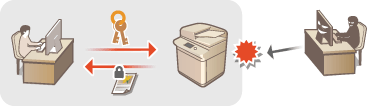
Você pode usar comunicação com criptografia TLS para impedir visualização indesejada, imitações e adulteração de dados trocados entre a máquina e outros dispositivos, como computadores. Quando definir as configurações de comunicações com criptografia TLS, você deve especificar uma chave e um certificado (certificado de servidor) para usar como criptografia. Você pode usar a chave e o certificado pré-instalados na máquina, pode gerar os seus próprios ou adquiri-los de uma autoridade em certificação. É necessário ter privilégios de administrador ou NetworkAdmin para definir essas configurações.
|
Se desejar usar uma chave e certificado gerado por você mesmo, gere a chave e o certificado antes de realizar o procedimento abaixo. Gerando a chave e o certificado para comunicação da rede Se desejar usar uma chave e certificado adquirido de uma autoridade de certificação (CA), registre a chave e o certificado antes de realizar o procedimento abaixo. Registando uma chave e um certificado |
Definindo o TLS
1
Pressione  (Progrs./Gravar).
(Progrs./Gravar).2
Pressione <Preferências>  <Rede> <Programações TCP/IP> <Programações TLS>.
<Rede> <Programações TCP/IP> <Programações TLS>.3
Pressione <Chave e certificado>.
4
Selecione a chave e o certificado a serem usados na comunicação com criptografia TLS e pressione <Esp. como chv. pré-p.> <Yes>.
<Yes>.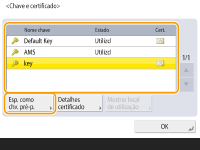
Se deseja usar o certificado e chave pré-instalados, selecione <Default Key>.

A comunicação com criptografia TLS não pode usar <Device Signature Key>, que é usado pela assinatura do dispositivo, ou <AMS>, que é usado em restrições de acesso.
5
Pressione <OK>.
6
Pressione <Especif. versões permit.>.
7
Especifique <Versão máxima> e <Versão mínima> pressione <OK>.
pressione <OK>.8
Selecione as configurações para cada algoritmo.
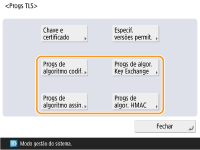
9
Selecione o algoritmo para usar pressione <OK>.
pressione <OK>.Exemplo: Quando <Progs de algoritmo codif.> é selecionado
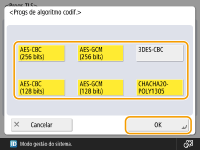
O itens exibidos podem diferir de acordo do algoritmo.
As seguintes combinações de versão de TLS e algoritmo estão disponíveis.
 : Disponível
-: Não disponível
Algoritmo | Versão de TLS | |||
<TLS 1.3> | <TLS 1.2> | <TLS 1.1> | <TLS 1.0> | |
<Progs de algoritmo codif.> | ||||
<AES-CBC (256 bits)> | - | | | |
<AES-GCM (256 bits)> | | | - | - |
<3DES-CBC> | - | | | |
<AES-CBC (128 bits)> | - | | | |
<AES-GCM (128 bits)> | | | - | - |
<CHACHA20-POLY1305> | | - | - | - |
<Progs de algor. Key Exchange> | ||||
<RSA> | - | | | |
<ECDHE> | | | | |
<X25519> | | - | - | - |
<Progs de algoritmo assin.> | ||||
<RSA> | | | | |
<ECDSA> | | | | |
<Progs de algor. HMAC> | ||||
<SHA1> | - | | | |
<SHA256> | | | - | - |
<SHA384> | | | - | - |
10
Pressione (Progrs./Gravar) (Progrs./Gravar) <Aplicar alter. progs> <Yes>.
(Progrs./Gravar) (Progrs./Gravar) <Aplicar alter. progs> <Yes>.A máquina é reiniciada e as configurações são aplicadas.
Iniciado a IU Remota com TLS |
Se você tentar iniciar a IU Remota quando o TLS estiver ativado, um alerta de segurança poderá ser exibido sobre o certificado de segurança. Nesse caso, verifique se a URL correta está inserida no campo de endereço e continue para exibir a tela da IU Remota. Iniciando a IU Remota |
Definindo a Força da Segurança e o Método de Criptografia
1
Pressione (Progrs./Gravar).
(Progrs./Gravar).2
Pressione <Programações de gestão> <Progs de segurança> <Progs codificação>.
<Progs de segurança> <Progs codificação>.3
Defina as configurações de criptografia e o método de criptografia.
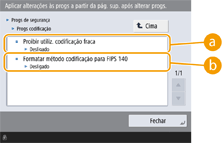
 <Proibir utiliz. codificação fraca>
Defina como <Ligado> para proibir o uso de criptografia fraca com um comprimento de chave de 1024 bits ou menos. Para proibir o uso de chaves e certificados que usam criptografia fraca, defina <Proibir utiliz. chave/certificado c/ codificação fraca> como <Ligado>.
 <Formatar método codificação para FIPS 140>
Defina isto como <Ligado> para que as funções que usam criptografia atendam às FIPS 140.
|
Se você definir <Formatar método codificação para FIPS 140> como <Ligado>, poderá fazer com que o método de criptografia de comunicação TLS esteja em conformidade com o FIPS (Padrões Federais de Processamento de Informações) 140 aprovado pelo governo dos Estados Unidos, mas as seguintes limitações se aplicam. Um erro ocorrerá se você especificar um certificado para TLS que use um algoritmo não reconhecido pelo FIPS (menor que RSA 2048 bits). Ocorrerá um erro de comunicação se o destino da comunicação não suportar os algoritmos de criptografia reconhecidos pelo FIPS. <CHACHA20-POLY1305> e <X25519> não podem mais ser usados |