Registrando informações do servidor
 | Para especificar um Active Directory/servidor LDAP/Microsoft Entra ID como um dispositivo de autenticação adicional, você deve registrar as informações do servidor usado para autenticação. Realize um teste de conexão conforme necessário. |
1
Inicie a IU remota. Iniciando a IU Remota
2
Clique em [Programações/Grav.] na página do portal. Tela da UI Remota
3
Clique em [Gestão do utilizador]  [Gestão de autenticação].
[Gestão de autenticação].4
Clique em [Programações do servidor] [Editar...].
[Editar...].5
Configure o servidor de autenticação e a informação do domínio.
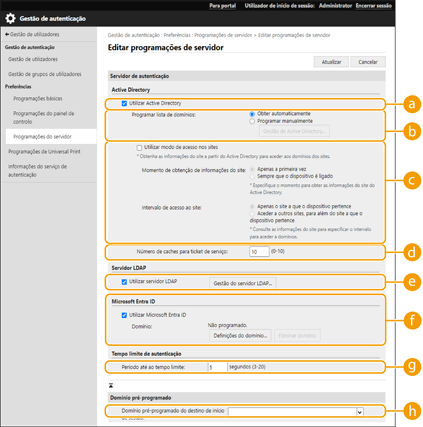
 [Utilizar Active Directory]
Marque a caixa de seleção ao usar Active Directory.
 [Programar lista de domínios]
Selecione se as informações do Active Directory do destino de login serão recuperadas automaticamente ou inseridas manualmente. Para inseri-las manualmente, selecione [Programar manualmente] e adicione o domínio do destino de login em [Gestão de Active Directory...].
 [Utilizar modo de acesso nos sites]
Marque a caixa de seleção se houver múltiplos servidores de Active Directory e você quiser atribuir prioridade de acesso ao Active Directory localizado no mesmo site que a máquina. Altere as configurações para [Momento de obtenção de informações do site] e [Intervalo de acesso ao site] conforme necessário.

Mesmo quando [Apenas o site a que o dispositivo pertence] em [Intervalo de acesso ao site] está configurado, a máquina pode acessar sites fora do site ao qual pertence quando realiza acesso ao controlador de domínio durante o processo de início. No entanto, o acesso aos controladores de domínio no mesmo site da máquina é priorizado. Como exceção, se os controladores de domínio no mesmo site não puderem ser acessados, mas os controladores de domínio fora do site puderem ser acessados, a prioridade será dada aos controladores de domínio fora do site.
 [Número de caches para ticket de serviço]
Especifique o número de tickets de serviço que a máquina pode comportar. Um ticket de serviço é uma função do Active Directory que age como um registro de logins anteriores, o que reduz a quantidade de tempo que o mesmo usuário demorará para fazer login da próxima vez.
 [Utilizar servidor LDAP]
Marque a caixa de seleção quando usar um servidor LDAP.
 [Utilizar Microsoft Entra ID]
Marque esta caixa de seleção para usar o Microsoft Entra ID.
 [Período até ao tempo limite]
Especifique o tempo limite para as tentativas de conexão com o servidor de autenticação e o tempo limite de espera por uma resposta. Quando [Guardar informações de autenticação para utilizadores com sessão iniciada] está ativo, se não for possível fazer login no tempo especificado aqui, uma tentativa de login é realizada com as informações salvas em cache.
 [Domínio pré-programado do destino de início de sessão]
Especifique o domínio que tem prioridade de conexão.
 Especificando o domínio do Active Directory manualmente
1 | Marque a caixa de seleção como [Utilizar Active Directory] e selecione [Programar manualmente] como [Programar lista de domínios]. |
2 | Clique em [Gestão de Active Directory...] [OK]. |
3 | Clique em [Adicionar domínio...]. |
4 | Insira as informações necessárias. 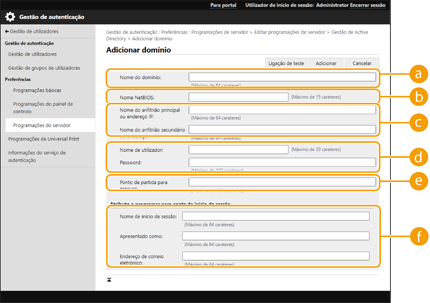 [Nome do domínio] [Nome do domínio]Insira o nome do domínio do Active Directory que é o destino de login (Exemplo: company.domain.com). [Nome NetBIOS]Insira o nome de domínio NetBIOS (Exemplo: company). [Nome do anfitrião principal ou endereço IP] / [Nome do anfitrião secundário ou endereço IP]Insira o nome de host do servidor Active Directory ou o endereço IPv4. Ao usar um servidor secundário, especifique o nome em [Nome do anfitrião secundário ou endereço IP]. Exemplo: Usando um nome de host: ad-server1 Usando um endereço IPv4: 192.168.18.138 [Nome de utilizador] / [Password]Insira o nome e senha a ser usados para acessar e buscar o servidor do Active Directory. [Ponto de partida para procura]Especifique o local (nível) para acessar e pesquisar informações do usuário durante a autenticação do Active Directory Server. [Nome de início de sessão] / [Apresentado como] / [Endereço de correio eletrónico]Especifique os campos de dados (nomes dos atributos) de nome de login, nome de exibição e endereço de e-mail de cada conta de usuário no servidor do Active Directory (Exemplo: sAMAccountName, cn, mail). |
5 | Clique em [Ligação de teste] para confirmar que a conexão é possível e então clique em [Adicionar].  Para editar informações do servidor Clique em [Editar...] nas informações do servidor que deseja editar, faça as alterações necessárias e clique em [Atualizar]. |
Registrando as informações do servidor LDAP
1 | Marque a caixa de seleção de [Utilizar servidor LDAP] e clique em [Gestão do servidor LDAP...] [OK]. |
2 | Clique em [Adicionar servidor...]. |
3 | Insira as informações do servidor LDAP. 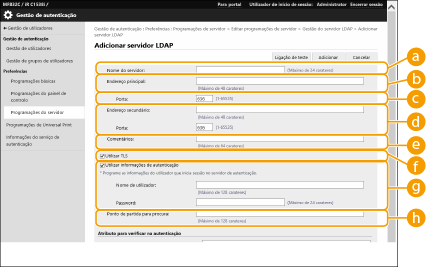 [Nome do servidor] [Nome do servidor]Insira o nome do servidor LDAP. O nome "localhost" não pode ser usado. O nome do servidor pode não incluir espaços. [Endereço principal]Insira o endereço IP ou nome do host do servidor LDAP (Exemplo: ldap.example.com). O endereço de loopback (127.0.0.1) não pode ser usado. [Porta]Insira o número da entrada usada para comunicação com o servidor LDAP. Use a mesma configuração do servidor. Se não inserir um número, ele será automaticamente configurado como "636" na caixa de seleção marcada como [Utilizar TLS], ou como "389" quando a caixa de seleção está em branco. [Endereço secundário] / [Porta]Quando usar um servidor secundário em seu ambiente, insira o endereço IP e o número da entrada. [Comentários]Insira uma descrição ou comentário se necessário. [Utilizar TLS]Marque a caixa de seleção quando usar criptografia TLS em comunicações com o servidor LDAP. [Utilizar informações de autenticação]Limpe a caixa de seleção para permitir acesso anônimo ao servidor LDAP, apenas se o servidor LDAP estiver configurado para permitir acesso anônimo. Quando usar o nome de usuário e senha para autenticação, marque a caixa de seleção e insira os valores de [Nome de utilizador] e [Password]. [Ponto de partida para procura]Especifique o local (nível) da busca por informações do usuário quando a autenticação no servidor LDAP é realizada. |
4 | Especifique como configurar os nomes de atributos e de domínio. 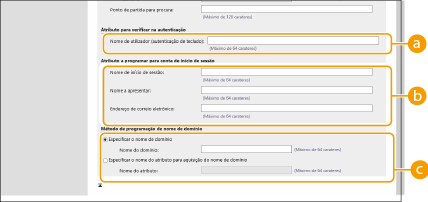 [Nome de utilizador (autenticação de teclado)] [Nome de utilizador (autenticação de teclado)]Especifique os campos de dados LDAP (nomes de atributos) de nome de usuário no servidor LDAP (Exemplo: uid). [Nome de início de sessão] / [Nome a apresentar] / [Endereço de correio eletrónico]Especifique os campos de dados LDAP (nomes de atributos) de nome de login, nome de exibição e endereços de e-mail de cada conta de usuário no servidor LDAP (Exemplo: uid, cn, mail). [Especificar o nome de domínio] / [Especificar o nome do atributo para aquisição do nome de domínio]Selecione como configurar o nome de domínio do destino de login. Para especificar o nome de domínio diretamente, selecione [Especificar o nome de domínio] e insira o nome de domínio. Para especificar o campo de dados LDAP (nome de atributo) de onde obter o nome de domínio do servidor LDAP, selecione [Especificar o nome do atributo para aquisição do nome de domínio] e insira o nome de atributo (Exemplo: dc). |
5 | Clique em [Ligação de teste] para confirmar que a conexão é possível e então clique em [Adicionar]. |
Para editar informações do servidor
Clique em [Editar...] nas informações do servidor que deseja editar, faça as alterações necessárias e clique em [Atualizar].
Especificando as informações do Microsoft Entra ID
Se você usar o Microsoft Entra ID como servidor de autenticação, registre o aplicativo com o Microsoft Entra ID.
1 | Marque a caixa de seleção [Utilizar Microsoft Entra ID]. |
2 | Clique em [Definições do domínio...]. A tela [Definições do domínio do Microsoft Entra ID] é exibida. |
3 | Especifique as informações do Microsoft Entra ID. 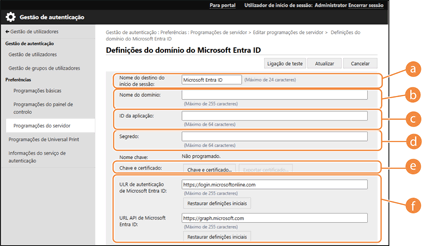 [Nome do destino do início de sessão] [Nome do destino do início de sessão]Insira o nome a ser exibido no destino do login. * Você não pode usar caracteres de controle ou espaços. [Nome do domínio]Insira o nome de domínio do Microsoft Entra ID que é o destino de login. [ID da aplicação]Insira o ID do aplicativo (cliente). [Segredo]Insira o segredo gerado pelo Microsoft Entra ID. Você não precisa inserir isso quando [Chave e certificado] é usado. [Chave e certificado]Pressione [Chave e certificado] quando usar uma chave e um certificado. Você pode pressionar [Exportar certificado...] para exportar o certificado a ser registrado no Microsoft Entra ID. Digite o segredo emitido pelo Microsoft Entra ID. Não é necessário inserir um segredo se você usar [Chave e certificado]. [ULR de autenticação de Microsoft Entra ID] e [URL API de Microsoft Entra ID]Insira os URLs. Dependendo de seu ambiente de nuvem, você pode precisar alterar as configurações. |
4 | Especifique os atributos. 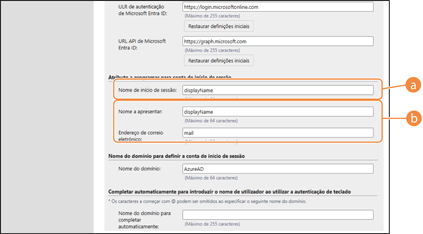 Insira os atributos do nome de login, nome de exibição e endereço de e-mail de cada conta de usuário no servidor. [Nome de início de sessão]No menu suspenso, selecione o atributo para o nome de login de cada conta de usuário no servidor. * Para especificar um atributo não exibido no menu suspenso, você pode inseri-lo diretamente. [WindowsLogonName]: displayName é obtido do Microsoft Entra ID. displayName é alterado da seguinte forma para criar o nome de login: Os espaços e os seguintes caracteres são excluídos do displayName: * + , . / : ; < > = ? \ [ ] |. “@” e quaisquer caracteres subsequentes são excluídos. As sequências de caracteres que excedam 20 caracteres são reduzidas a 20 caracteres ou menos. Exemplo: Quando o nome da exibição é “user.001@example.com”, o nome de login se torna “user001.” [Mostrar nome]: displayName obtido de Microsoft Entra ID torna-se o nome de login. [userPrincipalName]: userPrincipalName obtido do Microsoft Entra ID torna-se o nome de login. [userPrincipalName-Prefix]: A parte anterior a “@” no userPrincipalName obtido a partir do Microsoft Entra ID torna-se o nome de login. Exemplo: Quando userPrincipalName é “user.002@mail.test”, o nome de login se torna “user.002.” [Nome a apresentar] / [Endereço de correio eletrónico]Insira os atributos do nome de exibição e do endereço de email de cada conta de usuário no servidor. |
5 | Especifique o nome do domínio do destino de login em [Nome do domínio] em [Nome do domínio para definir a conta de início de sessão]. |
6 | Especifique as configurações em [Completar automaticamente para introduzir o nome de utilizador ao utilizar a autenticação de teclado] em [Nome do domínio para completar automaticamente]. Insira o nome do domínio para o qual deseja executar o preenchimento automático. Normalmente, defina o mesmo nome digitado em [Nome do domínio]. |
7 | Clique em [Ligação de teste] para testar a conexão. |
8 | Clique em [Atualizar]. A tela retorna para a tela [Editar programações de servidor]. |
6
Insira as informações e configure os privilégios.
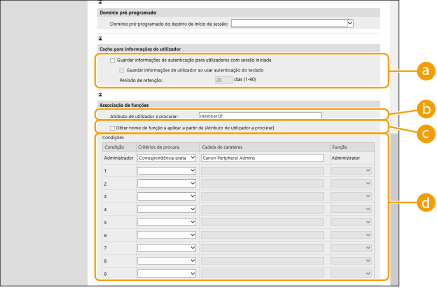 [Guardar informações de autenticação para utilizadores com sessão iniciada]
Marque a caixa de seleção para salvar as informações de autenticação dos usuários que fazem login pelo painel de controle. Marque a caixa de seleção [Guardar informações de utilizador ao usar autenticação do teclado] para salvar as informações dos usuários que fazem login usando a autenticação de teclado para cache. Após as configurações estarem definidas, as informações de autenticação salvas podem ser usadas para fazer login, mesmo que a máquina não seja capaz de se conectar ao servidor. Altere a configuração de [Período de retenção] se necessário.
[Atributo de utilizador a procurar]Insira o campo de dados (nome de atributo) no servidor de referência usado para determinar os privilégios de usuário (função). Normalmente, você pode usar o valor predefinido "memberOf", que indica o grupo do qual o usuário faz parte.
[Obter nome de função a aplicar a partir de [Atributo de utilizador a procurar]]Marque a caixa de seleção para usar a cadeia de caracteres registrada no campo de dados do servidor, especificada em [Atributo de utilizador a procurar] como nome da função. Antes de prosseguir, verifique os nomes das funções que pode ser selecionadas na máquina e as registre no servidor.
[Condições]Você pode configurar as condições que determinam os privilégios do usuário. As condições abaixo são aplicadas na ordem em que são listadas.
[Critérios de procura] | Selecione os critérios de busca de [Cadeia de carateres]. |
[Cadeia de carateres] | Insira a cadeia de caracteres registrada ao atributo especificado em [Atributo de utilizador a procurar]. Para configurar os privilégios com base no grupo do qual o usuário faz parte, insira o nome do grupo. |
[Função] | Selecione os privilégios que se aplicam a usuários que atendem aos critérios. |
As configurações de [Condições] ao usar servidores do Active Directory
"Canon Peripheral Admins" está configurado com antecedência como o administrador do grupo de usuários. Atribua privilégios diferentes a outros grupos criados no servidor.
7
Clique em [Atualizar].
8
Reinicie a máquina. Reiniciando a máquina
Registrando um aplicativo no Microsoft Entra ID
Use o procedimento a seguir para registrar um aplicativo no Microsoft Entra ID.
O processo de registro pode mudar com as atualizações do serviço. Para obter mais informações, consulte o site da Microsoft.
O processo de registro pode mudar com as atualizações do serviço. Para obter mais informações, consulte o site da Microsoft.
1
Faça login no Microsoft Entra ID.
2
No menu de navegação, clique em [Microsoft Entra ID].
3
Registre o aplicativo.
1 | No menu de navegação, clique em [Registros de aplicativo] [Novo registro]. |
2 | Digite o nome do aplicativo. Você pode inserir qualquer nome. Exemplo de entrada: Canon <nome da impressora > Login |
3 | Selecione o tipo de conta e clique em [Registrar]. O ID do aplicativo (cliente) é gerado. Anote o ID gerado. |
4
Crie um segredo ou registre um certificado.
Ao criar um segredo
1 | No menu de navegação, clique em [Certificados e segredos]. |
2 | Clique em [Segredos do cliente] [Novo segredo do cliente]. |
3 | Na caixa de diálogo [Adicionar um segredo de cliente], introduza a descrição e a data de expiração e clique em [Adicionar]. Um ID e um valor secretos são criados. Anote o valor secreto criado. Você não precisa do ID secreto. *O valor secreto é exibido apenas uma vez. Se você não conseguir anotar o valor, crie um novo segredo do cliente. |
Ao registrar um certificado
O certificado da máquina precisa ser exportado antecipadamente. Você pode exportar o certificado ao configurar as informações do Microsoft Entra ID. Especificando as informações do Microsoft Entra ID
1 | No menu de navegação, clique em [Certificados e segredos]. |
2 | Clique em [Certificados] [Carregar certificado]. |
3 | Selecione o arquivo e clique em [Adicionar]. Após o upload do certificado, anote o valor [Impressão Digital]. |
5
No menu de navegação, clique em [Permissões de APIs].
6
Clique em [Adicionar uma permissão].
7
Em [Solicitar permissões de API], selecione [Microsoft Graph].
8
De acordo com o tipo de permissões, selecione [Permissões delegadas] e conceda permissões.
Conceda as seguintes permissões:
User.Read.All
Group.Read.All
GroupMember.Read.All
9
De acordo com o tipo de permissões, selecione [Permissões de aplicativo] e conceda permissões.
Conceda as seguintes permissões:
User.Read.All
Group.Read.All
GroupMember.Read.All
* Use permissões quando não conseguir fazer login na máquina devido a um erro de autenticação multifator. Isto não é necessário dependendo da função e do ambiente utilizado.
10
Clique em [Conceda a confirmação de consentimento do administrador] e clique em [Sim].
O consentimento do administrador é concedido às permissões selecionadas.