
Lancement de l'interface utilisateur distante
Pour lancer l'interface utilisateur distante, saisissez l'adresse IP de la machine dans votre navigateur Web. Vérifiez l'adresse IP configurée pour la machine avant de réaliser cette opération. Configuration d'une adresse IP
Pour des raisons de sécurité, vous ne pouvez pas vous connecter à l'interface utilisateur distante avec le mot de passe par défaut (7654321) de l'utilisateur administrateur. Connectez-vous à l'interface utilisateur distante après avoir changé le mot de passe de l'utilisateur administrateur depuis le panneau de commande.
 (Régl./Enreg.)
  <Réglages de gestion> <Gestion utilisateur> <Gestion d'authentification> <Mémoriser/Modifier utilisateur d'authentification> changer le mot de passe pour « Administrator »
 |
Faites attention de ne pas oublier votre mot de passe. Si vous oubliez votre mot de passe, contactez votre revendeur ou représentant de service. Lorsque l'appareil et le serveur Active Directory sont définis en tant qu'appareil d'authentification utilisateur (Configuration des méthodes de connexion des utilisateurs et des dispositifs d'authentification), le serveur Active Directory et l'appareil doivent être synchronisés. |
 |
Utilisation du cryptage TLS pour la communicationQuand vous voulez crypter la communication d'interface utilisateur distante, configurez la clé TLS et le certificat (Configuration de la clé et du certificat pour TLS), allez au paramètre <Réglages interface utilisateur distante> (<Réglages interface utilisateur distante>) et définissez <Utiliser TLS> sur <Oui>, puis ETEIGNEZ la machine et RALLUMEZ-la. Connexion à l'interface utilisateur distante avec le mot de passe par défaut de l'utilisateur administrateurVous pouvez aussi choisir d'autoriser la connexion à l'interface utilisateur distante avec le mot de passe par défaut de l'utilisateur administrateur. ( (Régl./Enreg.) <Réglages de gestion> <Réglages de sécurité> <Réglages authentification/mot de passe> <Réglages mot de passe> <Autor. util. mot passe par défaut pour accès distant> <Oui>) |
Lancement de l'interface utilisateur distante
1
Démarrez le navigateur Web.
2
Saisissez l'adresse IP de l'appareil, puis appuyez sur la touche [Entrée] du clavier de votre ordinateur.
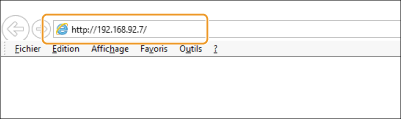
Saisissez "http://<adresse IP de l'appareil>/" dans le champ de saisie des adresses.
Si vous utilisez une adresse IPv6, placez-la entre parenthèses ([ ]) (exemple : http://[fe80:2e9e:fcff:fe4e:dbce]/).

Si l'interface utilisateur distante ne démarre pas
Si l'écran de connexion ne s'affiche pas dans l'étape 3 de cette procédure, videz le cache du navigateur Web et saisissez à nouveau l'adresse IP.
Si un message de sécurité s'affiche
Un message d'alerte peut apparaître à l'écran si les communications de l'interface utilisateur distante sont cryptées. Lorsqu'il n'y a pas de problèmes avec les réglages concernant le certificat ou le protocole TLS, vous pouvez continuer à utiliser le navigateur Web.
3
Connectez-vous à l'interface utilisateur distante.
Saisissez le nom d'utilisateur enregistré et le mot de passe dans [Nom d'utilisateur ] et [Mot de passe ], sélectionnez la destination de connexion dans [Destination de connexion ], et cliquez sur [Se connecter].
Si [Connexion (Invité)] s'affiche, les utilisateurs non enregistrés peuvent cliquer sur ce bouton et se connecter en tant qu'utilisateurs généraux.
Avec certains paramètres d'authentification d'utilisateur, l'interface utilisateur distante peut passer l'écran de connexion et afficher directement l'écran principal (page du portail). Ecran de l'interface utilisateur distante
 Si l'authentification à deux facteurs est activée
Vous devez entrer un mot de passe unique pour vous connecter, en plus du mot de passe défini dans « Enregistrement des informations de l'utilisateur ».
|
Pour obtenir un mot de passe unique, une application mobile (Microsoft Authenticator ou Google Authenticator) doit être installée sur un appareil mobile tel qu'un smartphone ou une tablette. L'heure du dispositif mobile doit également correspondre à celle de l'appareil. |
1 | Saisissez le nom d'utilisateur enregistré et le mot de passe dans [Nom d'utilisateur ] et [Mot de passe ], sélectionnez la destination de connexion dans [Destination de connexion ], et cliquez sur [Se connecter]. Si vous avez déjà enregistré un compte dans l'application mobile, passez à l'étape 4. Si l'authentification à deux facteurs est désactivée pour un compte d'utilisateur mais que ce compte nécessite l'utilisation de l'authentification à deux facteurs dans [Toujours exiger l'authentification à deux facteurs], l'authentification à deux facteurs doit être activée avec l'application mobile. |
2 | Vérifiez le message affiché et appuyez sur [OK]. |
3 | Démarrez l'application mobile et utilisez-la pour numériser le code QR affiché sur l'écran de l'interface utilisateur distante. Si vous ne pouvez pas scanner le code QR, saisissez la clé affichée dans [Clé d'entrée manuelle]. |
4 | Sur l'écran [Mot de passe à usage unique], entrez le mot de passe unique affiché dans l'application mobile. Pour les connexions suivantes, vous pouvez vous connecter simplement en entrant le mot de passe unique pour le compte enregistré dans l'application mobile. |
|
Si vous ne pouvez pas vous connecter à l'interface utilisateur distante car l'appareil mobile a été perdu ou les informations de compte enregistrées dans l'application mobile ont été supprimées accidentellement, voir « Activation de l'authentification à deux facteurs ». |
4
Vérifiez que la page du portail de l'interface utilisateur distante s'affiche. Ecran de l'interface utilisateur distante
|
Lorsque vous utilisez l'interface utilisateur distante pour faire fonctionner la machine, n'utilisez pas le bouton [Précédent] du navigateur Web. La page peut ne pas changer correctement si vous utilisez le bouton [Précédent]. |
Régler la durée de temporisation après s’être connecté à l’Interface utilisateur distante
L’utilisateur est automatiquement déconnecté si aucune action n’est effectuée pendant une certaine période après s’être connecté à l’Interface utilisateur distante. Vous pouvez régler le temps jusqu’à ce que l’utilisateur soit déconnecté.
Lancez l’interface utilisateur distante [Réglages/Enregistrement] [Réglages réseau] [Réglages de session] [Temporisation après la connexion à l'interface utilisateur distante] réglez l’heure de déconnexion après la connexion [OK]
[Réglages/Enregistrement] [Réglages réseau] [Réglages de session] [Temporisation après la connexion à l'interface utilisateur distante] réglez l’heure de déconnexion après la connexion [OK]Ecran de l'interface utilisateur distante
La page du portail affichée ci-dessous s'affiche quand vous vous connectez à l'interface utilisateur distante. Cette section décrit les éléments affichés sur la page du portail et les opérations basiques.
|
Certains éléments et fonctions de l'affichage ne sont disponibles que si vous vous connectez avec des privilèges Administrateur. Si plusieurs utilisateurs utilisent l'interface utilisateur distante en même temps ou si le panneau de commande de l'appareil est utilisé en même temps que l'interface utilisateur distante, la dernière opération exécutée est appliquée. |
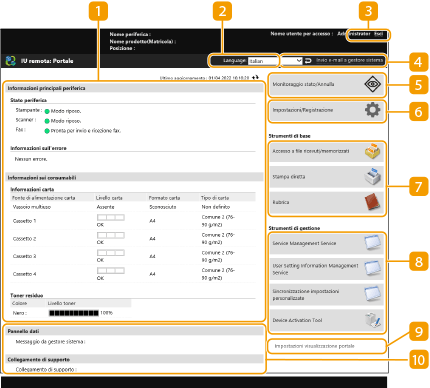
 Informations sur l'appareil
Le statut de la machine actuel s'affiche avec les informations sur les erreurs, les consommables etc.
 Affichez la langue
Vous pouvez changer la langue affichée sur l'écran de l'interface utilisateur distante.
 [Déconnexion]
Quittez l'interface utilisateur distante et retournez à la page de connexion.
 [Envoyer par e-mail à l'administrateur système]
Créez un message e-mail à envoyer à l'administrateur. L'adresse e-mail de l'administrateur peut être déterminée dans [Réglages/Enregistrement] [Gestion utilisateur] [Réglages des informations sur l'administrateur système/la personne à contacter].
[Gestion utilisateur] [Réglages des informations sur l'administrateur système/la personne à contacter]. [Suivi statut/Annulation]
Vous pouvez vérifier le statut des tâches ou annuler le traitement. Vous pouvez aussi vérifier les informations détaillées sur la quantité restante d'encre et de papier, etc. Vérification du statut et des journaux
 [Réglages/Enregistrement]
Vous pouvez modifier les paramètres de la machine. Vous pouvez sauvegarder les détails de paramètrage sur un ordinateur ou les importer d'un ordinateur dans la machine. Import/Export des données de réglage
Vous pouvez utiliser l'écran de commande ou l'interface utilisateur distante pour modifier la plupart des paramètres de la machine mais certains paramètres ne peuvent être modifiés qu'à l'aide de l'un ou de l'autre.
 [Outils de base]
Vous pouvez réaliser des opérations comme l'impression de documents ou l'enregistrement/édition des destinations.
 [Outils de gestion]
Vous pouvez réaliser la gestion des éléments comme les applications MEAP ou informations de paramètrages utilisateur (Suppression des informations des réglages utilisateurs).
 [Réglages d'affichage du portail]
Vous pouvez modifier l'ordre dans lequel les boutons [Outils de base] et [Outils de gestion] s'affichent sur la page du portail.
 Messages/assistance
Les messages de l'administrateur s'affichent avec les liens vers les informations sur l'assistance pour la machine. Affichage de messages de l'administrateur
|
Pour mettre à jour la page actuelle avec les dernières informations, cliquez sur  . . |