Registrera serverinformation
|
För att ange en Active Directory/LDAP Server/Microsoft Entra ID som en ytterligare autentiseringsenhet, måste du registrera informationen för den server som används för autentisering. Utför ett anslutningstest efter behov.
|
1
Starta Fjärranvändargränssnittet. Starta Remote UI (Fjärranvändargränssnittet)
2
Klicka på [Inställningar/Registrering] på portalsidan. Remote UI (Fjärranvändargränssnittet) -skärm
3
Klicka på [Användarhantering]  [Hantera autentisering].
[Hantera autentisering].4
Klicka på [Serverinställningar] [Redigera ...].
[Redigera ...].5
Ange autentiseringsserver och domäninformation.
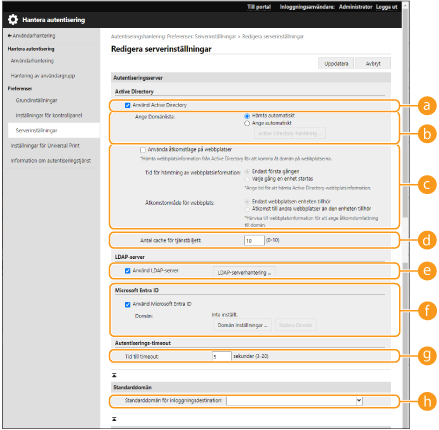
 [Använd Active Directory]
Markera kryssrutan om du använder Active Directory.
 [Ange Domänlista]
Välj om Active Directory-information för inloggningsdestinationen hämtas automatiskt eller manuellt. För att ange manuellt, välj [Ange automatiskt] och lägg till den inloggade mottagaren i [Active Directory-hantering ...].
 [Använda åtkomstläge på webbplatser]
Markera kryssrutan om det finns flera Active Directory-servrar och du vill tilldela åtkomstprioritet för Active Directory som finns på samma plats som maskinen. Ändra inställningarna för [Tid för hämtning av webbplatsinformation] och [Åtkomstområde för webbplats] efter behov.

Även om [Endast webbplatsen enheten tillhör] i [Åtkomstområde för webbplats] är inställt, kanske maskinen får åtkomst till webbplatser utanför den webbplats den tillhör vid åtkomst till domänövervakaren under startproceduren. Åtkomst till domänövervakare på samma webbplats som maskinen prioriteras emellertid. Som ett undantag, om domänövervakare på samma webbplats inte kan nås men domänövervakare utanför webbplatsen kan nås, prioriteras åtkomst till domänövervakare utanför webbplatsen.
 [Antal cache för tjänstbiljett]
Ange det antal tjänstbiljetter maskinen kan rymma. En tjänstbiljett är en Active Directory-funktion som fungerar som en registrering av en tidigare inloggning, vilket minskar tiden det tar för samma användare att logga in nästa gång.
 [Använd LDAP-server]
Markera kryssrutan om du använder en LDAP-server.
 [Använd Microsoft Entra ID]
Markera den här kryssrutan för att använda Microsoft Entra ID.
 [Tid till timeout]
Ange tidsgränsen för att försöka ansluta till autentiseringsservern och tidsgränsen för att vänta på ett svar. Om [Spara autentiseringsinformation för inloggningsanvändare] är aktiverat och du inte kan logga in inom tidsgränsen som anges här utförs inloggningsförsöket med autentiseringsinformation i cacheminnet.
 [Standarddomän för inloggningsdestination]
Ange den domän som har anslutningsprioritet.
 Manuell inställning av Active Directory-domänen
|
1
|
Markera kryssrutan för [Använd Active Directory] och välj [Ange automatiskt] för [Ange Domänlista].
|
|
2
|
Klicka på [Active Directory-hantering ...]
[OK]. |
|
3
|
Klicka på [Lägg till domän ...].
|
|
4
|
Ange nödvändig information.
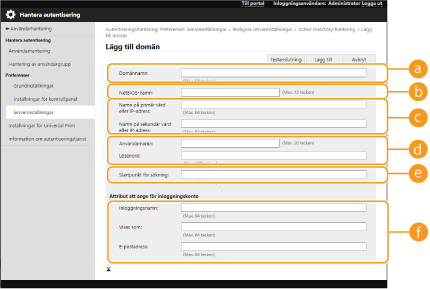 [Domännamn]
Skriv domännamnet i Active Directory som är inloggningsdestination (Exempel: företag.domän.com).
[NetBIOS-namn]
Ange NetBIOS-domännamn (Exempel: företag).
[Namn på primär värd eller IP-adress]/[Namn på sekundär värd eller IP-adress]
Ange värdnamnet för Active Directory-servern eller IPv4-adressen. Om du använder en sekundär server, ange namnet i [Namn på sekundär värd eller IP-adress].
Exempel:
Använda ett värdnamn: ad-server1 Använda en IPv4-adress: 192.168.18.138 [Användarnamn]/[Lösenord]
Ange det användarnamn och lösenord som används för åtkomst till och sökning i Active Directory-servern.
[Startpunkt för sökning]
Ange platsen (nivån) för åtkomst till och sök efter användarinformation vid Active Directory Server-autentisering.
[Inloggningsnamn]/[Visas som]/[E-postadress]
Ange datafält (attributnamn) för inloggningsnamn, visningsnamn och e-postadress för varje användarkonto på Active Directory-servern (Exempel: sAMkontonamn, cn, e-post).
|
|
5
|
Klicka på [Testanslutning] för att bekräfta att det går att anslut och klicka sedan på [Lägg till].

Redigera serverinformation
Klicka på [Redigera ...] för den server vars information du vill redigera, gör nödvändiga ändringar och klicka på [Uppdatera].
|
Registrera LDAP-serverinformation
|
1
|
Markera kryssrutan för [Använd LDAP-server] och klicka på [LDAP-serverhantering ...]
[OK]. |
|
2
|
Klicka på [Lägg till server ...].
|
|
3
|
Ange LDAP-serverinformation.
 [Servernamn]
Ange namnet på LDAP-servern. Namnet "localhost" kan inte användas. Serverns namn får inte innehålla mellanslag.
[Primär adress]
Ange IP-adressen eller värdnamnet för LDAP-servern (Exempel: ldap.exempel.com). Loopback-adressen (127.0.0.1) kan inte användas.
[Port]
Ange det portnummer som används för kommunikation med LDAP-servern. Använda samma inställning konfigurerats på servern. Om du inte anger ett nummer, anges automatiskt "636" om kryssrutan har markerats för [Använd TLS], eller till "389" om kryssrutan har avmarkerats.
[Sekundär adress]/[Port]
När du använder en sekundär server i din miljö, anger du IP-adress och portnummer.
[Kommentarer]
Ange en beskrivning eller kommentar efter behov.
[Använd TLS]
Markera kryssrutan när du använder TLS-kryptering för kommunikation med LDAP-servern.
[Använd autentiseringsinformation]
Avmarkera kryssrutan för att tillåta anonym åtkomst till LDAP-servern, bara om LDAP-servern har ställts in för att tillåta anonym åtkomst. När du använder användarnamn och lösenord för autentisering, markerar du kryssrutan och anger värden för [Användarnamn] och [Lösenord].
[Startpunkt för sökning]
Ange platsen (nivån) för att söka efter användarinformation när LDAP-serverautentisering utförs.
|
|
4
|
Ange hur du vill ange attributnamn och domännamn.
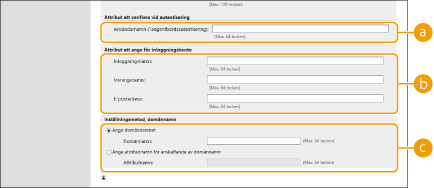 [Användarnamn (Tangentbordsautentisering)]
Ange LDAP-datafält (attributnamn) för användarnamn på LDAP-servern (Exempel: uid).
[Inloggningsnamn]/[Visningsnamn]/[E-postadress]
Ange LDAP-datafält (attributnamn) för inloggningsnamn, visningsnamn och e-postadress för varje användarkonto på LDAP-servern (Exempel: uid, cn, e-post).
[Ange domännamnet]/[Ange attributnamn för anskaffande av domännamn]
Välj hur du vill ange domännamnet för inloggningsdestinationen. För att ange domännamnet direkt, välj [Ange domännamnet] och skriv domännamnet. För att ange ett LDAP-datafält (attributnamn) från vilket domännamnet ska hämtas på LDAP-servern, välj [Ange attributnamn för anskaffande av domännamn] och ange attributnamnet (Exempel: dc).
|
|
5
|
Klicka på [Testanslutning] för att bekräfta att det går att anslut och klicka sedan på [Lägg till].
|
Redigera serverinformation
Klicka på [Redigera ...] för den server vars information du vill redigera, gör nödvändiga ändringar och klicka på [Uppdatera].
Ange Microsoft Entra ID-informationen
Om Microsoft Entra ID används som en autentiseringsserver ska du registrera applikationen med Microsoft Entra ID.
|
1
|
Markera kryssrutan [Använd Microsoft Entra ID].
|
|
2
|
Klicka på [Domän Inställningar ...].
Skärmen [Microsoft Entra ID Domän Inställningar] visas.
|
|
3
|
Ange information om Microsoft Entra ID.
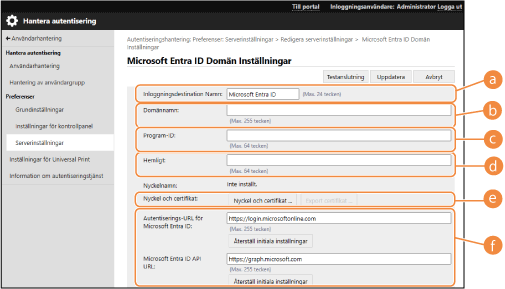 [Inloggningsdestination Namn]
Ange namnet som ska visas på inloggningsdestinationen.
* Kontrolltecken eller mellanslag får inte användas.
[Domännamn]
Ange domännamnet för det Microsoft Entra ID som är inloggningsdestinationen.
[Program-ID]
Ange applikationen-ID (klient).
[Hemligt]
Ange hemligheten som genereras av Microsoft Entra ID. Den behöver inte anges när [Nyckel och certifikat] används.
[Nyckel och certifikat]
Tryck på [Nyckel och certifikat] när du använder en nyckel och ett certifikat. Du kan trycka på [Export certifikat ...] för att exportera certifikatet som ska registreras till Microsoft Entra ID. Ange hemligheten som utfärdas av Microsoft Entra ID. Det är inte nödvändigt att ange en hemlighet om du använder [Nyckel och certifikat].
[Autentiserings-URL för Microsoft Entra ID] och [Microsoft Entra ID API URL]
Ange respektive URL:er. Du kan behöva ändra inställningarna beroende på molnmiljön.
|
|
4
|
Ange attributen.
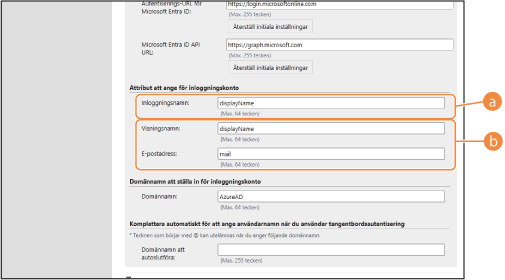
Ange attributen för inloggningsnamnet, visningsnamnet och e-postadressen för respektive användarkonto på servern.
[Inloggningsnamn]
Öppna listmenyn och välj attributet för inloggningsnamnet för respektive användarkonto på servern.
* Om ett attribut inte visas i listmenyn kan du ange det direkt.
[WindowsLogonName]:
displayName erhålls från Microsoft Entra ID. displayName modifieras enligt följande för att skapa inloggningsnamnet:
Mellanslag och följande tecken raderas från displayName: * + , . / : ; < > = ? \ [ ] |.
”@” och alla efterföljande tecken raderas.
Teckensträngar längre än 20 tecken förkortas till under 20 tecken.
Exempel:
displayName är ”user.001@example.com” och blir inloggningsnamnet ”user001”. [Visa namn]:
displayName som erhålls från Microsoft Entra ID blir inloggningsnamnet.
[userPrincipalName]:
userPrincipalName som erhålls från Microsoft Entra ID blir inloggningsnamnet.
[userPrincipalName-Prefix]:
Delen innan ”@” i userPrincipalName som erhålls från Microsoft Entra ID blir inloggningsnamnet.
Exempel:
userPrincipalName är ”user.002@mail.test” och blir inloggningsnamnet ”user.002”. [Visningsnamn]/[E-postadress]
Ange attributen för visningsnamnet och e-postadressen för respektive användarkonto på servern.
|
|
5
|
Ange domännamnet för inloggningsdestinationen i [Domännamn] under [Domännamn att ställa in för inloggningskonto].
|
|
6
|
Ange inställningarna i [Komplettera automatiskt för att ange användarnamn när du använder tangentbordsautentisering] under
[Domännamn att autoslutföra]. Ange namnet på domänen för vilken komplettera automatiskt ska utföras. Vanligtvis används samma namn som du angav i [Domännamn].
|
|
7
|
Klicka på [Testanslutning] för att testa anslutningen.
|
|
8
|
Klicka på [Uppdatera].
Skärmen återgår till skärmbilden [Redigera serverinställningar] screen.
|
6
Ange användarinformation och ställ in behörigheter.
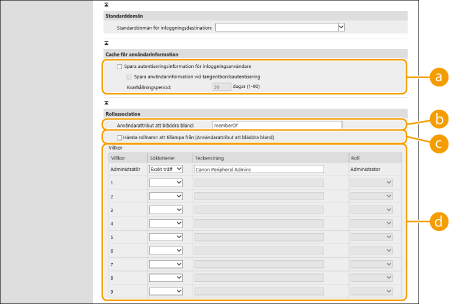 [Spara autentiseringsinformation för inloggningsanvändare]
Markera kryssrutan om du vill spara autentiseringsinformation för användare som loggar in via kontrollpanelen. Markera kryssrutan [Spara användarinformation vid tangentbordsautentisering] om du vill spara information för användare som loggar in på cacheminnet med tangentbordsautentisering. När du är klar med konfigurationerna kan den sparade autentiseringsinformationen användas för inloggning, även om maskinen inte kan ansluta till servern. Du kan ändra inställningarna [Kvarhållningsperiod] efter behov.
[Användarattribut att bläddra bland]
Ange datafält (attributnamn) på den refererade servern som används för att fastställa användarbehörigheter (roller). Normalt kan du använda det förinställda värdet för "memberOf", som visar den grupp användaren tillhör.
[Hämta rollnamn att tillämpa från [Användarattribut att bläddra bland]]
Markera kryssrutan som ska användas för teckensträngen registrerad i datafältet på servern som angetts i [Användarattribut att bläddra bland] för rollnamnet. Innan du konfigurerar, kontrollera vilka rollnamn som kan väljas på maskinen och registrera dem på servern.
[Villkor]
Du kan ställa in villkor som fastställer användarbehörigheter. Villkoren nedan används i den ordning de visas.
|
[Sökkriterier]
|
Välj sökvillkor för [Teckensträng].
|
|
[Teckensträng]
|
Ange den teckensträng som har registrerats för attributet som angetts i [Användarattribut att bläddra bland]. Ange gruppnamnet för att ange behörigheter baserat på den grupp som användaren tillhör.
|
|
[Roll]
|
Välj de privilegier som gäller för användare som uppfyller kriterierna.
|
Inställningen [Conditions] när du använder Active Directory-servrar
"Administratörer för Canon-kringutrustning" har angetts i förväg som användargruppen Administratör. Tilldela olika behörigheter till andra grupper som skapas på servern.
7
Klicka på [Uppdatera].
8
Starta om maskinen. Starta om maskinen
Registrera en applikation i Microsoft Entra ID
Använd följande förfarande för att registrera ett program i Microsoft Entra ID.
Registreringen kan ändras med olika uppdateringar av tjänster. Mer information finns på Microsofts webbplats.
Registreringen kan ändras med olika uppdateringar av tjänster. Mer information finns på Microsofts webbplats.
1
Logga in på Microsoft Entra ID.
2
Öppna navigeringsmenyn och klicka på [Microsoft Entra ID].
3
Registrera applikationen.
|
1
|
Öppna navigeringsmenyn och klicka på [Appregistreringar]
[Ny registrering]. |
|
2
|
Ange namnet på applikationen.
Du kan ange valfritt namn.
Exempel på inmatning:
Canon <skrivarens namn> inloggning |
|
3
|
Välj typ av konto och klicka på [Registrera].
Applikations-ID (klient) genereras.
Anteckna det ID som genererades. |
4
Skapa en hemlighet eller registrera ett certifikat.
När en hemlighet skapas
|
1
|
Öppna navigeringsmenyn och klicka på [Certifikat och hemligheter].
|
|
2
|
Klicka på [Klienthemligheter]
[Ny klienthemlighet]. |
|
3
|
Öppna dialogrutan [Lägg till en klienthemlighet], ange beskrivningen och utgångsdatumet och klicka på [Lägg till].
Ett hemlighets-ID och -värde skapas.
Anteckna värdet som skapades. Hemlighets-ID:er behövs inte. * Det hemliga värdet visas endast en gång. Om du inte lyckas anteckna värdet måste en ny klienthemlighet skapas. |
När du registrerar ett certifikat
Maskinens certifikat måste exporteras i förväg. Certifikatet kan exporteras medan Microsoft Entra ID-informationen konfigureras. Ange Microsoft Entra ID-informationen
|
1
|
Öppna navigeringsmenyn och klicka på [Certifikat och hemligheter].
|
|
2
|
Klicka på [Certifikat]
[Överför certifikat]. |
|
3
|
Välj filen och klicka på [Lägg till].
Anteckna [Tumavtryck]-värdet efter att certifikatet har laddats upp.
|
5
Öppna navigeringsmenyn och klicka på [API-behörigheter].
6
Klicka på [Lägg till en behörighet].
7
Välj [Microsoft Graph] under [Begär API-behörigheter].
8
Välj [Delegerade behörigheter], under respektive typ av behörighet, och tilldela behörigheterna.
Tilldela följande behörigheter:
User.Read.All
Group.Read.All
GroupMember.Read.All
9
Välj [Programbehörigheter], under respektive typ av behörighet, och tilldela behörigheterna.
Tilldela följande behörigheter:
User.Read.All
Group.Read.All
GroupMember.Read.All
* Använd behörigheter när det inte är möjligt att logga in på maskinen på grund av ett fel vid multifaktorautentisering. Detta kanske inte krävs beroende på funktionen och miljön som används.
10
Klicka på [Bekräfta administratörens samtycke] och sedan [Ja].
Administratörssamtycke tilldelas till valda behörigheter.