
AirPrintin käyttäminen
Tässä jaksossa kerrotaan asetuksista jotka tarvitaan AirPrintin käyttöön, sekä toimintaohjeista tulostusta, skannausta ja faksilähetyksiä varten Apple-laitteista.

AirPrint-asetukset |
Vianmääritys |
AirPrint-asetusten määrittäminen
Voit tallentaa tiedot, joita käytetään laitteen tunnistamiseen, mm. laitteen nimen ja asennuspaikan. AirPrintin käyttöä varten tarvittavien asetusten koostaminen voi tapahtua Remote UI (Etäkäyttöliittymä) -sovelluksesta.
Asetusten koostaminen Remote UI (Etäkäyttöliittymä) -sovelluksella
1
Käynnistä Remote UI (Etäkäyttöliittymä) ja kirjaudu sisään järjestelmänvalvojan tilassa. Remote UI (Etäkäyttöliittymä) -sovelluksen käynnistäminen
2
Valitse [Settings/Registration].
Jos käytät mobiililaitetta, kuten iPad, iPhone tai iPod touch, lue "napsauta" kuten "napauta" tässä jaksossa.
3
Valitse [Network Settings]  [AirPrint Settings].
[AirPrint Settings].4
Määritä tarvittavat asetukset ja napsauta [OK].
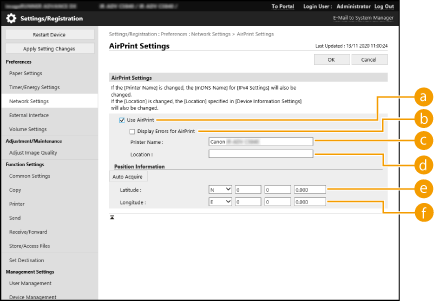
 [Use AirPrint]
Ota AirPrint käyttöön valitsemalla tämä valintaruutu. Tyhjennä tämä valintaruutu, kun poistat AirPrintin käytöstä.
 [Display Errors for AirPrint]
Jos tulostat AirPrint-toiminnolla ja tulostustiedostossa ilmenee ongelma eikä tiedosto tulostu oikein, voit valita tällä asetuksella, näytetäänkö käyttöpaneelissa virhenäyttöjä.
 [Printer Name]
Kirjoita laitteen nimi. Jos mDNS-nimi on jo tallennettu kohtaan [mDNS Settings] ([Network Settings] kohdassa [Preferences] (Settings/Registration)), tallennettu nimi tulee näkyviin.
 [Location]
Syötä laitteen asennuspaikka. Jos paikka on jo tallennettu kohtaan [Device Information Settings] ([Device Management] kohdassa [Management Settings] (Settings/Registration)), tallennettu nimi näytetään.
 [Latitude]
Syötä leveyspiiri jolle laite on asennettu.
 [Longitude]
Syötä pituuspiiri jolle laite on asennettu.
5
Käynnistä laite uudelleen.
Katkaise virta laitteesta, odota vähintään 10 sekuntia ja kytke virta takaisin.
Asetusten koostaminen kosketusnäytöstä
1
Valitse  (Asetukset/Tallennus).
(Asetukset/Tallennus).2
Valitse <Kirjautuminen>.
Syötä Järjestelmänvalvojan tunnus ja järjestelmän PIN.
3
Valitse <Yleisasetukset> <Verkko> <Käytä AirPrint:iä>.
<Verkko> <Käytä AirPrint:iä>.4
Paina <Kyllä> <OK>.
<OK>. |
Jos valitset [Use AirPrint], seuraaville asetuksille valitaan <TCP/IP-asetukset>-kohdassa asetus <Kyllä>.Käytä HTTP:tä IPP-tulostusasetukset Käytä IPv4 mDNS:ää Käytä IPv6 mDNS:ä Käytä verkkolinkkiskannausta |
 |
Jos muutat asetuksen [Printer Name], jonka olet kerran määrittänyt, et ehkä pysty enää tulostamaan Macista, jota tähän asti on voinut käyttää tulostukseen. Tämä johtuu siitä, että myös IPv4:n <mDNS-nimi> (DNS-asetusten tekeminen) vaihdetaan automaattisesti. Lisää siinä tapauksessa tämä laite uudelleen Mac-tietokoneeseen. Kun AirPrint on käytössä, <Käytä samaa mDNS-nimeä kuin IPv4:lle> -asetuksena on <Kyllä> IPv6:n mDNS-nimelle. Tietokoneen nimen lisääminen tekee helpommaksi tunnistaa useita tulostimia jotka tulevat AirPrintiä. |
AirPrintin näyttö
Voit avata AirPrint-toiminnon näytön, jossa voit käyttää AirPrint-asetuksia ja myös katsoa tietoja tarvikkeista, kuten paperi ja väriaine. Lisäksi voit koostaa turvatoiminnon asetuksia.
Näyttö Macista
1
Valitse [System Preferences] työpöydän Dockissa [Printers & Scanners].
[Printers & Scanners].2
Valitse laite ja valitse [Options & Supplies].
3
Valitse [Näytä tulostimen sivu].
4
Remote UI (Etäkäyttöliittymä) -sovellukseen kirjautuminen
AirPrintin asetusten muuttaminen edellyttää kirjautumista pääkäyttäjänä.
AirPrintin näyttö
Jos kirjaudut pääkäyttäjän valtuuksin, voit vaihtaa myös AirPrintin asetukset AirPrintin sivulta.

[AirPrint]
Voit tarkistaa arvot jotka on syötetty AirPrintin asetuksiin, kuten laitteen nimen ja sijainnin. Voit muuttaa asetuksia valitsemalla [Edit...].
[Print Security Settings]
Määritä asetukset jotka vaaditaan tulostukseen käyttämällä TLS:ää ja autentikointia.
Jos <IPP-tulostusasetukset> on jo määritetty, nykyiset asetukset näytetään. Kohtaan [Print Security Settings] tallennetut arvot muuttuvat kohdan <IPP-tulostusasetukset> arvojen mukaan.
[Scan Security Settings]
Määritä asetukset, jotka vaaditaan TLS-skannaukseen.
Jos <Käytä TLS-muotoa> kohdassa <Käytä verkkolinkkiskannausta> on jo määritetty, nykyiset asetukset näytetään. Kohtaan [Scan Security Settings] tallennetut arvot muuttuvat kohdan <Käytä TLS-muotoa> kohdassa <Käytä verkkolinkkiskannausta> arvojen mukaan.
[User Management]
Voit lisätä/muokata autentikoitavia käyttäjiä. Käyttäjien hallinta
[TLS Settings]
Voit vaihtaa avaimen ja varmenteen jota käytetään TLS:ään. TLS:n avaimen ja varmenteen määrittäminen
[Key and Certificate Settings]
Voit muodostaa ja asentaa avaimen ja varmenteen, tai pyytää varmenteen julkaisua. TLS:n avaimen ja varmenteen määrittäminen
Tarvikkeiden ja laiteversion tarkistaminen
Voit tarkistaa tiedot, jotka liittyvät laitteen paperilähteisiin, värin jäljelläolevan määrän ja laiteversion.
Tavaramerkit
Apple, Bonjour, iPad, iPhone, iPod touch, Mac, OS X ja Safari ovat Apple Inc. -yhtiön tavaramerkkejä. AirPrint ja AirPrint-logo ovat Apple Inc. -yhtiön tavaramerkkejä.
iOS on Cisco-yrityksen tavaramerkki tai rekisteröity tavaramerkki Yhdysvalloissa ja muissa maissa ja sitä käytetään lisenssillä.