Rapporten en lijsten afdrukken
U kunt rapporten en lijsten afdrukken om gegevens zoals het totale aantal gekopieerde pagina's, communicatieresultaten en machine-instellingen te controleren.
Een rapport van het aantal gekopieerde en afgedrukte pagina's afdrukken
Tellerrapport
U kunt een rapport afdrukken om het totale aantal van alle gekopieerde en afgedrukte pagina's, evenals het totale aantal gescande en gefaxte pagina's te controleren.
 (Teller/Apparaatgegevens) of toets [Teller/Apparaatgegevens] (modellen met een staand bedieningspaneel)
  <Lijst afdrukken> <Ja>
Lijst met tellerstanden
U kunt een lijst afdrukken om het totale aantal pagina's* dat is gekopieerd, afgedrukt en gescand, van elke afdelings-ID controleren. Om deze lijst af te drukken, moet u zich aanmelden met beheerdersbevoegdheden. Aanmelden bij de machine
 (Instellingen/Registratie) <Beheerinstellingen> <Gebruikersbeheer> <Afdeling-ID beheer> <Aan> <Paginatotalen> <Lijst afdrukken> Selecteer de items om af te drukken <Start afdrukken>
 |
Afdelings-ID beheer moet worden ingesteld om de Lijst met tellerstanden voor elke Afdeling-ID te berekenen. Instellen van Afdelings-ID beheer Met de Lijst met tellerstanden op Remote UI (UI op afstand) kunt u controleren hoeveel pagina's u hebt geprint of gescand per individuele gebruikersnaam, verbonden met een Afdeling-ID. Om de lijst weer te geven, De Remote UI (UI op afstand) starten klikt u op [Instellingen/Registratie] [Gebruikersbeheer] [Department ID Management]. Let echter op dat de gebruikersnamen niet worden weergegeven als meerdere gebruikers worden toegewezen aan dezelfde Afdeling-ID of als u gebruik maakt van de Afdeling ID-verificatie als aanmeldingsservice.De Lijst met tellerafstanden kan ook worden opgeslagen als CSV-bestand via de Remote UI (UI op afstand). De Remote UI (UI op afstand) starten klik op [Instellingen/Registratie] [Gebruikersbeheer] [Department ID Management] [Store in CSV Format...]. |
* In dit rapport zijn de getallen gebaseerd op de gekopieerde of afgedrukte zijden van een pagina. De telling is bijvoorbeeld 1 als u afdrukt op één kant van een pagina, en de telling is 2 als u op beide kanten van de pagina afdrukt.
Een lijst met gebruiksgeschiedenis afdrukken
Als u op  (Statusmonitor) drukt, wordt het scherm Status monitor weergegeven, waarin u de verbruiksgeschiedenis kunt controleren voor elke functie zoals kopiëren, afdrukken, e-mail verzenden, faxen/I-faxen verzenden/ontvangen, bestanden opslaan in "Geavanceerde ruimte", enz. Vanuit dit scherm kunt u ook de gebruiksgeschiedenis voor elke functie afdrukken.
(Statusmonitor) drukt, wordt het scherm Status monitor weergegeven, waarin u de verbruiksgeschiedenis kunt controleren voor elke functie zoals kopiëren, afdrukken, e-mail verzenden, faxen/I-faxen verzenden/ontvangen, bestanden opslaan in "Geavanceerde ruimte", enz. Vanuit dit scherm kunt u ook de gebruiksgeschiedenis voor elke functie afdrukken. |
Als "NG" verschijnt in de kolom RESULT in de afgedrukte lijst, controleert u het driecijferige getal dat wordt voorafgegaan door "#" om de reden en oplossingen te vinden. Als (Instellingen/Registratie) <Beheerinstellingen> <Apparaatbeheer> <Beperk toegang taken andere gebr.> is ingesteld op <Aan>, worden opdrachten van anderen dan de aangemelde gebruiker weergegeven als "***" en kunnen niet worden uitgevoerd. Als u zich aanmeldt met beheerdersbevoegdheden, worden de opdrachten van alle gebruikers weergegeven. |
1
Druk op (Statusmonitor).
(Statusmonitor).2
Geef de verbruiksgeschiedenis van elke functie weer en druk een lijst af.
 Kopieer-/afdruklogboek
1 | Druk op <Kopie/Afdruk> <Opdrachtlog>. |
2 | Selecteer de items die u wilt afdrukken, en druk op <Lijst afdrukken>. 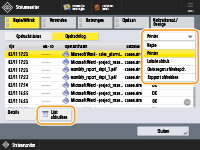 |
3 | Druk op <Ja>. |
Verzend-/ontvangstlogboek
1 | Druk op <Verzenden> of <Ontvangen> <Opdrachtlog>. |
2 | Selecteer <Verzenden> of <Ontvangen> in de lijst en druk op <Communicatiebeheerrapport>.  |
3 | Druk op <Start afdrukken>. |
|
Van documenten die via e-mail zijn verzonden, geeft de lijst de verzendingsresultaten tussen de machine en de mailserver aan, en niet tussen de machine en de bestemming. Als u bij stap 3 <Uitvoerspec. aantal verzend.> selecteert, kunt u het aantal logboekresultaten opgeven dat op de lijst staat. U kunt opgeven of de lijst al dan niet automatisch moet worden afgedrukt. |
Verzend-/ontvangstlogboek voor faxen
1 | Druk op <Verzenden> of <Ontvangen> <Opdrachtlog>. |
2 | Selecteer <Fax> in de lijst en druk op <Faxactiviteitenrapport>.  |
3 | Druk op <Start afdrukken>. |
|
Als u bij stap 3 <Uitvoerspec. aantal verzend.> selecteert, kunt u het aantal logboekresultaten opgeven dat op de lijst staat. U kunt opgeven of de lijst al dan niet automatisch moet worden afgedrukt. |
Opslaglogboek
1 | Druk op <Opslaan> <Opdrachtlog> <Lijst afdrukken>. |
2 | Druk op <Ja>. |
|
Er zijn drie typen opslaglocatie afgedrukt als het protocol. Als er aan een van de volgende voorwaarden wordt voldaan, wordt de betreffende opslaglocatie afgedrukt. Geheugenmedia: Als de gegevens zijn opgeslagen in een verwijderbaar medium, zoals USB-geheugen vanaf <Scannen en opslaan> Lokaal: Als de gegevens zijn opgeslagen in de Geavanceerde ruimte van de machine vanaf <Scannen en opslaan> Netwerk: Als de gegevens zijn opgeslagen op de Windows-server vanaf <Scannen en opslaan> |
Een communicatieresultatenrapport afdrukken
U kunt een lijst afdrukken met resultaten van verzending/ontvangst van faxen, e-mails of I-faxen, en resultaten voor het opslaan van items op de bestandsserver of in het postvak (de tijdelijke opslagruimte van de machine). Een rapport wordt automatisch afgedrukt of alleen bij het optreden van een fout. U kunt de instelling echter zo wijzigen dat alleen op een bepaalde tijd of helemaal niet wordt afgedrukt. Daarnaast kunt u het rapport als een CSV-bestand verzenden naar een opgegeven bestemming.
|
Als "NG" verschijnt in de kolom RESULT in de afgedrukte lijst, controleert u het driecijferige getal dat wordt voorafgegaan door "#" om de reden en oplossingen te vinden. Als (Instellingen/Registratie) <Beheerinstellingen> <Apparaatbeheer> <Beperk toegang taken andere gebr.> is ingesteld op <Aan>, worden opdrachten van anderen dan de aangemelde gebruiker weergegeven als "***" en kunnen niet worden uitgevoerd. Als u zich aanmeldt met beheerdersbevoegdheden, worden de opdrachten van alle gebruikers weergegeven. |
Communicatiebeheerrapport
U kunt de machine zo configureren dat het rapport automatisch wordt afgedrukt of als een CSV-bestand naar bestemmingen die in het adresboek zijn opgeslagen, wordt verzonden wanneer een bepaald aantal communicatieresultaten, inclusief verzonden of ontvangen faxen, e-mails en I-faxen, evenals items die op de bestandsserver of in het postvak (de tijdelijke opslagruimte van de machine) zijn opgeslagen, is bereikt. U kunt de machine ook zo configureren dat het rapport op een bepaald tijdstip wordt afgedrukt of als een CSV-bestand wordt verzonden.
1
Druk op (Instellingen/Registratie).
(Instellingen/Registratie).2
Druk op <Functie-instellingen> <Verzenden> <Algemene instellingen> <Communicatiebeheerrapport>.
<Verzenden> <Algemene instellingen> <Communicatiebeheerrapport>.3
Configureer de noodzakelijke instellingen en druk op <OK>.
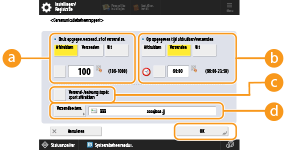
 <Druk opgegev. verzend. af of verzend ze.>
Selecteer deze optie om een rapport af te drukken/te verzenden wanneer het opgegeven aantal communicatieresultaten is bereikt. Stel met de numerieke toetsen het aantal communicatieresultaten in.
 <Op opgegeven tijd afdrukken/verzenden>
Selecteer deze optie om een rapport op een opgegeven tijdstip af te drukken/te verzenden. Stel met de numerieke toetsen de tijd in.
 <Verzend-/ontvangstopdr. apart afdrukken>
Selecteer deze optie om afzonderlijke rapporten uit te voeren voor verzendopdrachten en ontvangstopdrachten.
 <Verzendbestem.>
Geef de bestemming op.
Druk op <Verzendbestem.> <Naar extern adresboek> om de bestemming op te geven in de geregistreerde bestemmingen in een adresboek op afstand.
<Naar extern adresboek> om de bestemming op te geven in de geregistreerde bestemmingen in een adresboek op afstand. |
U kunt de instellingen voor het communicatiebeheerrapport niet configureren als <Weergave opdrachtlog> in <Beheerinstellingen> is ingesteld op <Uit>. Als u daarnaast <Weergave opdrachtlog> bij <Beheerinstellingen> wijzigt van <Uit> naar <Aan>, wordt <Druk opgegev. verzend. af of verzend ze.> en <Op opgegeven tijd afdrukken/verzenden> bij het communicatiebeheerrapport automatisch gewijzigd naar <Uit>. <Weergave opdrachtlog> |
|
Van documenten die via e-mail zijn verzonden, geeft het rapport de verzendingsresultaten tussen de machine en de mailserver aan, en niet tussen de machine en de bestemming. U kunt een communicatiebeheerrapport handmatig afdrukken uit een lijst in de verbruiksgeschiedenis. Bij instellen van het afdrukken van een rapport op een bepaalde tijd Als een rapport is ingesteld om op een bepaald tijdstip te worden afgedrukt, worden de 100 meest recente resultaten afgedrukt, met de meest recente resultaten bovenaan. Als het aantal resultaten hoger is dan 100, worden oudere resultaten niet afgedrukt. Bij instellen van de machine voor het verzenden van het rapport als een CSV-bestand op een bepaald tijdstip De 2.000 meest recente resultaten worden geëxporteerd naar een CSV-bestand dat op het opgegeven tijdstip wordt verzonden. Als het aantal resultaten hoger is dan 2.000 op het opgegeven tijdstip voor het verzenden van het bestand, worden de oudere resultaten niet geëxporteerd. |
TX-rapport
U kunt de machine zo configureren dat het rapport voor verzendingsresultaten, inclusief verzonden faxen, e-mails en I-faxen, evenals items die op de bestandsserver of in het postvak (de tijdelijke opslagruimte van de machine) zijn opgeslagen, automatisch wordt afgedrukt. U kunt de instelling ook zo configureren dat het rapport alleen bij een fout wordt afgedrukt. U moet zich met beheerdersbevoegdheden aanmelden om dit rapport te kunnen afdrukken.
(Instellingen/Registratie) <Functie-instellingen> <Verzenden> <Algemene instellingen> <TX rapport> Stel het rapport in <OK> |
Zelfs wanneer u <Rapport met TX beeld> instelt op <Aan>, wordt het verzonden document niet weergegeven in het rapport in de volgende situaties. Wanneer een versleutelde PDF is verzonden Als <Rapport met kleuren TX afbeelding> is ingesteld op <Uit> en de eerste verzonden pagina is een kleurorigineel Het verzendresultaat wordt ook afgedrukt wanneer u faxen verzendt op een externe faxclientmachine. Als <Fax TX rapport> is ingesteld op <Alleen bij fout> of <Aan>, wordt een Fax TX-rapport afgedrukt met het TX-rapport. Van documenten die via e-mail zijn verzonden, geeft het rapport de verzendingsresultaten tussen de machine en de mailserver aan, en niet tussen de machine en de bestemming. Verzendopdrachten die afkomstig zijn van het faxstuurprogramma worden niet in dit rapport opgenomen. Als er onnodige strepen of schaduwen rond het verzonden document verschijnen, gebruikt u <Wis origineelrand>. Verwijderen van donkere randen bij het scannen (Randverwijdering) Het TX-rapport bevat naast de resultaten van de verzending ook de resultaten van het doorsturen. |
Faxactiviteitenrapport
U kunt de machine zo configureren dat een rapport automatisch wordt afgedrukt bij het verzenden of ontvangen van een fax of dat het rapport als een CSV-bestand wordt verzonden naar bestemmingen die in het adresboek zijn opgeslagen wanneer het opgegeven aantal verzonden of ontvangen faxen is bereikt. U kunt de machine ook zo configureren dat het rapport op een bepaald tijdstip wordt afgedrukt of als een CSV-bestand wordt verzonden.
1
Druk op (Instellingen/Registratie).
(Instellingen/Registratie).2
Druk op <Functie-instellingen> <Verzenden> <Faxinstellingen> <Faxactiviteitenrapport>.
<Verzenden> <Faxinstellingen> <Faxactiviteitenrapport>.3
Configureer de noodzakelijke instellingen en druk op <OK>.
 <Druk opgegev. verzend. af of verzend ze.>
Selecteer deze optie om een rapport af te drukken/te verzenden wanneer het opgegeven aantal communicatieresultaten is bereikt. Stel met de numerieke toetsen het aantal communicatieresultaten in.
<Op opgegeven tijd afdrukken/verzenden>Selecteer deze optie om een rapport op een opgegeven tijdstip af te drukken/te verzenden. Stel met de numerieke toetsen de tijd in.
<Verzend-/ontvangstopdr. apart afdrukken>Selecteer deze optie om afzonderlijke rapporten uit te voeren voor verzendopdrachten en ontvangstopdrachten.
<Verzendbestem.>Geef de bestemming op.
Druk op <Verzendbestem.> <Naar extern adresboek> om de bestemming op te geven in de geregistreerde bestemmingen in een adresboek op afstand.
<Naar extern adresboek> om de bestemming op te geven in de geregistreerde bestemmingen in een adresboek op afstand. |
U kunt de instellingen voor het faxactiviteitenrapport niet configureren als <Weergave opdrachtlog> in <Beheerinstellingen> is ingesteld op <Uit>. Als u daarnaast <Weergave opdrachtlog> bij <Beheerinstellingen> wijzigt van <Uit> naar <Aan>, wordt <Druk opgegev. verzend. af of verzend ze.> en <Op opgegeven tijd afdrukken/verzenden> bij het faxactiviteitenrapport automatisch gewijzigd naar <Uit>. <Weergave opdrachtlog> |
|
U kunt een faxactiviteitenrapport handmatig afdrukken uit een lijst in de verbruiksgeschiedenis. Verzend-/ontvangstlogboek voor faxen De naam van de externe partij die in het adresboek is geregistreerd, wordt afgedrukt bij het verzenden naar een bestemming die in het adresboek is geselecteerd. Als wordt verzonden door een nummer in te voeren met de numerieke toetsen, wordt de Transmitting Subscriber Identification (TSI) afgedrukt als deze van de ontvanger kon worden verkregen. Bij instellen van het afdrukken van een rapport op een bepaalde tijd Als een rapport is ingesteld om op een bepaald tijdstip te worden afgedrukt, worden de 40 meest recente resultaten afgedrukt, met de meest recente resultaten bovenaan. Als het aantal resultaten hoger is dan 40, worden oudere resultaten niet afgedrukt. Bij instellen van de machine voor het verzenden van het rapport als een CSV-bestand op een bepaald tijdstip De 2.000 meest recente resultaten worden geëxporteerd naar een CSV-bestand dat op het opgegeven tijdstip wordt verzonden. Als het aantal resultaten hoger is dan 2.000 op het opgegeven tijdstip voor het verzenden van het bestand, worden de oudere resultaten niet geëxporteerd. |
Fax TX-rapport
U kunt de machine zo configureren dat het rapport telkens als een fax wordt verzonden, automatisch wordt afgedrukt. U kunt de instelling ook zo configureren dat het rapport alleen bij een fout wordt afgedrukt.
(Instellingen/Registratie) <Functie-instellingen> <Verzenden> <Faxinstellingen> <Fax TX rapport> Stel het rapport in <OK> |
Er wordt een meervoudig faxverzendrapport wordt afgedrukt wanneer <Fax TX rapport> is ingesteld op <Aan> en een groepsverzending wordt uitgevoerd. Ook als u <Rapport met TX beeld> instelt op <Aan> in de rapportinstellingen, verschijnt de afbeelding van het verzonden origineel niet in een rapport wanneer een fax rechtstreeks wordt verzonden naar de bestemming via direct verzenden (De verbinding met de ontvanger controleren voordat u gaat verzenden (Directe verzending)) of handmatig verzenden (Handmatig faxen (Handmatige verzending)). Als er onnodige strepen of schaduwen rond het verzonden document verschijnen, gebruikt u <Wis origineelrand>. Verwijderen van donkere randen bij het scannen (Randverwijdering) Als <TX rapport> is ingesteld op <Alleen bij fout> of <Aan>, wordt een TX-rapport afdrukt met het Fax TX-rapport. |
Faxontvangstrapport
U kunt instellen dat een faxontvangstrapport telkens bij ontvangst van een fax automatisch wordt afgedrukt. Het is ook mogelijk om in te stellen dat het rapport alleen bij een fout wordt afgedrukt.
(Instellingen/Registratie) <Functie-instellingen> <Ontvangen/Doorzenden> <Faxinstellingen> <Fax RX rapport> Stel het rapport in <OK>Ontvangstrapport vertrouwelijk faxpostvak
U kunt de machine zo configureren dat het rapport wanneer een ontvangen fax wordt opgeslagen in het vertrouwelijke faxpostvak, automatisch wordt afgedrukt. U kunt de instelling ook zo configureren dat het rapport niet wordt afgedrukt.
(Instellingen/Registratie) <Functie-instellingen> <Ontvangen/Doorzenden> <Faxinstellingen> <Vertrouwelijke fax postbus RX rapport> Stel het rapport in <OK> |
Zelfs al is <Uit> bij deze instelling ingesteld, als Faxontvangstrapport is ingeschakeld, wordt een rapport afgedrukt wanneer een fax wordt opgeslagen in het vertrouwelijke faxpostvak. |
Printerrapport
U kunt de gegevens van een printerstuurprogramma, zoals de lettertypelijst en status, afdrukken en controleren.
(Instellingen/Registratie) <Functie-instellingen> <Printer> <Afdrukrapport> Selecteer de printerfunctie Volg de instructies op het scherm om het item dat u wilt afdrukken, te selecterenApparaatinformatie communicatielog rapport
U kunt de machine zo configureren dat het rapport automatisch wordt afgedrukt wanneer het opgegeven aantal resultaten voor verspreiding of ontvangst van apparaatgegevens is bereikt. U kunt de instelling ook zo configureren dat het rapport op een bepaald tijdstip wordt afgedrukt. U moet zich met beheerdersbevoegdheden aanmelden om deze rapportinstelling te kunnen wijzigen.
(Instellingen/Registratie) <Beheerinstellingen> <Apparaatbeheer> <Verdeelinstellingen Apparaatinformatie> <Communicatielog> Rapportinstellingen Stel het rapport in <OK> |
Wanneer u bent aangemeld met beheerdersbevoegdheden, kunt u de communicatiegeschiedenis van de apparaatgegevens als een lijst handmatig afdrukken. Druk op (Instellingen/Registratie) <Beheerinstellingen> <Apparaatbeheer> <Verdeelinstellingen Apparaatinformatie> <Communicatielog> <Lijst afdrukken> <Ja>.Bij instellen van het afdrukken van een rapport op een bepaalde tijd Als een rapport is ingesteld om op een bepaald tijdstip te worden afgedrukt, worden de 100 meest recente resultaten afgedrukt, met de meest recente resultaten bovenaan. Als het aantal resultaten hoger is dan 100, worden oudere resultaten niet afgedrukt. |
Een lijst met instellingen afdrukken
Gegevens en instellingen die in de machine zijn geregistreerd, zoals geregistreerde bestemmingen, verzend-/ontvangstinstellingen, faxinstellingen, doorzendvoorwaarden, bestanden in een postvak, enz., kunnen als lijst worden afgedrukt.
Adreslijsten
U kunt een lijst afdrukken met bestemmingen die in het adresboek of onder snelkiestoetsen zijn geregistreerd.
(Instellingen/Registratie) <Stel bestemming in> <Adreslijsten> Selecteer het adresboek of de snelkiestoets die u wilt afdrukken <Lijst afdrukken> <Ja>TX-/RX-lijst met gebruikersgegevens
U kunt een lijst afdrukken met de instellingen die zijn geconfigureerd voor <Verzenden> en <Ontvangen/Doorzenden> in Instellingen/Registratie.
(Instellingen/Registratie) <Functie-instellingen> <Verzenden> of <Ontvangen/Doorzenden> <Afdrukrapport> <TX/RX lijst met gebruikersgegevens> <Ja> |
Items waarvan de standaardinstellingen zijn gewijzigd, worden afgedrukt met een sterretje (*) ernaast. |
Lijst met gegevens faxgebruikers
U kunt een lijst afdrukken met de instellingen die zijn geconfigureerd voor <Verzenden> en <Ontvangen/Doorzenden> in Instellingen/Registratie.
(Instellingen/Registratie) <Functie-instellingen> <Verzenden> of <Ontvangen/Doorzenden> <Afdrukrapport> <Lijst met gegevens faxgebruikers> <Ja> |
Items waarvan de standaardinstellingen zijn gewijzigd, worden afgedrukt met een sterretje (*) ernaast. |
Doorzendinstellingen
U kunt een lijst afdrukken met fax-/I-faxdoorzendinstellingen die zijn geconfigureerd voor <Ontvangen/Doorzenden> in Instellingen/Registratie. U moet zich met beheerdersbevoegdheden aanmelden om deze lijst te kunnen afdrukken.
(Instellingen/Registratie) <Functie-instellingen> <Ontvangen/Doorzenden> <Algemene instellingen> <Doorstuurinstellingen> <Lijst afdrukken> <Ja>Lijst met postvakbestanden
U kunt een lijst afdrukken met tijdelijk opgeslagen bestanden in een postvak van de machine.
<Toegang opgeslagen bestanden> (Het scherm <Home>) <Postbus> Selecteer de postvak om af te drukken <Lijst afdrukken> <Ja>
<Postbus> Selecteer de postvak om af te drukken <Lijst afdrukken> <Ja>Netwerkinstellingenlijst
U kunt een lijst afdrukken met de instellingen die zijn geconfigureerd voor <Netwerk> en <Voorkeuren> in de Instellingen/Registratie.
(Instellingen/Registratie) <Voorkeuren> <Netwerk> <Afdrukrapport> <Ja> |
Items waarvan de standaardinstellingen zijn gewijzigd, worden afgedrukt met een sterretje (*) ernaast. De volgende items worden standaard automatisch gegenereerd vanaf unieke informatie van de machine en wanneer de instellingen worden geïnitialiseerd en hebben een sterretje (*) ernaast. IPv4-hostnaam IPv6-hostnaam mDNS-naam (mDNS-instellingen) Huidige verzendsnelheid (Instellingen Ethernet stuurprogramma) |
Systeemgegevenslijst
U kunt een lijst afdrukken met gegevens, zoals MEAP-toepassingen en licenties. U moet zich met beheerdersbevoegdheden aanmelden om deze lijst te kunnen afdrukken.
(Instellingen/Registratie) <Beheerinstellingen> <Licentie/Overige> <MEAP instellingen> <Systeeminformatie afdrukken> <Ja>Bestemmingenlijst verdeling apparaatinfo
U kunt een lijst afdrukken met apparaten die zijn geregistreerd als bestemmingen voor gegevensdistributie. U moet zich met beheerdersbevoegdheden aanmelden om deze lijst te kunnen afdrukken.
(Instellingen/Registratie) <Beheerinstellingen> <Apparaatbeheer> <Verdeelinstellingen Apparaatinformatie> <Registreer bestemmingen> <Lijst afdrukken> <Ja>Registratielijst voor LDAP-servers
U kunt een lijst afdrukken met LDAP-serverinstellingen die in de machine staan geregistreerd. U moet zich met beheerdersbevoegdheden aanmelden om deze lijst te kunnen afdrukken.
(Instellingen/Registratie) <Stel bestemming in> <Registreer LDAP-server> <Lijst afdrukken> <Ja>IPSec-beleidslijst
U kunt een lijst afdrukken met IPSec-beleidsinstellingen die in de machine staan geregistreerd. U moet zich met beheerdersbevoegdheden aanmelden om deze lijst te kunnen afdrukken.
(Instellingen/Registratie) <Voorkeuren> <Netwerk> <TCP/IP-instellingen> <IPSec instellingen> <Lijst afdrukken> <Ja> |
Er kunnen alleen lijsten worden afgedrukt als A4 of LTR (normaal, gerecycled, dun of gekleurd) in een papierbron is geplaatst waarvan de instellingen bij <Overige> bij <Autom. selectie papierlade Aan/Uit> bij <Functie-instellingen> (Instellingen/Registratie) zijn ingesteld op <Aan>. Als echter <Geef papiertype aan> voor <Kopie> is ingesteld op <Aan> in <Autom. selectie papierlade Aan/Uit>, kunt u niet afdrukken vanaf een papierbron waarvoor kleurenpapier is opgegeven. |