Ustawianie publicznej Zaawansowana przestrzeń
Otwórz (Zaawansowana przestrzeń) w obrębie sieci, aby udostępniać pliki. Określ informacje, takie jak rodzaj pliku do zapisania. Możesz utworzyć prywatną przestrzeń w Zaawansowana przestrzeń. Aby udostępnić lokalizację Zaawansowana przestrzeń w sieci, konieczne jest skonfigurowanie urządzenia tak, aby było używane jako serwer SMB lub WebDAV (Konfiguracja ustawień SMB lub Konfiguracja ustawień WebDAV).
Zaawansowana przestrzeń Ustawienia pakietu
1
Naciśnij przycisk  (Ustawienia/Rejestracja).
(Ustawienia/Rejestracja).2
Naciśnij <Ustawienia Funkcji>  <Zapisz pliki/Dostęp do plików> <Zaaw. Ustawienia Przestrzeni> <Ujednolicone ustawienia zaawansowanej przestrzeni> <Dalej>.
<Zapisz pliki/Dostęp do plików> <Zaaw. Ustawienia Przestrzeni> <Ujednolicone ustawienia zaawansowanej przestrzeni> <Dalej>.3
Ustaw metodę udostępniania Zaawansowana przestrzeń w sieci i naciśnij na <Dalej>.
Jeżeli chcesz udostępnić Zaawansowana przestrzeń zewnętrznie, w formie serwera WebDAV, naciśnij na <Przez WebDAV>.
Jeżeli chcesz udostępnić Zaawansowana przestrzeń zewnętrznie, w formie serwera SMB, naciśnij na <Przy SMB>.

Jeżeli ustawisz <WebDAV>, dla <Użyj Serwera WebDAV> ustawione zostanie <Włącz>. Jeżeli ustawisz <Przy SMB>, dla <Użyj Serwera WebDAV> w <Ustawienia Serwera SMB> ustawione zostanie <Włącz>.
Konfiguracja ustawień WebDAV
Konfiguracja ustawień SMB
Konfiguracja ustawień WebDAV
Konfiguracja ustawień SMB
4
Ustaw Zaawansowana przestrzeń.
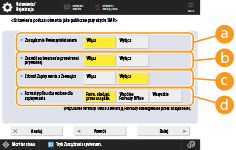
 <Zarządzanie Uwierzytelnianiem>
Aby zarządzać uwierzytelnianiem, naciśnij na <Włącz>.
 <Zezwól na tworzenie przestrzeni prywatnej>
Aby utworzyć prywatną przestrzeń w Zaawansowana przestrzeń, naciśnij na <Włącz>. Jeżeli nie ustawisz <Zarządzanie Uwierzytelnianiem> <Włącz>, to ustawienie nie jest możliwe.
 <Zabroń Zapisywania z Zewnątrz>
Aby utworzyć prywatną przestrzeń w Zaawansowana przestrzeń, naciśnij na <Włącz>.
 <Formaty pliku dozwolone dla zapisywania>
Wybierz jeden z formatów plików do zapisania w Zaawansowana przestrzeń.
<Form. obsługi. przez urządze.> | pdf, jpg, jpe, jpeg, tif, tiff, xps, pptx, oxps |
<Wspólne Formaty Office> | Poza plikami w <Form. obsługi. przez urządze.>, pliki w formacie doc, xls, csv, ppt, txt i pliki ogólnego przeznaczenia. |
<Wszystkie> | Wszystkie formaty plików. |
5
Naciśnij na <Dalej> i wprowadź niezbędne ustawienia.
 Jeżeli ustawisz <Przez WebDAV>
Ustaw, czy korzystać z TLS i naciśnij na <Dalej>.
Jeżeli korzystasz z TLS, naciśnij na <Włącz>. Skonfiguruj ustawienia kluczy i certyfikatów. Konfiguracja klucza i certyfikatu dla TLS
Jeżeli ustawisz <Zarządzanie Uwierzytelnianiem> i dla ustawień TLS <Włącz>, dla ustawienia <Typ Uwierzytelnienia> w <Ustawienia Servera WebDAV> wybrane zostanie <Podstaw.>. <Ustawienia Servera WebDAV>
Jeżeli ustawisz <Przy SMB> i ustawisz dla <Zarządzanie Uwierzytelnianiem> opcję <Włącz>
1 | Wybierz typ uwierzytelniania. 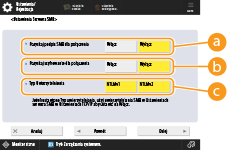 <Pozyskaj podpis SMB dla połączenia> <Pozyskaj podpis SMB dla połączenia>Aby zażądać podpisu pakietu SMB podczas łączenia się z serwerem SMB, naciśnij <Włącz>. <Pozyskaj szyfrowanie dla połączenia>Aby zażądać połączenia za pomocą szyfrowanej komunikacji SMB 3.0/3.1 podczas nawiązywania połączenia z serwerem SMB, naciśnij <Włącz>. <Typ Uwierzytelnienia>Jeżeli ustawisz rodzaj uwierzytelniania, dla opcji <Użyj uwierzytelniania SMB> w pozycji <Ustawienia Serwera SMB> jest wybrane ustawienie <Włącz>. <Ustawienia Serwera SMB> |
2 | Naciśnij <Dalej>. |
Jeżeli ustawisz <Przy SMB> i ustawisz dla <Zarządzanie Uwierzytelnianiem> opcję <Wyłącz>
Nie musisz konfigurować tego ustawienia. Przejdź do kroku 6.
6
Naciśnij <OK>.
7
Naciśnij (Ustawienia/Rejestracja) <Tak>.
(Ustawienia/Rejestracja) <Tak>. |
Nawet jeśli w pozycji <Zabroń Zapisywania z Zewnątrz> wybrano opcję <Włącz>, użytkownicy z uprawnieniami administratora mogą wykonywać następujące działania. Czynności na folderach/edycja plików poprzez bezpośrednie połączenie z Zaawansowana przestrzeń z poziomu eksploratora systemu Windows. Czynności na folderach/edycja plików z <Sieć> w <Skanowanie i zapisywanie> lub <Dostęp do zapisanych plików> na panelu dotykowym wyświetlacza. |
Wysyłanie powiadomienia e-mail po zakończeniu zapisywania
Można powiadomić użytkownika za pośrednictwem poczty e-mail, że plik został zapisany w Zaawansowana przestrzeń urządzenia. E-mail powiadamiający zawiera ścieżkę (URI: Uniform Resource Identifier) do folderu, który zawiera plik.
|
Można zarejestrować maksymalnie 16 ustawień URI TX. |
1
Uruchom Remote UI (Zdalny interfejs użytkownika). Uruchamianie Remote UI (Zdalny interfejs użytkownika)
2
Naciśnij na [Settings/Registration] na stronie głównej. Ekran Remote UI (Zdalny interfejs użytkownika)
3
Kliknij [Store/Access Files] [Advanced Space Settings].
[Advanced Space Settings].4
Kliknij [URI TX Settings].
5
Kliknij [Enable].
Status powiadomienia zmienia się na <Enabled>, a wszystkie zarejestrowane ustawienia URI TX są włączone.
6
Kliknij [Register New...].
7
Wprowadź niezbędne ustawienia.
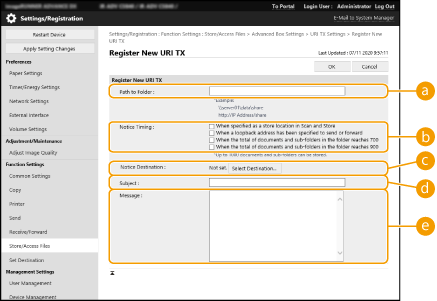 [Path to Folder]
Wprowadź ścieżkę folderu, którego dotyczy powiadomienie.
Kiedy Zaawansowana przestrzeń jest otwarta jako serwer SMB
Wprowadź adres IP lub nazwę hosta urządzenia oraz formułę „\share” lub „\users”, a następnie „\folder_name”.
Przykład wpisu (określającego folder „documents” w przestrzeni współdzielonej)
\\192.168.1.21\share\documents
Przykład wpisu (określającego folder „suzuki” w przestrzeni prywatnej)
\\192.168.1.21\users\suzuki
Kiedy Zaawansowana przestrzeń jest otwarta publicznie jako serwer WebDAV
Wprowadź adres URL w formacie „http(s)://<IP address or host name of the machine>/<share or users>/<folder name>”.
Przykład wpisu (określającego folder „documents” w przestrzeni współdzielonej, gdy SSL jest wyłączone)
http://192.168.1.21/share/documents
Przykład wpisu (określającego folder „suzuki” w przestrzeni prywatnej, gdy SSL jest włączone)
https://192.168.1.21/users/suzuki
[Notice Timing]Wybierz czas wysyłania URI TX.
[When specified as a store location in Scan and Store] | Powiadomienie jest wysyłane za każdym razem, kiedy plik jest zapisywany w określonym folderze w Zaawansowana przestrzeń od <Skanuj i zapisz> na wyświetlaczu panelu dotykowego. Jednak powiadomienie nie jest wysyłane, jeśli plik jest zapisywany w dodanym podfolderze. |
[When a loopback address has been specified to send or forward] | Powiadomienie jest wysyłane za każdym razem, kiedy plik jest zapisywany w określonym folderze w Zaawansowana przestrzeń z adresu pętli zwrotnej (adresu identyfikującego to urządzenie lub sieć), używając funkcji Wysyłanie lub przekazywanie. Jednak powiadomienie nie jest wysyłane, jeśli plik jest zapisywany w dodanym podfolderze. Określ adres pętli zwrotnej w przypadku korzystania z Zaawansowana przestrzeń urządzenia jako odbiorcę dla <Skanuj i wyślij> lub <Ustawienia przekazania>. Rejestrowanie odbiorców w książce adresowej |
[When the total of documents and sub-folders in the folder reaches 700] | Powiadomienie jest wysyłane, jeśli całkowita liczba plików i podfolderów w folderze określonym dla powiadomień w wyniesie 700. Pliki i foldery w podfolderach nie są liczone. |
[When the total of documents and sub-folders in the folder reaches 900] | Powiadomienie jest wysyłane, jeśli całkowita liczba plików i podfolderów w folderze określonym dla powiadomień w wyniesie 900. Pliki i foldery w podfolderach nie są liczone. |
Można zapisać do 1000 plików lub podfolderów w określonym folderze.
[Notice Destination]Wskaż adres e-mail odbiorcy w [Select Destination].
Jako odbiorcę powiadomień możesz ustawić pojedynczy adres e-mail zarejestrowany w książce adresowej lub pojedynczy e-mail grupowy.
[Subject]Wprowadź temat wiadomości e-mail (do 40 znaków).
 [Message]
Wprowadź wiadomość e-maila (do 140 znaków).
Oprócz wprowadzonego tekstu do wiadomości e-mail dodawana jest także ścieżka pliku określona w oraz nazwa pliku.
oraz nazwa pliku.8
Kliknij [OK].