Operação básica do visor do painel digital
Embora as funções e as programações sejam diferentes, os métodos de funcionamento dos botões apresentados no ecrã e o procedimento para selecionar itens são os mesmos. Esta secção descreve os métodos de funcionamento dos botões apresentados com frequência no ecrã, bem como o procedimento de seleção de itens.
Selecionar um botão
Quando carregar num botão, a cor do mesmo pode mudar ou pode ser adicionada uma marca de verificação a indicar que o botão foi selecionado.
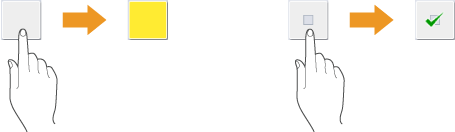
Carregue no botão da programação da função para apresentar o estado da programação na parte superior de um botão e a cor da parte inferior é alterada.
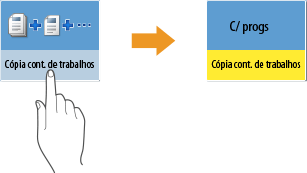
Carregue num botão em que  esteja na parte inferior direita de forma a apresentar o ecrã de programação. Quando a programação é efetuada, o estado da programação é apresentado na parte superior do botão e a cor da parte inferior é alterada.
esteja na parte inferior direita de forma a apresentar o ecrã de programação. Quando a programação é efetuada, o estado da programação é apresentado na parte superior do botão e a cor da parte inferior é alterada.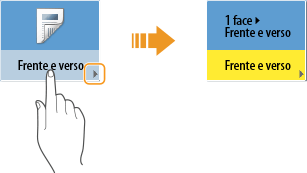
Quando um botão é apresentado numa cor mais clara, isso significa que não pode selecionar esse botão. Esses indicadores são apresentados dependendo do estado de início de sessão ou porque a função relacionada não pode ser utilizada uma vez que foi programada outra função.
Selecionar um item da lista pendente
Carregue num botão em que  esteja à direita para apresentar a lista pendente. Carregue no item de uma lista para selecionar um item.
esteja à direita para apresentar a lista pendente. Carregue no item de uma lista para selecionar um item.
Ajustar um valor para aumentar ou diminuir
Carregue nos botões de <-> ou <+> para diminuir ou aumentar valores, como, por exemplo, para ajustar a densidade. Sempre que carrega no botão, o cursor de deslocamento ( ) move-se para aumentar ou diminuir o valor numérico. Ao manter o botão premido, pode alterar rapidamente o valor.
) move-se para aumentar ou diminuir o valor numérico. Ao manter o botão premido, pode alterar rapidamente o valor.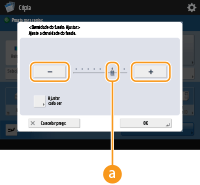
Aplicar/Cancelar programações
Carregue em <OK> para aplicar programações e em <Cancelar progr.> para eliminar as alterações e restaurar as programações anteriores.
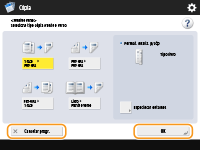
Além disso, são apresentados botões como <Cancelar>, que cancela a programação e regressa ao ecrã anterior, <Seguinte>, que aplica a programação para continuar para o ecrã seguinte, <Anterior>, que regressa ao ecrã da programação anterior, e <Fechar>, que fecha o ecrã atualmente aberto.

Mudar de página
Quando uma lista é apresentada em duas ou mais páginas, carregue em  /
/ ou
ou  /
/ para mudar de página. Carregue em
  para ir diretamente para a primeira página e em
  para ir para a última página.
/ ou / para mudar de página. Carregue em para ir diretamente para a primeira página e em para ir para a última página.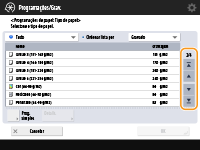
Alterar a ordem de visualização na lista
Se existirem vários trabalhos/ficheiros numa lista, pode carregar em <Nome> ou <Data/Hora> para ordenar a lista de itens. Quando é apresentado, os itens são apresentados por ordem ascendente; quando é apresentado, os itens são apresentados por ordem descendente.
é apresentado, os itens são apresentados por ordem ascendente; quando é apresentado, os itens são apresentados por ordem descendente.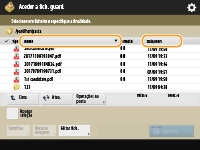

As condições de ordenação podem variar consoante a função que estiver a utilizar.
Se iniciar sessão com gestão de autenticação pessoal, será retida a última condição de ordenação utilizada. Lista de itens que podem ser personalizados
DICAS | ||||||
Veja o guia de funções e a página de perguntas frequentesCarregue em <Iniciação/Perg. freq.> para apresentar um ecrã que indica o que pode fazer com as funções da máquina, bem como dicas que explicam como utilizar operações de cópia, leitura, etc. Consulte este ecrã quando quiser mais informações sobre as funções disponíveis e como utilizá-las. Também pode aceder à página de perguntas frequentes a partir de um dispositivo móvel. 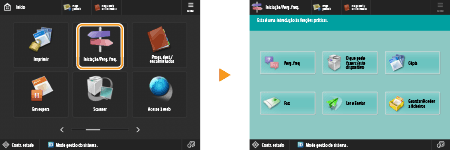 Exemplo 1: Iniciação às funções de cópia Quando seleciona um item da lista, é apresentado o ecrã de iniciação. 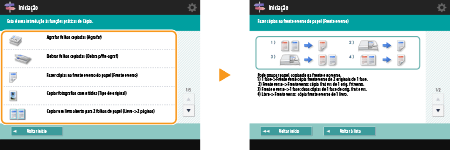 Exemplo 2: Exibir a página de perguntas frequentes Ao carregar em <Perg. freq> apresenta-se um código QR. Em seguida, pode exibir a página de perguntas frequentes da máquina digitalizando este código QR num dispositivo móvel, como um smartphone ou tablet. 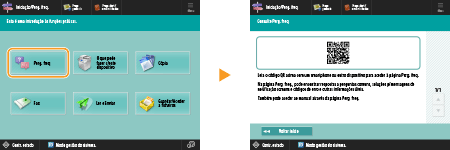 Utilizar a função AjudaDependendo da função apresentada,  é por vezes apresentado na parte superior direita do ecrã. Carregue em para aceder à descrição e método de funcionamento da função. é por vezes apresentado na parte superior direita do ecrã. Carregue em para aceder à descrição e método de funcionamento da função.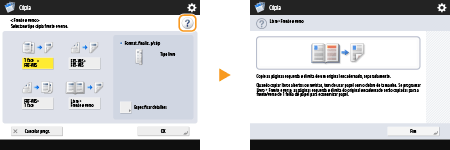 Carregue em <Fim> para regressar ao ecrã anterior. Utilizar da mesma forma que um smartphone (deslizar/aproximar e afastar dedos/arrastar e largar)Em alguns ecrãs, pode mudar de página ou deslocar-se deslizando o dedo para cima/baixo ou para a esquerda/direita no ecrã, tal como faria com um smartphone. 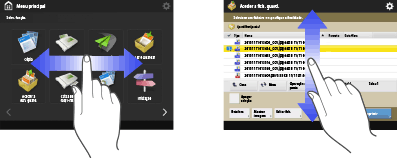 Também pode ampliar ou reduzir a imagem no ecrã aproximando ou afastando dois dedos. Pode arrastar o ecrã ampliado com o dedo. Personalizar a visualização de ecrãs e as condições operacionais 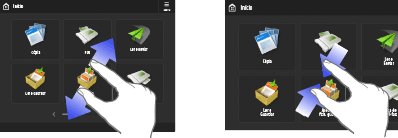 Se <Ativar ampliação de ecrã> estiver programado para <Ligado>, todo o ecrã é ampliado/reduzido quando se efetuam operações de aproximar e afastar os dedos no ecrã de pré-visualização. Se <Ativar ampliação de ecrã> estiver programado para <Desligado>, só é ampliada/reduzida a imagem de pré-visualização.
Também pode desativar as operações de deslizar e aproximar/afastar os dedos. <Usar Passar-Apr./Afast.> Em ecrãs com botões móveis, é possível arrastar e largar os botões para os mover. 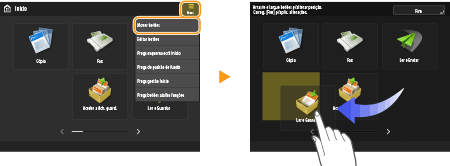 |