
Gravar um Perfil de Cor para Impressão
0YAS-0HU
Gravar um perfil de cor na máquina permite que as cores registadas sejam reproduzidas durante a impressão. São necessários privilégios de Administrador ou de Administrador de Dispositivos para especificar estas programações.
|
Pode gravar até 9 perfis. Proceda ao ajuste automático de gradação (ajuste completo) antes de utilizar a máquina. Ajustar a gradação |
Registar Cores Específicas
Pode registar cores específicas para serem reproduzidas utilizando uma tabela. Não pode utilizar perfis registados com os idiomas de descrição de páginas ou com formatos de ficheiro PS, PDF, ou de Imagem (CMYK).
1
Descarregue a "Tabela de Cores para Atribuição de Valores RGB a cores de Saída na Tabela de Cores" a partir do manual online do Web site.
2
Imprima a tabela com a máquina.
1 | Abra a tabela e exiba o ecrã de configuração de impressão do controlador da impressora. |
2 | Selecione a máquina e clique em [Detalhes] ou [Properties]. |
3 | No separador [Basic Settings] , selecione [A4] ou [Letter] para [Page Size] e [1-sided Printing] para [1-sided/2-sided/Booklet Printing]. |
4 | Remova a caixa de seleção [Manual Scaling] no separador [Page Setup] . |
5 | Selecione a caixa de seleção [Manual Color Settings] no separador [Quality], e clique em [Color Settings]. |
6 | No separador [Matching], selecione [Do Not Use] em [Matching Mode], remova a caixa de seleção [Application Color Matching Priority], e depois clique em [OK]. |
7 | Clique em [Print] ou [OK]. O gráfico é impresso. |
3
Prima  (Programações/Gravação)
  <Ajuste/Manutenção> <Ajustar qualidade da imagem> <Gravar perfil de cor> <Atribuir valores RGB a cores\nimp. no gráfico de cores>.
(Programações/Gravação) <Ajuste/Manutenção> <Ajustar qualidade da imagem> <Gravar perfil de cor> <Atribuir valores RGB a cores\nimp. no gráfico de cores>.4
Crie um perfil para registar as cores que pretende reproduzir.
Selecione um dos perfis existentes registados e prima <Duplicar>. A seguir, introduza o nome do perfil e prima <OK>.
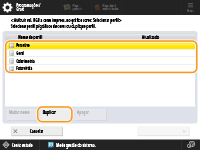
5
Selecione o perfil criado e prima <Seguinte>.
6
Carregue em <Adicionar>.
Para editar as cores registadas, prima <Editar>.
Para editar as cores registadas, prima <Apagar>.
7
Introduza os valores para a cor a registar.
Introduza os valores RGB para a cor que pretende criar em <RGB de destino> e introduza a <N.º folhas>, <Linha>, e <Coluna> para essa cor da tabela impressa no passo 2.
Não pode gravar uma cor que tenha os mesmos valores para R, G, e B.
E.g.: Branco (R,G,B)=(255,255,255), Preto (R,G,B)=(0,0,0)
E.g.: Branco (R,G,B)=(255,255,255), Preto (R,G,B)=(0,0,0)
Não pode gravar uma cor adicional com valores RGB que já estão gravados.
8
Carregue em <OK>.
A cor de saída é adicionada.
Pode gravar até 168 cores.
9
Carregue em <OK>.
A informação da cor de saída é gravada no perfil.
|
O perfil gravado será ativado através da realização de uma das seguintes operações: Prima (Programações/Gravação) (Programações/Gravação) <Aplicar alter. progs> <Sim>.Reinicie a máquina. Reiniciar a máquina |
Reproduzir Cores a partir de Outra Máquina
Pode gravar cores a reproduzir que são utilizadas noutra máquina Canon. Para registar um perfil, empilhe os gráficos impressos a partir desta máquina e da outra máquina, e digitalize-os a partir do alimentador desta máquina. Esta função pode não estar disponível em alguns modelos, tais como os que não estão equipados com alimentadores.
 |
Se não definir a escala corretamente ao imprimir as tabelas desta máquina e da outra máquina, uma mensagem de erro aparecerá quando digitalizar a partir do alimentador. Para além da configuração do controlador da impressora, se a aplicação que estiver a usar tiver uma definição de escala, especifique 100% para a impressão. |
1
Descarregue a "Tabela de Cores para Reproduzir Cores de Outro Dispositivo" para a tabela da máquina a partir do site do manual online.
2
Imprima a tabela com a máquina.
1 | Abra a tabela e exiba o ecrã de configuração de impressão do controlador da impressora. |
2 | Selecione a máquina e clique em [Details] ou [Properties]. |
3 | No separador [Basic Settings] , selecione [A4] ou [Letter] para [Page Size] e [1-sided Printing] para [1-sided/2-sided/Booklet Printing]. |
4 | Selecione a caixa de seleção [Manual Scaling] no separador [Page Setup] , e defina-a em 100%. |
5 | Selecione a caixa de seleção [Manual Color Settings] no separador [Quality], e clique em [Color Settings]. |
6 | No separador [Matching], selecione [Do Not Use] em [Matching Mode], remova a caixa de seleção [Application Color Matching Priority], e depois clique em [OK]. |
7 | Clique em [OK]. |
8 | Se a aplicação que estiver a usar tiver uma definição de escala, especifique 100%. |
9 | Clique em [Print] ou [OK]. O gráfico é impresso. |
3
Descarregue a "Tabela de Cores para Reproduzir Cores de Outro Dispositivo" para a tabela de máquina a partir do site do manual online.
4
Imprima a tabela na outra máquina mostrando as cores a reproduzir.
1 | Abra a tabela e exiba o ecrã de configuração de impressão do controlador da impressora. |
2 | Selecione a outra máquina e clique em [Details] ou [Properties]. |
3 | No separador [Basic Settings] , selecione [A4] ou [Letter] para [Page Size] e [1-sided Printing] para [1-sided/2-sided/Booklet Printing]. |
4 | Selecione a caixa de seleção [Manual Scaling] no separador [Page Setup] e defina-a em 100%. |
5 | Configure as definições das cores que deseja reproduzir nesta máquina. |
6 | Clique em [OK]. |
7 | Se a aplicação que estiver a usar tiver uma definição de escala, especifique 100%. |
8 | Clique em [Imprimir] ou [OK]. O gráfico é impresso. |
5
Prima (Programações/Gravação) <Ajuste/Manutenção> <Ajustar qualidade da imagem> <Gravar perfil de cor> <Reproduzir cores de outro\ndispositivo>.
(Programações/Gravação) <Ajuste/Manutenção> <Ajustar qualidade da imagem> <Gravar perfil de cor> <Reproduzir cores de outro\ndispositivo>.6
Carregue as respetivas tabelas no alimentador empilhadas de modo a que as 4 folhas da outra máquina estejam no fundo e as 4 folhas desta máquina estejam no topo, e depois prima <Iniciar leitura>.
7
Quando a digitalização estiver concluída, introduza o <Nome do perfil> e prima <OK>.
O registo de um perfil está concluído.
Não pode gravar um nome de um perfil que já tenha sido gravado.
|
O perfil gravado será ativado através da realização de uma das seguintes operações: Prima (Programações/Gravação) (Programações/Gravação) <Aplicar alter. progs> <Sim>.Reinicie a máquina. Reiniciar a máquina |
Imprimir Utilizando um Perfil Gravado (Windows) 
Se quiser imprimir utilizando um perfil registado, realize as seguintes operações no controlador da impressora.
|
Para imprimir usando um perfil registado, tem de primeiro obter as informações do dispositivo a partir do controlador da impressora. Clique em  no separador [Device Settings] das propriedades do controlador da impressora. no separador [Device Settings] das propriedades do controlador da impressora. |
1
Abra um documento e selecione o ecrã de configuração de impressão do controlador da impressora.
2
Selecione a máquina e clique em [Details] ou [Properties].
3
Selecione a caixa de seleção [Manual Color Settings] no separador [Quality], e clique em [Color Settings].
4
No separador [Matching], selecione [Use] em [Matching Mode], remova a caixa de seleção [Application Color Matching Priority], e depois clique em [OK].
5
Selecione um perfil gravado em [Matching Method], e clique em [OK].
Ao utilizar a Impressora PS
1
Abra um documento e selecione o ecrã de configuração de impressão do controlador da impressora.
2
Selecione a máquina e clique em [Details] ou [Properties].
3
No separador [Color] , selecione [Device Link Profile] em [RGB Matching Mode].
4
Selecione um perfil gravado em [Entrada RGB (Ilumin+EspaçoCol.)], e clique em [OK].