
Forsiden
/b_T02600.gif)
/b_T02843.gif)
 Kontrollpanel
Kontrollpanelet består av indikatorer og berøringsdisplayet. Du kan utføre alle operasjonene og angi innstillinger fra betjeningspanelet.
 Mater
Mater
Mater automatisk dokumenter inn i maskinen for skanning. Når to eller flere ark legges inn i materen, kan dokumenter skannes kontinuerlig. Tosidig dobbeltpassmater
 USB-port (fremre, høyre side av maskinen)
Du kan koble til enheter som for eksempel USB-minneenheter til maskinen. Koble til en USB-minneenhet

Maskinen kan levere en maksimalstrøm på 5 V 500 mA. Maskinen kan ta skade hvis det kobles til en enhet som krever mer strøm.

Det kan hende at noen typer minnemedier ikke kan lagre data riktig.
USB-porten (fremre, høyre side av maskinen) støtter USB 2.0.
 Høyre deksel på hovedenheten
Åpne dette dekselet når du skal fjerne en papirstopp inni maskinen. Papirstopp i en papirkilde
 USB-port (bakre, høyre side av maskinen)
Du kan koble til enheter som for eksempel en ekstern harddisk til maskinen.
Når <Kablet LAN> er valgt som <Sublinje> i <Velg grensesnitt>, kobler du til en USB-LAN-adapter her. Tilkobling til et kablet LAN for sublinjen
Maskinen kan levere en maksimalstrøm på 5 V 900 mA. Maskinen kan ta skade hvis det kobles til en enhet som krever mer strøm.
USB-porten (fremre, høyre side av maskinen) støtter USB 3.0.
 USB-kontakt
Koble til en USB-kabel når du kobler maskinen til en datamaskin.
USB-kontakten støtter USB 2.0.
 LAN-port
Koble til en LAN-kabel når du kobler maskinen til en kablet LAN-ruter, e.l. Konfigurere nettverksmiljøet
 Flerfunksjonsskuff
Legg papir i flerfunksjonsskuffen når du vil bruke en annen type papir enn det som er lagt i papirskuffen.
 Øvre høyre deksel på papirskuffen
Åpne dette dekselet når du skal fjerne en papirstopp inni maskinen. Papirstopp i en papirkilde
 Nedre høyre deksel på papirskuffen
Åpne dette dekselet når du skal fjerne en papirstopp inni maskinen. Papirstopp i en papirkilde
 Papirskuff 1
Legg i typen papir som du ofte bruker. Papirskuff
 Papirskuff 2
Legg i typen papir som du ofte bruker. Du kan mate inn papir som ikke kan legges i papirskuff 1, som A3-papir. Papirskuff
 Beholderdeksel for brukt toner
Åpne dette dekslet når du skifter ut avfallstonerbeholderen. Skifte ut avfallstonerbeholderen
 Tonerkode
Denne koden indikerer type ekte toner som kan brukes med maskinen. Bruk toner med en kode som inkluderer samme bokstaver som koden på maskinens frontdeksel.
 Strømbryter
Trykk på strømbryteren når du slår maskinen på eller AV.
 Oppbevaringsboks for glassrengjøringsklut
Bruk denne boksen til å oppbevare ark for rengjøring av glassplaten.
 Mottakerbrett
Papiret mates ut her når utskriften er ferdig. Funksjonene Sorter, grupper og roter 90 grader støttes.
 Fremre deksel på hovedenheten
Åpne dette dekslet når du skifter ut tonerkassetten, trommelenheten eller rengjør det støvsikre glasset.
Bytte tonerkassett
Bytte tonerkassett
 Papirstøtte for leveringsbrett
Hev denne støtten så det utskrevne papiret ikke faller ned.
|
|
|
Hvis du vil ha mer informasjon om hvordan du konfigurerer tilleggsutstyret som er installert på maskinen, kan du se Ekstrautstyr.
|
Koble til en USB-minneenhet
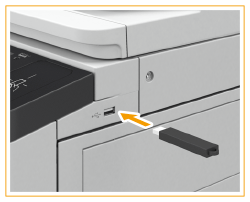
Du kan koble til en USB-minneenhet i USB-portene på fremsiden av maskinen, og skrive ut data direkte fra USB-minneenheten. Originaler som skannes med maskinen kan også lagres direkte på USB-minneenheten. Arbeide med data på minnemedier

|
|
Sørg for at USB-minnemediet vender riktig vei når du kobler det til maskinen. Hvis det ikke kobles til riktig, kan dette kan føre til feil på minnemediet eller maskinen.
Sørg for å følge riktig prosedyre når du fjerner USB-minnemediet. Fjerne minnemediet Hvis dette ikke gjøres riktig, kan det føre til feil på USB-minnemediet eller maskinen.
Du kan bruke en USB-minneenhet med et FAT32-(opptil 32 GB) eller exFAT-(opptil 2 TB)filsystem.
|
|
|
Ustøttede enheter og forbrukMinnemedier med sikkerhetsfunksjoner
Minnemedier som ikke møter USB-spesifikasjonen
Minnekortlesere tilkoblet via USB
Koble til minnemedier med en forlengelseskabel
Koble til minnemedier via en USB-pub
|