
Sende I-fakser
1
Legg inn dokumentet. Plassere originaler
2
Trykk på <Skanne og sende>. <Hjem>-skjermbilde
3
Angi mottakeren på skjermbildet Grunnleggende funksjoner for skanning. Skjermbildet Grunnleggende funksjoner for skanning
Angi destinasjoner fra adresseboken
Angi mottakere fra 1-trykkstaster
Angi destinasjoner manuelt
Spesifisere mottakere på LDAP-serveren

Du kan bare endre mottakere fra <Detaljer> angitt ved hjelp av Ny mottaker og mottakere hentet via en LDAP-server.
Hvis servermaskinen utfører informasjonsinnstillingene for Systemstyrer, utføres godkjenning mellom servermaskinen og klientmaskinen mens klientmaskinen skaffer ekstern adressebok/1-trykkstaster. Godkjenning utføres ved å samsvare systemstyrer-ID og systemstyrer-PIN-kode angitt av servermaskinen og klientmaskinen. Endre systemstyrer-ID og PIN-kode
Hvor tilgjengelig den eksterne adresseboken / 1-trykkstastene er, avhenger av statusen for informasjonsinnstillingene for systemstyrer på servermaskinen og klientmaskinen, som vist nedenfor.
Hvor tilgjengelig den eksterne adresseboken / 1-trykkstastene er, avhenger av statusen for informasjonsinnstillingene for systemstyrer på servermaskinen og klientmaskinen, som vist nedenfor.
|
Når servermaskinen utfører informasjonsinnstillingene for systemstyrer
|
Når klientmaskinen utfører informasjonsinnstillingene for systemstyrer
|
Systemstyrer-ID og system-PIN-kode for servermaskinen og klientmaskinen samsvarer
|
Kan bruke ekstern adressebok / 1-trykkstast
|
|
Utfører
|
Utfører
|
Samsvarer
|
Ja
|
|
Samsvarer ikke
|
Nei
|
||
|
Utfører ikke
|
-
|
Nei
|
|
|
Utfører ikke
|
Utfører
|
-
|
Ja
|
|
Utfører ikke
|
-
|
Ja
|
Angi destinasjoner fra adresseboken
1
Trykk på <Adressebok>.
2
Velg destinasjonen, og trykk på <OK>.
Hvis et adgangsnummer er angitt når mottakeren registreres, trykker du på <Tilgangsnummer> og skriver inn adgangsnummeret med talltastene. Den tilsvarende destinasjonen vises i adresseboken.
Hvis du vil bruke den eksterne adresseboken, trykker du på <Til ekstern adressebok>. Når <Bytt adressebok> vises, trykker du på <Bytt adressebok>  <Ekstern>.
<Ekstern>./b_D01147_C.gif)
 Nedtrekksliste for mottakertype
Når du trykker på  og
og  vises henholdsvis I-faks og gruppedestinasjoner.
og vises henholdsvis I-faks og gruppedestinasjoner. Nedtrekksliste for adresseliste
Gjør det mulig å vise en bestemt gruppe med destinasjoner. Hvis du velger <Personlig adr.liste> når du er logget på maskinen med personlig godkjenningsstyring, vises din personlige adressebok.
 Søke med første bokstav-taster
Gjør det mulig å begrense søket med den første bokstaven i mottakernavnet.
 <Søke etter navn>
Gjør det mulig å søke mottakeren etter navnet du skriver inn.
|
|
|
Hvis du vil bruke den eksterne adresseboken, er det nødvendig å konfigurere innstillingene på servermaskinen. Still inn at den eksterne adresseboken skal åpner eksternt på servermaskinen.
|
Tilbake til toppen
Angi mottakere fra 1-trykkstaster
1
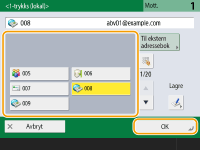
Trykk på <1-trykks>.
2
Velg ønsket 1-trykkstast og trykk på <OK>.
Hvis du vil angi mottakeren ved hjelp av et 1-trykkstastetall (1-trykkstastetall), trykker du på  og skriver inn tallet for ønsket 1-trykkstast.
og skriver inn tallet for ønsket 1-trykkstast.Hvis du vil bruke den eksterne adresseboken, trykker du på <Til ekstern adressebok>.
|
|
|
Mottakerne registrert i 1-trykkstastene på servermaskinen oppdateres følgende ganger:
Når en faksjobb har blitt sendt på klientmaskinen
Når du trykker på
 (Nullstill) på klientmaskinen (Nullstill) på klientmaskinenNår automatisk tilbakestillinger aktivert på klientmaskinen
|
Tilbake til toppen
Angi destinasjoner manuelt
Du kan angi mottakere manuelt som ikke er registrert i adresseboken eller 1-trykkstastene.
1
Trykk på <Ny mottaker> <I-faks>.
<I-faks>.2
Velg overføringsmodus.
Hvis du vil angi maskinen slik at du kan sjekke resultatet av et dokument på <Statusoverv.>-skjermen, velger du <Full>. Hvis ikke, velger du <Enkel>. Merk at mottakeren også må støtte overføringsmodus for å kunne sjekke senderesultatet. Avhengig av mottakerens maskin, er det ikke tillatt å sende en I-faks med mindre du velger <Enkel>.
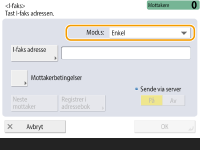
Hvis du sender en I-faks til et mål som ikke støtter overføringsmodus, vil <Statusoverv.>-skjermen vises <Avventer resultat...> selv om sendingen fullføres. Denne meldingen vises til tiden som er angitt for <Full sendemodus tidsbrudd>, nås. <Full sendemodus tidsbrudd>
3
Angi I-faksdestinasjonen.
Trykk på <I-faks adresse>, angi destinasjonen, og trykk deretter på <OK>. Destinasjonen må være spesifisert i et format som "adv01@example.com". Hvis du vil sende til en enhet i samme nettverk, angir du destinasjonen i et format som "adv01@192.168.11.100 (mottakernavn@IPadresse)".
4
Trykk på <Mottakerbetingelser>.
5
Spesifiser mottakerbetingelsene som mottakeren støtter, og trykk på <OK>.
Sørg for at du kontrollerer mottakerfunksjonene som mottakeren støtter før du spesifiserer betingelsene.
Hvis du vil legge til enda en I-faksadresse, trykker du på <Neste mottaker> og gjentar trinn 2–5.
I <Kompresjonsmetode> øker komprimeringsraten for filer i rekkefølgen MH→MR→MMR, og forkorter overføringstiden.
I <Dele data>, velger du <På> for å dele store mengder dokumentdata for sending. Hvis mottakeren ikke har funksjonen for å kombinere delt data, velger du <Av>. For <Av>-innstillingen oppstår en feil når størrelsen av sendedata overstiger en bestemt verdi. <Maks. dataformat for sending>

Spesifisering av betingelsene som mottakeren ikke støtter, kan føre til en overføringsfeil.
Du kan trykke på <Registrer i adressebok> for å registrere angitt destinasjon. Angi de påkrevde betingelsene, og angi <Navn> og adresselisten fra adresselisten i nedtrekkslisten. Hvis du vil ha mer informasjon om innstillingene, kan du se Registrere mottakere i adresseboken.
6
Trykk på <OK>.
|
|
Sende til en enhet i samme nettverkNår du sender en I-faks til en enhet i samme nettverk, kan du sende direkte til enheten uten å gå gjennom postserveren. Angi <Sende via server> til <Av> før du sender en I-faks.
|
Tilbake til toppen
Spesifisere mottakere på LDAP-serveren
Du kan søke opp og angi mottakere som er registrert på LDAP-serveren.
1
Trykk på <Adressebok>.
2
Trykk på <Til LDAP-server>.
Når <Bytt adressebok> vises, trykker du på <Bytt adressebok> <LDAP-server>.
<LDAP-server>.Hvis skjermbildet for å skrive inn nettverkspassordet vises, må du angi brukernavnet og passordet og trykke på <OK>.
3
Når du søker opp mottakere på LDAP-serveren, må du trykke på enten <Søke etter navn> eller <Søke etter betingelser>.
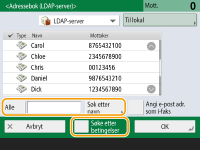
 Når du søker etter navn
Trykk på <Søke etter navn> skriv inn teksten som skal søkes opp trykk på <OK>.
skriv inn teksten som skal søkes opp trykk på <OK>.
Du kan spesifisere attributter som skal brukes når du utfører "Søk etter navn" for en destinasjon fra LDAP-serveren. <Innst. for Søk etter navn når du bruker LDAP-server>
Når du søker etter betingelser
Trykk på <Søke etter betingelser>, angi søkebetingelsene og trykk på <Start søking>.
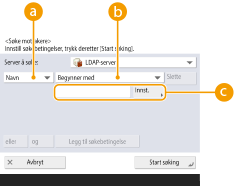 Søkekategorier
Velg et kriterium for å søke etter mottakere fra navn, e-postadresse, organisasjonsnavn og organisasjonsenhet (avdelingsnavn osv.).
Søkebetingelser
Velg en søkebetingelse, for eksempel et mottakernavn som inneholder "John" og et avdelingsnavn som begynner med "Utvikling".
Søketegn
Tykk på <Innstille> og angi søketegn for søkebetingelsen.
Slik søker du med flere betingelser
Du kan søke mottakere med flere betingelser. Angi den første betingelsen, trykk på <Legg til søkebetingelse> og velg deretter <eller> eller <og> for den neste betingelsen.
Slik endrer du betingelsene og søker på nytt
Trykk på <Slette> for å slette det angitte innholdet og angi betingelsene på nytt.
4
Velg destinasjon og trykk på <Angi e-post adr. som i-faks> <OK>.
<OK>.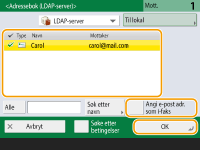
5
Se meldingen som vises, og trykk på <OK>.
6
Trykk på <Detaljer>.
7
Spesifiser mottakerbetingelsene som mottakeren støtter, og trykk på <OK>.
Trykk på <Mottakerbetingelser> og velg funksjonene som mottakeren støtter. Sørg for at du kontrollerer mottakerfunksjonene for destinasjonen før du spesifiserer betingelsene.
I <Kompresjonsmetode> øker komprimeringsraten for filer i rekkefølgen MH→MR→MMR, og forkorter overføringstiden.
I <Dele data>, velger du <På> for å dele store mengder dokumentdata for sending. Hvis mottakeren ikke har funksjonen for å kombinere delt data, velger du <Av>. For <Av>-innstillingen oppstår en feil når størrelsen av sendedata overstiger en bestemt verdi. <Maks. dataformat for sending>
Spesifisering av betingelsene som mottakeren ikke støtter, kan føre til en overføringsfeil.
8
Trykk på <OK>.
Tilbake til toppen
4
Trykk på <Valg> og angi de nødvendige skanneinnstillinger.
Se følgende for detaljer.
5
Trykk på  (Start).
(Start).Originalene skannes og sending starter.
Avbryt skanning ved å trykke på <Avbryt> eller  (Stopp) <Ja>.
(Stopp) <Ja>.Når <Trykk på [Start]-tasten for å skanne neste original.> vises
Plasser neste original som skal skannes, og trykk på (Start). Når du har skannet alle originalene, trykker du på <Start sending> for å sende I-faksen.
(Start). Når du har skannet alle originalene, trykker du på <Start sending> for å sende I-faksen.For å avbryte sending trykker du på <Til statusoverv.> velg <Avbryt> <Ja>.
velg <Avbryt> <Ja>.|
|
Slik kontrollerer du totalt antall angitte mottakereDet totale antall angitte mottakere vises øverst til høyre på skjermen. Dette lar deg bekrefte at antall mottakere er riktig før du sender.
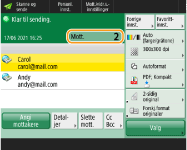
Sende med avsenderinformasjonDu kan sende med avsenders navn og I-faksadresse. <Avsender ID>
Sjekke statuser for sendte dokumenterPå <Statusoverv.>-skjermen kan du sjekke statuser for sendte dokumenter. På denne skjermen kan du sende fakser igjen eller avbryte sending etter å ha kontrollert statusene. Kontrollere status og logg for sendte og mottatte dokumenter
Når <Vis varsel når jobb godtas> angis til <På>, kan skjermbildet <Statusoverv.> vises fra det følgende skjermbildet som vises etter en sendejobb er mottatt. <Vis varsel når jobb godtas>
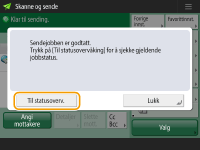
Skrive ut rapporter for senderesultateneNår du trykker på <Valg>
<Senderesultatrapport> på skjermen for grunnleggende funksjoner for skanning, kan du angi at rapporten for senderesultatene skal skrives ut automatisk. Kontrollere status og logg for sendte og mottatte dokumenterHvis du vil angi dette for hver jobb fra <Valg>, er det ikke nødvendig å velge <Kun for feil> eller <Av> i <Senderesultatrapport> og deretter angi <Tillat utskrift fra Alternativer> til <På>.
Sende filer på en sikker måteBruke TLS-kommunikasjon gjør at du kan sende en kryptert fil. Konfigurere nøkkel og sertifikat for TLS
Når fotoene i det sendte bildet er for mørke eller for lyse, kan ikke farger i bakgrunnen på fargeoriginaler fjernesKvaliteten på det sendte bildet kan kanskje forbedres dersom de følgende betingelsene/innstillingene er oppfylt.
Jobbtype: Faks (Sende minne) eller Skann og send (Faks/I-faks)
<Velg farge>: <Svart-hvitt> (Skann og send)
<Originaltype>: <Tekst>
<Tetthet>
<Bakgrunnstetthet>: <Auto><Oppløsning>: 200 dpi x 400 dpi, 300 dpi x 300 dpi*, 400 dpi x 400 dpi, eller 600 dpi x 600 dpi*
*Kan stilles inn for Skanne og sende
<Hastighet/bildekvalitetprioritet for svart-hvitt-skanning>
Faks/I-faks sendejobber: <Kvalitetprioritet> (<Hastighet/bildekvalitetprioritet for svart-hvitt-skanning>) |

|
Sjekke skannede bilder før sendingDu kan sjekke skannede bilder på skjermbildet for forhåndsvisning før du sender dem. Sjekke skannede originaler før sending/lagring (forhåndsvisning)
Registrere ofte brukte innstillingerDu kan kombinere mottakere og skanneinnstillinger som brukes ofte i en knapp på maskinen for å bruke senere. Ved å trykke på den registrerte knappen når du skanner originaler, kan du raskt fullføre innstillingene. Registrere en kombinasjon av ofte brukte funksjoner
|