Justere sekundær overføringsspenning
Du kan justere sekundær overføringsspenning (spenningen som overfører toner til papiret) når det blir uskarpe bilder.
Konfigurere/skrive ut diagrammet
For å justere sekundær overføringsspenning, skriv først ut diagrammet.
1
Trykk på <Endre> i <Sekundær overføringsspenning justering>.
2
Velg justeringsmetoden for sekundær overføringsspenning.
Trykk på <Ikke bruk skanner> for å se det utskrevne diagrammet, identifisere optimalt mønster og gjøre manuelle justeringer.
Trykk på <Bruk skanner> for å skanne det utskrevne diagrammet og gjøre automatiske justeringer for identifisert optimalt mønster.

Hvis du valgte <Bruk skanner>, er de brukbare formatene A3, A4, 11" x 17" og LTR.
3
Trykk på <Innstillinger for diagramutskrift>.
4
Spesifiser innstillingene for diagrammet som skal skrives ut og trykk på <Neste>.
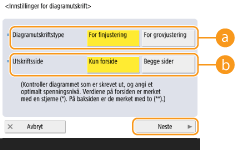
 <Diagramutskriftstype>
Velg <For finjustering> for å gjøre finjusteringer eller <For grovjustering> hvis en stor justering kreves.
Hvis du valgte <For finjustering>, skrives et diagram ut med justeringer i økninger på ±1.
Hvis du valgte <For grovjustering>, skrives et diagram ut med justeringer i økninger basert på maskinens status.
 <Utskriftsside>
Velg siden som sekundær overføringsspenning skal justeres på.
|
I en av følgende situasjoner, velg <Kun forside>.
Hvis <2. side av 2-sidig side> er innstilt til <På> for et egendefinert papir.
Hvis du legger papir i flerfunksjonsskuffen og valgte <2. side av 2-sidig side> i <Papirtype>.
|
|
|
Hvis du valgte <2-sidig>, se Papir tilgjengelig for 2-sidig kopiering/utskrift for papirene som kan brukes til diagrammer.
|
5
Velg papirkilden som det egendefinert papiret legges i  , trykk på <OK>.
, trykk på <OK>.6
Trykk på <Diagramutskrift> eller <Diagramutskrift/Skann>.
Hvis du valgte <Bruk skanner> i trinn 2, trykk på <Start utskrift>.
Diagrammet skrives ut.
Justere sekundær overføringsspenning
Bruk det trykte diagrammet til å justere sekundær overføringsspenning. Prosedyren er forskjellig avhengig av sekundær overføringsspenningsmetoden valgt i trinn 2 under "Konfigurere/skrive ut diagrammet".
Hvis du valgte <Ikke bruk skanner>
Visuelt inspiser det optimale mønstret i diagrammet og juster sekundær overføringsspenning.
1
Sjekk det optimale mønstret i det trykte diagrammet.
Med gjeldende innstillinger skrives diagramnumre ut i magenta.
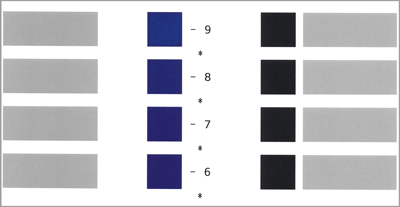
Sjekk diagrammet mens du sekvensielt øker fra negative til positive verdier. Når du når et punkt hvor tettheten i mønstret virker enhetlig (-8 i eksemplet), sammenlign det med et mønster med en verdi som er høyere med 2 (-7 og -6 i eksemplet) og velg verdien som du mener er optimal.
En side som har en enkel asteriks (*) trykt ved siden av diagramnummeret er frontsiden.
Hvor det ikke er stor forskjell mellom de valgte numrene, velg midten av de tre verdiene (-7 i eksemplet).
2
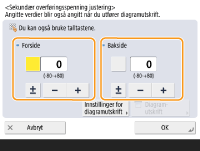
På <Sekundær overføringsspenning justering>-skjermbildet, angi nummeret som bekreftes i diagrammet.
Velg <Forside> eller <Bakside> og angi nummeret <-> eller <+>.
|
I en av følgende situasjoner, juster verdien for <Bakside>.
Hvis <2. side av 2-sidig side> er innstilt til <På> for et egendefinert papir.
Hvis du legger papir i flerfunksjonsskuffen og valgte <2. side av 2-sidig side> i <Papirtype>.
|
3
Trykk på <OK>.
Hvis du valgte <Bruk skanner>
Skann diagrammet på skanneren for å ha optimalt mønster automatisk identifisert.
1
Legg diagrammet på glassplaten.
Legg diagrammet mens du følger anvisningene på skjermen.
2
Lukk materen og trykk på <Start skanning>.
Diagrammet er skannet.
Hvis diagrammet ble skrevet ut på begge sider av papiret, plasser den andre siden av diagrammet på glassplaten og trykk på <Start skanning> igjen.
Du kan kanskje ikke skanne spesielt papir som farget papir, transparenter, forhåndshullet papir eller etiketter. For å skanne spesielt papir <Ikke bruk skanner> gjør justeringen manuelt.
3
Åpne materen og fjern diagrammet.
4
Trykk på <OK>.