
Administrasjonsinnstillinger for papirtype
Du kan lagre og redigere detaljert informasjon om ofte brukte papirtyper som <Egendefinert type>.
For å lagre en ny papirtype må du først duplisere papirtypen som ligner på den nye typen, slik at du kan kopiere alle de interne operasjonsparameterne. Denne framgangsmåten kopierer enkelt egnede innstillinger til den nye papirtypen fra det lagrede egendefinerte papiret.
Du kan også forbedre utskriftskvaliteten og problemer med papirmating ved å redigere det egendefinerte papiret, avhengig av egenskaper.
|
|
|
Det er nødvendig å logge inn som en administrator for å lagre egendefinerte papirtyper eller endre innstillingene til lagrede egendefinerte papirtyper. Logge på maskinen
Når du lagrer den egendefinerte papirtypen, kan du ikke angi papirkilden. Hvis du vil ha mer informasjon om lagring av papirkilden, kan du se Spesifisere papirformat og -type i papirskuffen.
Du kan importere/eksportere informasjonen om den lagrede egendefinerte papirtypen, og dele den med en annen Canon-maskin. Importere/eksportere innstillingsdata enkeltvis
|
Lagre ofte brukte papirtyper
1
Trykk på  (Innst./Registrer).
(Innst./Registrer).2
Trykk på <Preferanser>  <Papirinnstillinger> <Papirtype kontrollinnstillinger>.
<Papirinnstillinger> <Papirtype kontrollinnstillinger>.
3
Angi innstillingene.
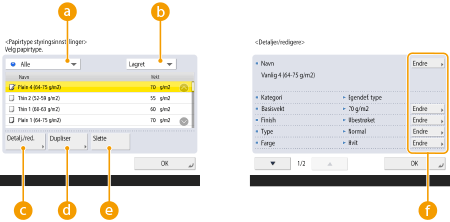
 Nedtrekksliste for papirtype
Lar deg velge papirtypen som skal vises.
 Sorter liste etter
Lar deg endre visningsrekkefølgen av listen.
 <Detalj./red.>
Viser detaljer for den valgte papirtypen på <Detalj./red.>-skjermen. Hvis du velger en egendefinert papirtype, kan du redigere den.
 <Dupliser>
Dupliserer den valgte papirtypen som en egendefinert papirtype.
 <Slette>
Sletter den valgte egendefinerte papirtypen.
 <Endre>
Vises på <Detalj./red.>-skjermen for den egendefinerte papirtypen og lar deg endre innstillingene for det valgte elementet.

Du kan kun redigere/slette egendefinerte papirtyper.
4
Trykk på <OK>.
Elementer som kan angis
Du kan angi elementene nedenfor.
Navn
Du kan endre navnet på den egendefinerte papirtypen.
|
|
|
Når du lagrer innstillingene for den egendefinerte papirtypen, husk å endre navnet dens. Du kan ikke endre innstillingene for standard papirtyper lagret i maskinen.
|
Basisvekt
Du kan endre basisvekt for den egendefinerte papirtypen.

|
|
Hvis du taster en annen verdi enn den faktiske vekten til det angitte papiret, kan papir sette seg fast, og kvaliteten på trykkbildet kan påvirkes.
|
Finish
Du kan endre finishinnstillingen til den egendefinerte typen du har lagret.
|
|
|
Hvis du velger en annen finishtype enn den til papiret som er lagt i, kan papir sette seg fast, og kvaliteten på trykkbildet kan påvirkes.
|
Type
Du kan endre typeinnstillingen til det egendefinerte typen du har lagret.
|
|
|
Hvis du velger en papirtype som er annerledes enn den til papiret som er lagt i, kan papir sette seg fast, og kvaliteten på trykkbildet kan påvirkes.
|
Farge
Du kan endre fargen på den egendefinerte papirtypen.
|
|
|
Hvis du velger en annen farge enn den til papiret som er lagt i, kan papir sette seg fast, og kvaliteten på trykkbildet kan påvirkes.
|
Bruk som malpapir
Du kan sette denne modusen til <På> for å bruke forhåndstrykt papir (papir som har logoer allerede trykt på det), for eksempel et brevhode.
|
|
|
Den egendefinerte papirtypen med <På> angitt for <Bruk som malpapir> velges ikke automatisk i følgende tilfeller.
Når papirtypen for utskrift er satt til <Auto>
Hvis <Automatisk valg av papirkilde> er satt til <På> og <Vurder papirtype> er satt til <Av> ved kopiering
|
|
|
|
Metoder for å legge i papir hvis <Bruk som malpapir> er satt til <På>:
Papirskuff på hovedenheten: siden med en logo vendt ned
Annen papirkilde enn en papirskuff på hovedenheten: siden med en logo vendt opp
|
Justere registerkorrig.
Hvis du vil endre registerkorrigering for hver side i et hefte, juster registerkorrigeringsbredden for den registrerte egendefinerte papirtypen.
Justere glans
Denne modusen lar deg justere glansen for en egendefinert papirtype. Du kan endre glansen til en utskrevet bilde når du bruker vanlig eller bestrøket papir, ved å justere temperaturen til fikseringsenheten. Trykk <+> for å øke glansen og trykk <-> for å minske glansen.
|
|
|
Avhengig av papiret kan papiret setter seg fast hvis verdien i denne modusen økes. Hvis verdien reduseres kan kvaliteten på bildet negativt påvirkes eller toner påføres ikke riktig på bildet.
Husk å endre verdien i små intervaller da en plutselig endring kan føre til problemer.
|
Juster sek. overf.spenning
Du kan justere sekundær overføringsspenning (spenningen som overfører toner til papiret) når det blir uskarpe bilder. Justere sekundær overføringsspenning
Just. fremkan sek. overf.spenn.
Hvis bildet på framkanten er svakt eller ujevnt sammenlignet med bilder skrevet ut på vanlig papir, kan du nå endre den sekundære overføringsspenningen for framkanten (spenningen som overfører toner til papiret) for det registrerte egendefinerte papiret.
|
|
|
Hvis hele bildet blir svakere eller ødelagt, endrer du <Juster sek. overf.spenning> i stedet for bare framkanten.
Justering av <Just. fremkan sek. overf.spenn.> kan påvirke innstillingen for <Korriger tonerpåføring bakkant>. Juster disse innstillingene på nytt hvis nødvendig.
Følg retningslinjene nedenfor når du utfører justeringen.
<Justeringsnivå>: Hvis dette økes i positiv retning, vil effekten av bildeproblemene for framkanten økes. Hvis verdien økes til høy, kan dette føre til at toner mangler i områder med høy tetthet.
<Justeringsområde>: Ved å øke dette i positiv retning, økes avstanden der kontroll utføres fra framkanten på papiret. Avstanden øker i trinn på +0,1 mm.
|
Korriger tonerpåføring bakkant
Når krøllet papir, eller papir som er mottakelig for krølling, brukes til tosidig kopiering/utskrift, vil det kanskje ikke påføres tilstrekkelig med toner eller fargen kan bli svakere på bakkanten (fra materetningen) på papiret. For bilder med lav tetthet kan fargen bli svakere eller tettere. I slike tilfeller kan du nå endre <Korriger tonerpåføring bakkant>-innstillingene for det registrerte egendefinerte papiret.
|
|
|
Hvis hele bildet, i stedet for bare bakkanten, blir svarere eller ødelagt, endrer du <Juster sek. overf.spenning>-innstillingen.
Justering av <Korriger tonerpåføring bakkant> kan påvirke innstillingen for <Just. fremkan sek. overf.spenn.>. Juster disse innstillingene på nytt hvis nødvendig.
Følg retningslinjene nedenfor når du utfører justeringen.
<Korreksjonsnivå>: Hvis dette økes i positiv retning, vil effekten av bildeproblemene for bakkanten økes. Hvis verdien økes til høy, kan dette føre til at toner mangler i områder med høy tetthet.
<Korreksjonsmengde>: Ved å øke dette i positiv retning, økes avstanden der kontroll utføres fra bakkanten på papiret i framkantretningen når dette ses fra bakkanten på papiret. Avstanden øker i trinn på +0,1 mm.
Hvis justeringene ikke forbedrer problemet, justerer du <Juster sek. overf.spenning> eller <Just. fremkan sek. overf.spenn.>. I dette tilfellet kan redusering av den sekundære overføringsspenningen fra gjeldende verdi ha en effekt, men justering bør gjennomføres gradvis siden dette kan påvirke bildet.
|