
Importere/eksportere innstillingsdata enkeltvis
Du kan velge bestemte innstillinger å importere eller eksportere, som adresselister i Adressbok, eller skriverinnstillinger. Administratorprivilegier kreves for å utføre disse operasjonene.
|
|
|
Informasjon om hvordan du redigerer en CSV-fil for adressebok for import, finner du under Adressebokelementer.
|
Eksportere innstillinger enkeltvis
1
Start fjernkontrollen. Starte Fjernkontroll
2
Klikk på [Innstillinger/lagring] på portal-siden. Skjermbildet for Fjernkontroll
3
Klikk på [Datastyring] på portalsiden.
 Når du eksporterer adresselister
|
1
|
Klikk på [Adresselister] i [Importer/eksporter individuelt].
|
|
2
|
Klikk på [Eksporter].
Hvis det vises en side for å angi en PIN-kode, angir du PIN-koden og klikker på [OK].
|
|
3
|
Konfigurer de nødvendige innstillingene.
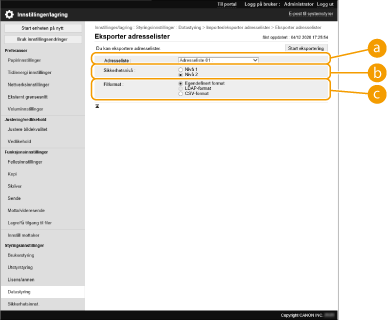
 [Adresselister] [Adresselister]
Velg adresselistene du vil eksportere. Etter at adresselistene er lagret, tilbakestilles navnene på adresselistene til fabrikkinnstillingene.
 [Sikkerhetsnivå] [Sikkerhetsnivå]
Du kan angi sikkerhetsnivået hvis [Egendefinert format] er valgt i [Filformat]. Når [Nivå 1] er valgt, kan du importere til alle Canon-multifunksjonskrivere. Når [Nivå 2] er valgt, krypteres passordet for dataene i adresselisten med en sikrere metode enn [Nivå 1]. Dataene kan imidlertid bare importeres til maskinmodeller som støtter [Nivå 2]-innstillingen (modeller der [Sikkerhetsnivå]-innstillingen vises).
 [Filformat] [Filformat]
Velg filformatet for dataene som skal eksporteres. Velg [Egendefinert format] når du vil importere all informasjonen som er registrert i adresselistene til en annen Canon-multifunksjonsskriver, eller velg [LDAP-format] eller [CSV-format] hvis filen skal brukes av et dataprogram. Hvis [LDAP-format] er valgt, lagres bare e-postadressene og faksnumrene.

Angi et passord for eksporterte data
Angi <Inkluder passord ved eksport av adressebok> til <På> (<Inkluder passord ved eksport av adressebok>). Når denne innstillingen er konfigurert, vises elementene for å skrive inn passordet på [Eksporter adresselister]-skjermen. Hvis det er angitt et passord, kan dataene bare importeres dersom det riktige passordet skrives inn.
Redigere data eksportert i CSV-format
Mer informasjon om hver kolonne i adresseboken finner du under Adressebokelementer.
Det kan hende at data ikke kan importeres riktig når du importerer til en eldre versjon av maskinen.
|
4
Klikk på [Start eksportering].
5
Følg instruksjonene på skjermen for å angi hvor dataene skal lagres.
Importere innstillinger enkeltvis
1
Start fjernkontrollen. Starte Fjernkontroll
2
Klikk på [Innstillinger/lagring] på portal-siden. Skjermbildet for Fjernkontroll
3
Klikk på [Datastyring] og velg innstillingene du vil importere.
Når du importerer adresselister
|
1
|
Klikk på [Adresselister] i [Importer/eksporter individuelt].
|
|
2
|
Klikk på [Importer].
Hvis det vises en side for å angi en PIN-kode, angir du PIN-koden og klikker på [OK].
|
|
3
|
Konfigurer de nødvendige innstillingene.
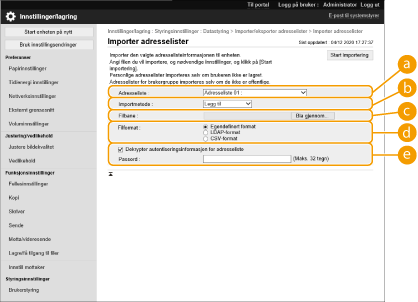 [Adresselister]
Velg adresselisten som er importmålet.
[Importmetode]
Velg [Legg til] hvis du vil legge til de importerte målene uten å slette den gjeldende adresselisten, eller velg [Slett og overskriv] hvis du vil slette den gjeldende adresselisten og overskrive data med de importerte.
[Filbane]
Klikk på [Bla gjennom...] og angi filen som skal importeres.
 [Filformat] [Filformat]
Velg filformatet for dataene som skal importeres. Velg [Egendefinert format] for filer i dedikert format for Canon-multifunksjonsskrivere (*.abk), velg [LDAP-format] for filer i LDAP-format (*.ldif), eller velg [CSV-format] for filer i CSV-format (*.csv).
 [Dekrypter autentiseringsinformasjon for adresseliste] [Dekrypter autentiseringsinformasjon for adresseliste]
Når du importerer krypterte filer, merker du av i boksen og skriver inn samme passord som ble skrevet inn da innstillingsdataene ble eksportert.
|
4
Klikk på [Start importering]  [OK].
[OK].
[OK].Det kan hende at maskinen må startes på nytt, avhengig av innstillingene som importeres. Starte maskinen på nytt