
TLS için Anahtar ve Sertifika Yapılandırma
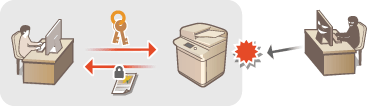
Makine ile bilgisayar gibi diğer cihazlar arasında alışverişi yapılan verilerin yakalanmasını, taklit edilmesini ve kurcalanmasını önlemek için TLS şifreli iletişimi kullanabilirsiniz. TLS şifreli iletişim için ayarları yapılandırırken, şifreleme için kullanılacak bir anahtar ve sertifika (sunucu sertifikası) belirtmeniz gerekir. Makinede önceden yüklü olan anahtarı ve sertifikayı kullanabilir ya da kendiniz oluşturabilir veya bir sertifika yetkilisinden alabilirsiniz. Bu ayarları yapılandırmak için Administrator veya NetworkAdmin ayrıcalıkları gereklidir.
|
|
|
Kendi oluşturduğunuz anahtar ve sertifikayı kullanmak istiyorsanız aşağıdaki prosedürü uygulamadan önce anahtarı ve sertifikayı oluşturun. Ağ İletişimi için Anahtar ve Sertifika Oluşturma
Sertifika yetkilisinden (CA) aldığınız anahtar ve sertifikayı kullanmak istiyorsanız aşağıdaki prosedürü uygulamadan önce anahtarı ve sertifikayı kaydedin. Anahtar ve Sertifika Kaydetme
|
TLS ayarlama
1
 (Ayarlar/Kayıt) tuşuna basın.
2
<Tercihler>  <Ağ> <TCP/IP Ayarları> <TLS Ayarları> seçeneğine basın.
<Ağ> <TCP/IP Ayarları> <TLS Ayarları> seçeneğine basın.3
<Anahtar ve Sertifika> öğesine basın.
4
TLS şifreli iletişim için kullanılacak anahtar ve sertifikayı seçip <Vars. Anaht. Olarak Ayarla> <Evet> seçeneğine basın.
<Evet> seçeneğine basın.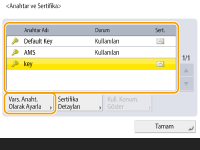
Önceden yüklü anahtar ve sertifikayı kullanmak istiyorsanız <Default Key> seçeneğini belirleyin.

TLS şifreli iletişim, cihaz imzası için kullanılan <Device Signature Key> seçeneğini veya erişim kısıtlamaları için kullanılan <AMS> seçeneğini kullanamaz.
5
<Tamm> öğesine basın.
6
<İzin Verilen Sürümleri Belirle> öğesine basın.
7
<Maksimum Sürüm> ve <Minimum Sürüm> belirtip <Tamm> düğmesine basın.
belirtip <Tamm> düğmesine basın.8
Her algoritma için ayarları seçin.
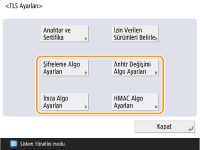
9
Kullanılacak algoritmayı seçin <Tamam> öğesine basın.
<Tamam> öğesine basın.Örnek: <Şifreleme Algo Ayarları> seçildiğinde
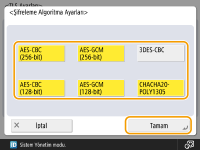
Görüntülenen öğeler, algoritmaya bağlı olarak farklılık gösterebilir.
Aşağıdaki TLS sürümü ve algoritması kombinasyonları mevcuttur.
 : Kullanılabilir
-: Kullanılamaz
|
Algoritma
|
TLS Sürümü
|
|||
|
<TLS 1.3>
|
<TLS 1.2>
|
<TLS 1.1>
|
<TLS 1.0>
|
|
|
<Şifreleme Algo Ayarları>
|
||||
|
<AES-CBC (256-bit)>
|
-
|
|
|
|
|
<AES-GCM (256-bit)>
|
|
|
-
|
-
|
|
<3DES-CBC>
|
-
|
|
|
|
|
<AES-CBC (128-bit)>
|
-
|
|
|
|
|
<AES-GCM (128-bit)>
|
|
|
-
|
-
|
|
<CHACHA20-POLY1305>
|
|
-
|
-
|
-
|
|
<Anhtr Değişimi Algo Ayarları>
|
||||
|
<RSA>
|
-
|
|
|
|
|
<ECDHE>
|
|
|
|
|
|
<X25519>
|
|
-
|
-
|
-
|
|
<İmza Algo Ayarları>
|
||||
|
<RSA>
|
|
|
|
|
|
<ECDSA>
|
|
|
|
|
|
<HMAC Algo Ayarları>
|
||||
|
<SHA1>
|
-
|
|
|
|
|
<SHA256>
|
|
|
-
|
-
|
|
<SHA384>
|
|
|
-
|
-
|
10
(Ayarlar/Kayıt) (Ayarlar/Kayıt) <Ayar Değş. Uygula> <Evet> seçeneğine basın.Makine yeniden başlatılır ve ayarlar uygulanır.
|
Uzak Kullanıcı Arabirimini TLS ile Başlatma
|
|
TLS etkin haldeyken Uzak Kullanıcı Arabirimi'ni başlatmaya çalışırsanız, güvenlik sertifikasıyla ilgili bir güvenlik uyarısı görüntülenebilir. Bu durumda, adres alanına doğru URL'nin girilip girilmediğini kontrol edin ve ardından Uzak Kullanıcı Arabirimi ekranını görüntülemek için ilerleyin. Uzak Kullanıcı Arabirimini Başlatma
|
Güvenlik Gücü ve Şifreleme Yöntemini Ayarlama
1
(Ayarlar/Kayıt) tuşuna basın.2
<Yönetim Ayarları> <Güvenlik Ayarları> <Şifreleme Ayarları> seçeneğine basın.
<Güvenlik Ayarları> <Şifreleme Ayarları> seçeneğine basın.3
Şifreleme ayarlarını ve şifreleme yöntemini yapılandırın.
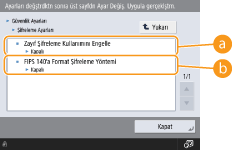
 <Zayıf Şifreleme Kullanımını Engelle>
Anahtar uzunluğu 1024 bit veya daha az olan zayıf şifrelemenin kullanımını yasaklamak için bunu <Açık> olarak ayarlayın. Zayıf şifreleme kullanan anahtar ve sertifikaların kullanımını yasaklamak için <Anahtar/Sertifikanın Zayıf Şifr. İle Kullanımını Engelle> öğesini <Açık> olarak ayarlayın.
 <FIPS 140'a Format Şifreleme Yöntemi>
Şifreleme kullanan işlevin FIPS 140 ile uyumlu olmasını sağlamak için bunu <Açık> olarak ayarlayın.
|
|
|
<FIPS 140'a Format Şifreleme Yöntemi> öğesini <Açık> olarak ayarlarsanız TLS şifreli iletişimi ABD hükumetinin onaylı FIPS (Federal Bilgi İşleme Standartları) 140 maddesine uygun hale getirebilirsiniz ancak aşağıdaki kısıtlamalar uygulanabilir.
TLS için FIPS tarafından tanınmayan bir algoritma kullanan bir sertifika (RSA2048 bit'ten daha düşük) belirtirseniz bir hata oluşur.
İletişim hedefi, FIPS tarafından tanınan şifreleme algoritmalarını desteklemiyorsa bir iletişim hatası oluşur.
<CHACHA20-POLY1305> ve <X25519> artık kullanılamaz
|