
Uzak Kullanıcı Arabirimini Başlatma
Uzak UI'yi başlatmak için makinenin IP adresini web tarayıcınıza girin. Bu işlemi gerçekleştirmeden önce makine için yapılandırılan IP adresini denetleyin. IP Adresi Ayarlama
Güvenlik nedeniyle, Administrator kullanıcısı için varsayılan parolayı (7654321) kullanarak Uzak UI’de oturum açamazsınız. Kumanda panelinden Administrator kullanıcısının parolasını değiştirdikten sonra Uzak UI’de oturum açın.
 (Ayarlar/Kayıt)
  <Yönetim Ayarları> <Kullanıcı Yönetimi> <Kimlik Doğrulama Yönetimi> <Kimlik Doğrulama Kullanıcısını Kaydet/Düzenle> ve "Administrator" parolasını değiştirin
|
|
|
Parolanızı unutmadığınızdan emin olun. Parolanızı unutursanız satıcınıza veya servis temsilcinize başvurun.
Hem makine hem de Aktif Dizin sunucusu kimlik doğrulama cihazı olarak ayarlandığında (Kullanıcı Oturum Açma Yöntemlerini ve Kimlik Doğrulama Cihazlarını Yapılandırma), Aktif Dizin sunucusunun saat ayarının, makinenin saat ayarıyla eşleşmesi gerekir.
|

|
İletişim için TLS şifrelemesi kullanmaUzak UI iletişimini şifrelemek istediğiniz TLS anahtarını ve sertifikasını yapılandırın (TLS için Anahtar ve Sertifika Yapılandırma), <Uzak UI Ayarları> ayarına gidin (<Uzak UI Ayarları>) ve <TLS kullanın> seçeneğini <Açık> olarak ayarladıktan sonra makineyi önce KAPALI, ardından tekrar AÇIK duruma getirin.
Administrator kullanıcısının varsayılan parolasını kullanarak Uzak UI’de oturum açmaAdministrator kullanıcısının varsayılan parolasını kullanarak Uzak UI’de oturum açmaya izin verecek şekilde de ayarlama yapabilirsiniz. (
(Ayarlar/Kayıt) <Yönetim Ayarları> <Güvenlik Ayarları> <Kimlik Doğrulama/Parola Ayarları> <Parola Ayarları> <Uzaktan Erişim İçin Vars. Parola Kullanımına İzin Ver> <Açık>) |
Uzak Kullanıcı Arabirimini Başlatma
1
Web tarayıcısını başlatın.
2
Makinenin IP adresini girin ve ardından bilgisayar klavyesinde [ENTER] tuşuna basın.
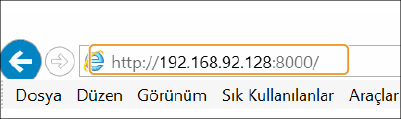
Adres giriş alanına "http://<makinenin IP adresi>/" girin.
IPv6 adresi kullanırken IP adresi kısmını köşeli parantez ([]) içine alın (Örnek: http://[fe80::2e9e:fcff:fe4e:dbce]/).

Uzak UI başlamazsa
Bu prosedürün 3. adımında oturum açma ekranı gösterilmezse, web tarayıcısının önbelleğini temizleyip IP adresini tekrar girin.
Güvenlikle ilgili bir mesaj gösterilirse
Uzak UI iletişimi şifreliyse bir uyarı mesajı görüntülenebilir. Sertifika veya TLS ayarlarıyla ilgili bir sorun yoksa web tarayıcısını kullanmaya devam edebilirsiniz.
3
Uzak Kullanıcı Arabirimi'nde oturum açın.
[Kullanıcı Adı] ve [Parola] alanına kayıtlı bir kullanıcı adı ve parola girin, [Oturum Açma Hedefi] alanından oturum açma hedefini seçin ve [Otrm Aç] seçeneğine tıklayın.
[Oturum Aç (Misafir)] seçeneği gösterilirse, kayıtlı olmayan kullanıcılar bu düğmeye tıklayarak genel kullanıcılar gibi oturum açabilir.
Bazı kullanıcı kimlik doğrulaması ayarlarıyla Uzak UI oturum açma ekranını atlayıp doğrudan ana ekranı (portal sayfası) gösterebilir. Uzak Kullanıcı Arabirimi Ekranı
 İki faktörlü kimlik doğrulaması etkinse
Oturum açmak için, "Kullanıcı Bilgilerini Kaydetme" kısmında ayarlanan parolaya ek olarak tek seferlik bir parola girmeniz gerekir.
|
|
|
Tek seferlik bir parola almak için akıllı telefon veya tablet gibi bir mobil cihaza bir mobil uygulama (Microsoft Authenticator ya da Google Authenticator) yüklenmesi gerekir. Mobil cihazdaki saat, makinenin saatiyle aynı olmalıdır.
|
|
1
|
[Kullanıcı Adı] ve [Parola] alanına kayıtlı bir kullanıcı adı ve parola girin, [Oturum Açma Hedefi] alanından oturum açma hedefini seçin ve [Otrm Aç] seçeneğine tıklayın.
Halihazırda bir hesabı mobil uygulamaya kaydettiyseniz 4. adıma geçin.
İki faktörlü kimlik doğrulaması bir kullanıcı hesabı için devre dışı bırakılmışsa ancak [Daima İki Faktörlü Kimlik Doğrulama Kullan] kısmında hesabın iki faktörlü kimlik doğrulamasını kullanması zorunlu kılınmışsa mobil uygulamadan iki faktörlü kimlik doğrulamasının etkinleştirilmesi gerekir.
|
|
2
|
Görüntülenen mesajı kontrol edin ve [OK] öğesine basın.
|
|
3
|
Mobil uygulamayı başlatın ve Uzak Kullanıcı Arabirimi'nin ekranında görüntülenen QR kodunu taratın.
QR kodunu taratamıyorsanız [Manuel Giriş Anahtarı] kısmında görüntülenen anahtarı girin.
|
|
4
|
[Tek Seferlik Parola] ekranında, mobil uygulamada görüntülenen tek seferlik parolayı girin.
Sonraki girişlerde, mobil uygulamada kayıtlı hesap için tek seferlik parolayı girerek kolayca oturum açabilirsiniz.
|
|
|
|
Mobil cihaz kaybolduğu veya mobil uygulamaya kayıtlı hesap bilgileri yanlışlıkla silindiği için Uzak Kullanıcı Arabirimi'nde oturum açamıyorsanız "İki Faktörlü Kimlik Doğrulamasını Etkinleştirme" kısmına göz atın.
|
4
Uzak UI portal sayfasının gösterilip gösterilmediğini kontrol edin. Uzak Kullanıcı Arabirimi Ekranı
|
|
|
Makineyi çalıştırmak için Uzak UI kullanılırken web tarayıcısının [Geri] düğmesini kullanmayın. [Geri] düğmesini kullanırsanız sayfa doğru şekilde değiştirilemeyebilir.
|
Uzak UI'de Oturum Açtıktan Sonra Zaman Aşımı Süresini Ayarlama
Uzak UI'de oturum açtıktan sonra belirli bir süre hiçbir işlem yapılmazsa kullanıcının oturumu otomatik olarak kapanır. Kullanıcı oturumu kapatana kadar süreyi ayarlayabilirsiniz.
Uzak Uı’yi başlatın, [Ayarlar/Kayıt] [Ağ Ayarları] [Oturum Ayarları] [Uzak UI'ye Giriş Yaptıktan Sonra Zamanaşımı] oturum açtıktan sonra zaman aşımını ayarlayın [Tamam]
[Ayarlar/Kayıt] [Ağ Ayarları] [Oturum Ayarları] [Uzak UI'ye Giriş Yaptıktan Sonra Zamanaşımı] oturum açtıktan sonra zaman aşımını ayarlayın [Tamam]Uzak Kullanıcı Arabirimi Ekranı
Uzak UI’de oturum açtığınızda aşağıda gösterilen portal sayfası görüntülenir. Bu bölümde, portal sayfasında görüntülenen öğeler ve temel işlemler açıklanmaktadır.
|
|
|
Bazı ekran öğeleri ve fonksiyonları yalnızca Administrator ayrıcalıklarıyla oturum açarsanız kullanılabilir.
Uzak UI'yi aynı anda birden fazla kullanıcı çalıştırıyorsa veya makinenin kumanda paneli ile Uzak UI aynı anda çalıştırılıyorsa, gerçekleştirilen son işlem etkilidir.
|
/b_S03024_C.gif)
 Cihaz bilgileri
Hatalar, sarf malzemeleri vb. bilgilerle birlikte geçerli makine durumu gösterilir.
 Ekran dili
Uzak UI ekranında gösterilen dili değiştirebilirsiniz.
 [Oturm Kapat]
Uzak UI oturumunu kapatıp oturum açma sayfasına geri dönün.
 [Sistem Yöneticisine E-Posta]
Yöneticiye gönderilecek bir e-posta mesajı oluşturun. Yöneticinin e-posta adresi [Ayarlar/Kayıt] [Kullanıcı Yönetimi] [Sistem Yöneticisi/İrtibat Kişisi Bilgileri Ayarları] menüsünden ayarlanabilir.
[Kullanıcı Yönetimi] [Sistem Yöneticisi/İrtibat Kişisi Bilgileri Ayarları] menüsünden ayarlanabilir. [Durum Denetleme/İptal]
İşlerin durumunu denetleyebilir veya işlemeyi iptal edebilirsiniz. Ayrıca kalan toner ve kağıt miktarı vb. hakkında ayrıntılı bilgileri denetleyebilirsiniz Durumu ve Günlükleri Kontrol Etme
 [Ayarlar/Kayıt]
Makine ayarlarını değiştirebilirsiniz. Ayar ayrıntılarını bir bilgisayara kaydedebilir veya bir bilgisayardan makineye aktarabilirsiniz. Ayar Verilerini İçeri/Dışarı Aktarma
Çoğu makine ayarını kumanda panelinden veya Uzak UI’den değiştirebilirsiniz ancak bazı ayarlar yalnızca bunlardan birisi kullanılarak değiştirilebilir.
 [Temel Araçlar]
Belge yazdırma veya hedef kaydetme/düzenleme gibi işlemler gerçekleştirebilirsiniz.
 [Yönetim Araçları]
MEAP uygulamaları veya kullanıcı ayarı bilgileri (Kullanıcı Ayar Bilgilerini Silme) gibi öğeleri yönetebilirsiniz.
 [Ana Giriş Görüntüleme Ayarları]
[Temel Araçlar] ve [Yönetim Araçları] düğmelerinin portal sayfasında gösterildiği sırayı değiştirebilirsiniz.
 Mesajlar/destek
Yöneticinin mesajları, makine destek bilgilerinin bağlantılarıyla birlikte gösterilir. Yöneticinin Mesajlarını Görüntüleme
|
|
|
Geçerli sayfayı en son bilgilerle güncellemek için
 seçeneğine tıklayın. seçeneğine tıklayın. |