Înregistrarea informațiilor despre server
|
Pentru a specifica un Active Directory/server LDAP/Microsoft Entra ID ca dispozitiv de autentificare suplimentar, trebuie să înregistrați informațiile despre serverul utilizat pentru autentificare. Efectuați un test de conexiune, după cum este necesar.
|
1
Porniți Remote UI (IU la distanță). Pornirea instrumentului IU la distanţă
2
Faceți clic pe [Settings/Registration] de pe pagina portalului. Ecranul IU la distanţă
3
Faceți clic pe [User Management]  [Authentication Management].
[Authentication Management].4
Faceți clic pe [Server Settings] [Edit...].
[Edit...].5
Setați informațiile despre serverul de autentificare și domeniu.
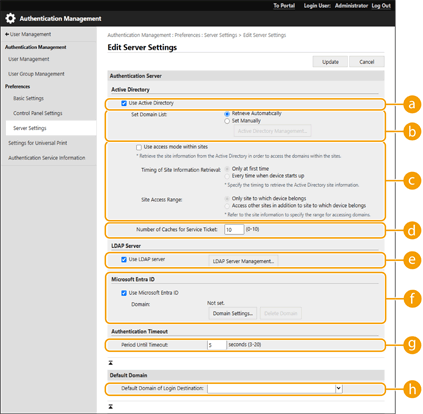
 [Use Active Directory]
Selectați caseta când utilizați Active Directory.
 [Set Domain List]
Selectați dacă informațiile despre Active Directory ale destinației de conectare sunt preluate automat sau introduse manual. Pentru a le introduce manual, selectați [Set Manually] și adăugați domeniul destinației de conectare în [Active Directory Management...].
 [Use access mode within sites]
Selectați caseta dacă există mai multe servere Active Directory și doriți să atribuiți prioritatea de acces serverului Active Directory aflat în același loc cu aparatul. Modificați setările pentru [Timing of Site Information Retrieval] și [Site Access Range], după cum este necesar.

Chiar și atunci când este setată opțiunea [Only site to which device belongs] din [Site Access Range], aparatul poate accesa site-uri din afara locului din care face parte atunci când efectuează accesul controlerului de domenii în timpul procesului de pornire. Cu toate acestea, accesul la controlerele de domenii din același loc cu aparatul are prioritate. Ca excepție, dacă controlerele de domenii din același loc nu pot fi accesate, dar controlerele de domenii din afara locului pot fi accesate, prioritatea este dată accesării controlerelor de domenii din afara locului.
 [Number of Caches for Service Ticket]
Specificați numărul de tichete de service pe care le poate deține aparatul. Un tichet de service este o funcție Active Directory care acționează ca o înregistrare a unei conectări anterioare, reducând timpul necesar pentru ca același utilizator să se conecteze data viitoare.
 [Use LDAP server]
Selectați caseta când utilizați un server LDAP.
 [Use Microsoft Entra ID]
Bifați această casetă de selectare pentru a folosi Microsoft Entra ID.
 [Period Until Timeout]
Specificați limita de timp pentru încercarea de conectare la serverul de autentificare și limita de timp pentru așteptarea unui răspuns. Când opțiunea [Save authentication information for login users] este activată, dacă nu vă puteți conecta în limita de timp specificată aici, se încearcă conectarea folosind informațiile de autentificare salvate în cache.
 [Default Domain of Login Destination]
Specificați domeniul care are prioritate de conectare.
 Specificarea manuală a domeniului Active Directory
|
1
|
Selectați caseta pentru [Use Active Directory] și selectați [Set Manually] pentru [Set Domain List].
|
|
2
|
Faceți clic pe [Active Directory Management...]
[OK]. |
|
3
|
Faceți clic pe [Add Domain...].
|
|
4
|
Introduceți informațiile necesare.
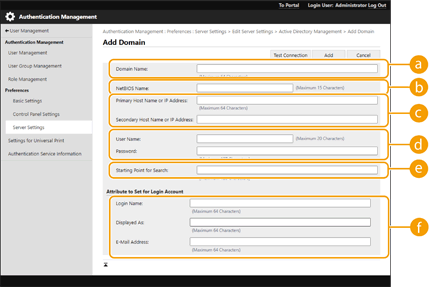 [Domain Name]
Introduceți numele de domeniu al serverului Active Directory care este destinația de conectare (Exemplu: companie.domeniu.com).
[NetBIOS Name]
Introduceți numele de domeniu NetBIOS (Exemplu: companie).
[Primary Host Name or IP Address] / [Secondary Host Name or IP Address]
Introduceți numele de gazdă al serverului Active Directory sau adresa IPv4. Când utilizați un server secundar, specificați numele în [Secondary Host Name or IP Address].
Exemplu:
Utilizarea unui nume de gazdă: ad-server1 Utilizarea unei adrese IPv4: 192.168.18.138 [User Name] / [Password]
Introduceți numele de utilizator și parola de utilizat pentru accesarea și căutarea serverului Active Directory.
[Starting Point for Search]
Specificați locația (nivelul) pentru a accesa și căuta informații de utilizator în timpul autentificării pe serverul Active Directory.
[Login Name] / [Displayed As] / [E-Mail Address]
Specificați câmpurile de date (nume de atribute) pentru numele de conectare, numele afișat și adresa de e-mail a fiecărui cont de utilizator de pe serverul Active Directory (Exemplu: sAMAccountName, cn, mail).
|
|
5
|
Faceți clic pe [Test Connection] pentru a vă asigura că este posibilă conectarea, apoi faceți clic pe [Add].

Pentru a edita informațiile despre server
Faceți clic pe [Edit...] pentru informațiile despre server pe care doriți să le editați, efectuați modificările necesare și faceți clic pe [Update].
|
Înregistrarea informațiilor despre serverul LDAP
|
1
|
Selectați caseta pentru [Use LDAP server] și faceți clic pe [LDAP Server Management...]
[OK]. |
|
2
|
Faceți clic pe [Add Server...].
|
|
3
|
Introduceți informațiile despre serverul LDAP.
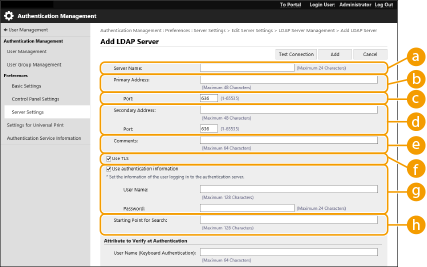 [Server Name]
Introduceți numele pentru serverul LDAP. Numele „localhost” nu poate fi utilizat. Numele serverului nu poate include spații.
[Primary Address]
Introduceți adresa IP sau numele de gazdă al serverului LDAP (Exemplu: ldap.exemplu.com). Adresa de întoarcere în buclă (127.0.0.1) nu poate fi utilizată.
[Port]
Introduceți numărul portului folosit pentru comunicare cu serverul LDAP. Utilizați aceeași setare care este configurată pe server. Dacă nu introduceți un număr, acesta este automat setat la „636” când caseta este selectată pentru [Use TLS] sau este setat la „389” când caseta este deselectată.
[Secondary Address] / [Port]
Când utilizați un server secundar în mediul dumneavoastră, introduceți adresa IP și numărul portului.
[Comments]
Introduceți o descriere sau o notă, după caz.
[Use TLS]
Selectați caseta când utilizați criptarea TLS pentru comunicația cu serverul LDAP.
[Use authentication information]
Deselectați caseta pentru a permite accesul anonim la serverul LDAP, numai dacă serverul LDAP este setat pentru a permite accesul anonim. Când utilizați numele de utilizator și parola pentru autentificare, selectați caseta și introduceți valorile pentru [User Name] și [Password].
[Starting Point for Search]
Specificați locația (nivelul) în care să se caute informațiile despre utilizator atunci când se efectuează autentificarea cu serverul LDAP.
|
|
4
|
Specificați cum să se seteze numele atributelor și numele de domeniu.
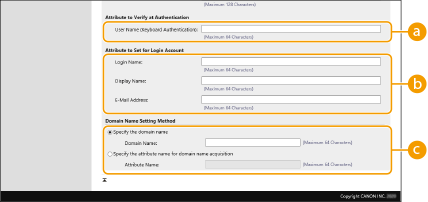 [User Name (Keyboard Authentication)]
Specificați câmpul de date LDAP (numele atributului) pentru numele de utilizator de pe serverul LDAP (Exemplu: uid).
[Login Name] / [Display Name] / [E-Mail Address]
Specificați câmpurile de date LDAP (numele atributelor) pentru numele de conectare, numele afișat și adresa de e-mail a fiecărui cont de utilizator de pe serverul LDAP (Exemplu: uid, cn, mail).
[Specify the domain name] / [Specify the attribute name for domain name acquisition]
Selectați cum să se seteze numele de domeniu al destinației de conectare. Pentru a specifica direct numele de domeniu, selectați [Specify the domain name] și introduceți numele de domeniu. Pentru a specifica un câmp de date LDAP (numele atributului) din care să se obțină numele de domeniu de pe serverul LDAP, selectați [Specify the attribute name for domain name acquisition] și introduceți numele atributului (Exemplu: dc).
|
|
5
|
Faceți clic pe [Test Connection] pentru a vă asigura că este posibilă conectarea, apoi faceți clic pe [Add].
|
Pentru a edita informațiile despre server
Faceți clic pe [Edit...] pentru informațiile despre server pe care doriți să le editați, efectuați modificările necesare și faceți clic pe [Update].
Specificarea informațiilor Microsoft Entra ID
Dacă utilizați Microsoft Entra ID ca server de autentificare, înregistrați aplicația cu Microsoft Entra ID.
|
1
|
Bifați caseta de selectare [Use Microsoft Entra ID].
|
|
2
|
Faceți clic pe [Domain Settings...].
Se afișează ecranul [Microsoft Entra ID Domain Settings].
|
|
3
|
Specificați informațiile Microsoft Entra ID.
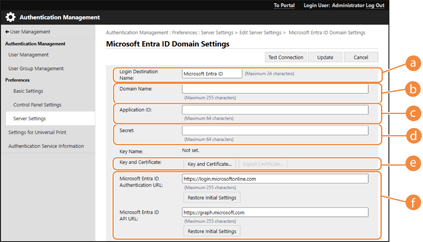 [Login Destination Name]
Introduceți numele care urmează să fie afișat la destinația de conectare.
* Nu puteți utiliza caractere de control sau spații.
[Domain Name]
Introduceți numele de domeniu Microsoft Entra ID care este destinația de conectare.
[Application ID]
Introduceți ID-ul aplicației (clientului).
[Secret]
Introduceți secretul generat de Microsoft Entra ID. Nu este necesar să introduceți aceasta atunci când se utilizează [Key and Certificate].
[Key and Certificate]
Apăsați [Key and Certificate] atunci când utilizați o cheie și un certificat. Puteți apăsa pe [Export Certificate...] pentru a exporta certificatul care urmează să fie înregistrat la Microsoft Entra ID. Introduceți secretul emis de Microsoft Entra ID. Nu este necesar să introduceți un secret dacă utilizați [Key and Certificate].
[Microsoft Entra ID Authentication URL] și [Microsoft Entra ID API URL]
Introduceți adresele URL. În funcție de mediul cloud, este posibil să fie necesar să modificați setările.
|
|
4
|
Specificați atributele.
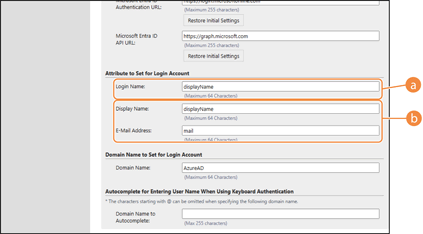
Specificați atributele pentru numele de conectare, numele afișat și adresa de e-mail a fiecărui cont de utilizator de pe server.
[Login Name]
Din meniul derulant, selectați atributul pentru numele de autentificare al fiecărui cont de utilizator de pe server.
* Pentru a specifica un atribut care nu este afișat în meniul derulant, îl puteți introduce direct.
[WindowsLogonName]:
displayName este obținut din Microsoft Entra ID. displayName se modifică după cum urmează pentru a crea numele de autentificare:
Spațiile și următoarele caractere sunt șterse din displayName: * + , . / : ; < > = ? \ [ ] |.
„@” și orice caractere ulterioare sunt șterse.
Șirurile de caractere care depășesc 20 de caractere sunt scurtate la 20 de caractere sau mai puțin.
Exemplu:
când displayName este „user.001@example.com”, numele de conectare devine „user001”. [Afişare Nume]:
displayName obținut din Microsoft Entra ID devine numele de autentificare.
[userPrincipalName]:
userPrincipalName obținut din Microsoft Entra ID devine numele de autentificare.
[userPrincipalName-Prefix]:
Porțiunea anterioară simbolului „@” din userPrincipalName obținută din Microsoft Entra ID devine numele de autentificare.
Exemplu:
Atunci când userPrincipalName este „user.002@mail.test”, numele de autentificare devine „user.002”. [Display Name] / [E-Mail Address]
Specificați atributele pentru numele afișat și adresa de e-mail a fiecărui cont de utilizator de pe server.
|
|
5
|
Specificați numele de domeniu al destinației de conectare în [Domain Name] sub [Domain Name to Set for Login Account].
|
|
6
|
Specificați setările în [Autocomplete for Entering User Name When Using Keyboard Authentication] sub
[Domain Name to Autocomplete]. Introduceți numele de domeniu pentru care se va efectua completarea automată. În mod normal, setați numele introdus în [Domain Name].
|
|
7
|
Faceți clic pe [Test Connection] pentru a testa conexiunea.
|
|
8
|
Faceți clic pe [Update].
Se revine la ecranul [Edit Server Settings].
|
6
Introduceți informațiile despre utilizator și setați privilegiile.
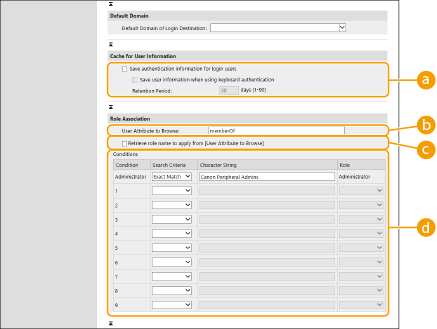 [Save authentication information for login users]
Selectați caseta pentru a salva informațiile de autentificare ale utilizatorilor care se conectează utilizând panoul de control. Selectați caseta [Save user information when using keyboard authentication] pentru a salva în cache informațiile despre utilizatorii care se conectează utilizând autentificarea de la tastatură. După configurarea setărilor, informațiile de autentificare salvate pot fi utilizate pentru conectare, chiar dacă aparatul nu se poate conecta la server. Modificați setarea [Retention Period] după caz.
[User Attribute to Browse]
Introduceți câmpul de date (numele atributului) de pe serverul menționat care este utilizat pentru a determina privilegiile (rolurile) utilizatorilor. În mod normal, puteți utiliza valoarea presetată „memberOf”, care indică grupul din care face parte utilizatorul.
[Retrieve role name to apply from [User Attribute to Browse]]
Selectați caseta pentru a utiliza șirul de caractere înregistrat în câmpul de date de pe serverul specificat în [User Attribute to Browse] pentru numele rolului. Înainte de configurare, verificați numele de roluri care pot fi selectate pe aparat și înregistrați-le pe server.
[Conditions]
Puteți să setați condițiile care determină privilegiile utilizatorilor. Condițiile de mai jos sunt aplicate în ordinea listării lor.
|
[Search Criteria]
|
Selectați criteriile de căutare pentru [Character String].
|
|
[Character String]
|
Introduceți șirul de caractere care este înregistrat la atributul specificat în [User Attribute to Browse]. Pentru a seta privilegiile bazate pe grupul din care face parte utilizatorul, introduceți numele grupului.
|
|
[Role]
|
Selectați privilegiile care se aplică utilizatorilor care corespund criteriilor.
|
Setările [Condiții] când se utilizează servere Active Directory
Opțiunea „Administratori periferici Canon” este setată în prealabil ca grup de utilizatori cu rol de Administrator. Atribuiți diferite privilegii celorlalte grupuri create pe server.
7
Faceți clic pe [Update].
8
Reporniți aparatul. Repornirea aparatului
Înregistrarea unei aplicații în Microsoft Entra ID
Utilizați următoarea procedură pentru a înregistra o aplicație în Microsoft Entra ID.
Procesul de înregistrare se poate modifica odată cu actualizarea serviciilor. Pentru mai multe informații, consultați site-ul Microsoft.
Procesul de înregistrare se poate modifica odată cu actualizarea serviciilor. Pentru mai multe informații, consultați site-ul Microsoft.
1
Conectați-vă la Microsoft Entra ID.
2
În meniul de navigare, faceți clic pe [Microsoft Entra ID].
3
Înregistrați aplicația.
|
1
|
În meniul de navigare, faceți clic pe [App registrations]
[New registration]. |
|
2
|
Introduceți numele aplicației.
Puteți introduce orice nume.
Exemplu de introducere a datelor:
Canon <nume imprimantă> Login |
|
3
|
Selectați tipul de cont și faceți clic pe [Register].
ID-ul aplicației (clientului) este generat.
Notați ID-ul generat. |
4
Creați un secret sau înregistrați un certificat.
La crearea unui secret
|
1
|
În meniul de navigare, faceți clic pe [Certificates & secrets].
|
|
2
|
Faceți clic pe [Client secrets]
[New client secret]. |
|
3
|
În caseta de dialog [Add a client secret], introduceți descrierea și data expirării și faceți clic pe [Add].
Sunt create un ID de secret și o valoare.
Notați valoarea secretă creată. Nu aveți nevoie de ID-ul secretului. * Valoarea secretului este afișată o singură dată. Dacă nu puteți nota valoarea, creați un nou secret de client. |
La înregistrarea unui certificat
Certificatul mașinii trebuie exportat în avans. Puteți exporta certificatul atunci când configurați informațiile Microsoft Entra ID. Specificarea informațiilor Microsoft Entra ID
|
1
|
În meniul de navigare, faceți clic pe [Certificates & secrets].
|
|
2
|
Faceți clic pe [Certificates]
[Upload certificate]. |
|
3
|
Selectați fișierul și faceți clic pe [Add].
După încărcarea certificatului, notați valoarea [Thumbprint].
|
5
În meniul de navigare, faceți clic pe [API permissions].
6
Faceți clic pe [Add a permissions].
7
Sub [Request API permissions], selectați [Microsoft Graph].
8
Sub tipul de permisiuni, selectați [Delegated permissions] și acordați permisiuni.
Acordați următoarele permisiuni:
User.Read.All
Group.Read.All
GroupMember.Read.All
9
Sub tipul de permisiuni, selectați [Application permissions] și acordați permisiuni.
Acordați următoarele permisiuni:
User.Read.All
Group.Read.All
GroupMember.Read.All
* Utilizați permisiuni atunci când nu vă puteți conecta la aparat din cauza unei erori de autentificare multifactorială. Acest lucru nu este necesar la unele funcții și medii utilizate.
10
Faceți clic pe [Grant admin consent confirmation] și faceți clic pe [Yes].
Se acordă consimțământul administratorului pentru permisiunile selectate.