Înregistrarea informaţiilor utilizatorului în dispozitivul local
|
Pentru a efectua gestionarea autentificării personale, trebuie să înregistraţi mai întâi informaţiile utilizatorului în baza de date a aparatului.
|
Înregistrarea informațiilor de utilizatori
1
Porniţi Remote UI (IU la distanţă). Pornirea instrumentului IU la distanţă
2
Faceţi clic pe [Settings/Registration] de pe pagina portalului. Ecranul IU la distanţă
3
Faceţi clic pe [User Management]  [Authentication Management].
[Authentication Management].
Dezactivarea pentru „Administrator”
Un utilizator cu „Administrator” ca nume de utilizator este înregistrat implicit ca utilizator cu privilegii de administrator. Acest „Administrator” nu poate fi şters, dar poate fi dezactivat după adăugarea altui utilizator cu privilegii de „Administrator”. Dacă utilizatorul „Administrator” este dezactivat, nu puteți modifica setările pe care doar utilizatorul „Administrator” le poate configura pe panoul de comenzi al aparatului.
4
Faceţi clic pe [Add User].
Pentru a edita informaţiile despre utilizator
Faceţi clic pe [Edit...] pentru informaţiile despre utilizator pe care doriţi să le editaţi, efectuaţi modificările necesare şi faceţi clic pe [Update].
Pentru a şterge informaţiile despre utilizator
Selectaţi caseta pentru informaţiile despre utilizator pe care doriţi să le ştergeţi şi faceţi clic pe [Delete] [OK].
[OK].5
Introduceţi informaţiile necesare.
/b_S03003_C.gif)
 [User Name] / [Password] / [Confirm]
Introduceţi numele de utilizator şi parola. Pentru confirmare, introduceţi parola din nou la [Confirm]. Pentru numele de utilizator pot fi utilizate caractere pe un octet sau pe doi octeţi.
Atunci când este setată o politică pentru parole detaliată, introduceți o parolă care respectă politica pentru parole. <Setări Parolă>
 [No Expiry for Password]
Selectaţi caseta pentru a seta parola utilizatorului de înregistrat, pentru a nu avea nicio dată de expirare. Această setare poate fi specificată când opţiunea [Password Validity Period] este setată la [Off] în [Password Settings Policy] din [Authentication] din [Security Policy Settings].
 [Change Password at Next Login]
Bifați această casetă de selectare pentru a determina utilizatorii înregistrați să își modifice parolele la prima conectare. După ce un utilizator și-a modificat parola, caseta de selectare se modifică automat.
 [Displayed As]
Introduceţi numele utilizatorului. Numele afişat este afişat ca numele de utilizator pentru imprimarea cu reţinere forţată şi utilizat ca nume de expeditor când se trimit e-mailuri.
 [E-Mail Address]
Introduceţi adresa de e-mail pe care utilizatorul o utilizează pe dispozitive precum computerele. Când se trimit documente scanate, această adresă va fi afişată împreună cu numele expeditorului. Această adresă este utilizată şi la trimiterea documentelor prin utilizarea opţiunii <Transmite către mine>.
Când este trimis un I-fax, adresa de e-mail înregistrată aici este afişată în linia Expeditor de pe dispozitivul destinatar.
De asemenea, este posibil ca utilizatorii generali să îşi schimbe parolele.
Selectând caseta [Allow e-mail address settings], utilizatorii generali pot specifica adrese de e-mail. Configurarea metodelor de conectare a utilizatorilor şi a dispozitivelor de autentificare
6
Specificaţi alte setări necesare.
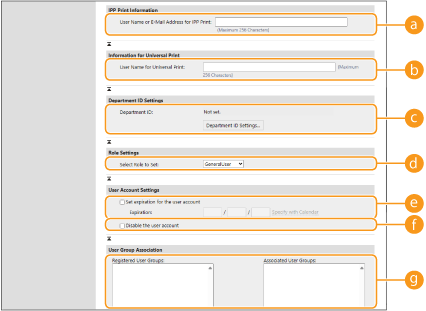 [User Name or E-Mail Address for IPP Print]
Dacă opțiunea [Settings/Registration] [Network Settings] [IPP Print Settings] este activată, puteți să introduceți adresa de e-mail sau numărul de telefon utilizate pentru utilizatorului cu care sunt asociate lucrările IPP Print.
[Network Settings] [IPP Print Settings] este activată, puteți să introduceți adresa de e-mail sau numărul de telefon utilizate pentru utilizatorului cu care sunt asociate lucrările IPP Print.[User Name for Universal Print]
Dacă opţiunea [Settings/Registration] [Network Settings] [Settings for Universal Print] este activată, puteţi să introduceţi adresa de e-mail sau numărul de telefon utilizat în contul Microsoft 365 al utilizatorului cu care sunt asociate lucrările pentru Universal Print.
[Network Settings] [Settings for Universal Print] este activată, puteţi să introduceţi adresa de e-mail sau numărul de telefon utilizat în contul Microsoft 365 al utilizatorului cu care sunt asociate lucrările pentru Universal Print.[Department ID]
Când utilizaţi Gestionare ID-uri departamente, trebuie să faceţi clic pe [Department ID Settings...] şi să selectaţi ID-ul de departament din listă pentru a-l atribui utilizatorului. Mai întâi, înregistraţi ID-urile de departamente necesare în [Register New Department...] de pe ecranul de listare. Dacă ID-ul de departament specificat aici este şters mai târziu, aveţi grijă să modificaţi această setare. Configurarea setărilor pentru Gestionare ID-uri departamente
[Select Role to Set]
Pot fi selectate privilegiile (rolurile) care sunt prezentate mai jos pentru utilizatori. De asemenea, aici specificaţi setările când adăugaţi un administrator. Elementele de setare disponibile variază în funcţie de privilegii (Setări/Înregistrare). În plus, vă puteţi crea propriile roluri. Utilizarea SISTEMULUI DE GESTIONARE A ACCESULUI
|
[Administrator]
|
Permite toate operaţiile ca un administrator al aparatului.
|
|
[GeneralUser]
|
Permite privilegii pentru utilizatorii generali.
|
|
[DeviceAdmin]
|
Permite operaţii care sunt disponibile utilizatorilor generali, împreună cu posibilitatea de a modifica setările legate de funcţiile de bază, cum ar fi copierea, imprimarea, trimiterea şi primirea.
|
|
[NetworkAdmin]
|
Permite operaţii care sunt disponibile pentru utilizatorii generali, împreună cu posibilitatea de a modifica setările legate de reţea.
|
[Set expiration for the user account]
Când setaţi o perioadă de valabilitate pentru cont, selectaţi caseta şi introduceţi o valoare pentru [Expiration].
 [Disable the user account]
Selectaţi caseta pentru a dezactiva temporar contul.
 [User Group Association]
Când doriţi să atribuiţi utilizatorul unui grup, selectaţi un grup de utilizatori înregistraţi din listă şi faceţi clic pe [Add >>]. Această setare nu este afişată atunci când folosiţi ID-uri de departamente ca grupuri de utilizatori. Configurarea metodelor de conectare a utilizatorilor şi a dispozitivelor de autentificare
7
Faceţi clic pe [Add].

|
Configurarea setărilor prin intermediul panoului de controlDe asemenea, puteţi înregistra informaţiile despre utilizator apăsând
 (Setări/Înregistr.) <Setări administrare> <Administrare utilizator> <Gestionare Autentificare> <Înregistrare/Editare Autentificare utilizator>. <Înregistrare/Editare Autentificare utilizator> (Setări/Înregistr.) <Setări administrare> <Administrare utilizator> <Gestionare Autentificare> <Înregistrare/Editare Autentificare utilizator>. <Înregistrare/Editare Autentificare utilizator>Crearea grupurilor de utilizatoriListele de adrese din Agendă pot fi partajate între utilizatorii înregistraţi într-un grup de utilizatori. Înregistrarea grupurilor de utilizatori
|

|
Verificaţi dacă nu există ID-uri de departamente neînregistrateDacă faceţi clic pe [Check Unregistered Department ID...] de pe ecranul afişat la pasul 4, puteţi afla ID-urile de departamente care nu sunt înregistrate în aparat verificând ID-urile de departamente alocate utilizatorilor faţă de ID-urile de departamente înregistrate în aparat.
Setări pe loturi pentru ID-uri de departamenteDacă faceţi clic pe [Batch Settings for Department ID...] de pe ecranul afişat la pasul 4, puteţi crea noi ID-uri de departamente şi puteţi aplica setări pentru toţi utilizatorii.
Dacă numele de utilizator este format din numere şi are şapte cifre sau mai puţin, acelaşi număr este asociat aceluiaşi utilizator ca ID de departament. Dacă parola aceluiaşi utilizator este înregistrată ca un număr din şapte cifre sau mai puţin, aceasta este setată, de asemenea, ca PIN pentru acel ID de departament.
Dacă numele de utilizator şi parola nu îndeplinesc condiţiile de mai sus, un ID de departament este asociat automat începând de la 0000001, iar 0 (nimic) este setat pentru PIN.
Înregistrarea ID-ului de departament ca nume de utilizatorDacă faceţi clic pe [Add User Using Department ID...] de pe ecranul de la pasul 4, este înregistrat un utilizator nou cu acelaşi nume ca ID-ul de departament. Când se utilizează autentificarea de la tastatură, autentificarea poate fi efectuată numai utilizându-se tastele numerice.
|
Activarea autentificării cu doi factori
Puteți utiliza autentificarea cu doi factori pentru un plus de securitate la conectarea în Remote UI (IU la distanță), solicitând o parolă unică în afara parolei setate în „Înregistrarea informațiilor de utilizatori”.
|
|
|
Pentru a obține o parolă unică, o aplicație mobilă (Microsoft Authenticator sau Google Authenticator) trebuie să fie instalată pe un dispozitiv mobil, precum un smartphone sau o tabletă. De asemenea, ora dispozitivului mobil trebuie să coincidă cu cea a aparatului.
Autentificarea cu doi factori poate fi activată numai pentru contul de utilizator conectat.
|
1
Porniți Remote UI (IU la distanță). Pornirea instrumentului IU la distanţă
2
Faceți clic pe [Settings/Registration] de pe pagina portalului. Ecranul IU la distanţă
3
Faceți clic pe [User Management] [Authentication Management].
[Authentication Management].Pentru un utilizator cu privilegii de Administrator, faceți clic pe [Edit] pe ecranul [User Management].
4
Selectați [Use Two-Factor Authentication] și faceți clic pe [Update].
5
Porniți aplicația mobilă și utilizați-o pentru a scana codul QR afișat pe ecranul [Enable Two-Factor Authentication] al Remote UI (IU la distanță).
Dacă nu puteți scana codul QR, introduceți cheia afișată în [Manual Entry Key:].
6
Pe ecranul [One-Time Password:], introduceți parola unică afișată în aplicația mobilă faceți clic pe [Verify].
faceți clic pe [Verify].

Când informațiile de cont s-au pierdut sau au fost șterse
|
|
Un cod QR sau o cheie se poate utiliza pentru a înregistra sau restabili informațiile de cont de la orice dispozitiv mobil. Se recomandă să fotografiați sau să realizați o captură de ecran a codului QR sau a cheii afișate pe ecranul computerului, în cazul pierderii dispozitivului mobil sau al ștergerii accidentale a informațiilor de cont înregistrate în aplicația mobilă.
Păstrați fotografia sau captura de ecran a codului QR sau a cheii cu atenție, pentru a nu fi vizibilă altor persoane.
|
|
|
|
În caz de pierdere a dispozitivului mobil sau de ștergere a informațiilor de cont înregistrate pe aplicația mobilă, iar dvs. nu aveți o fotografie sau o captură de ecran a codului QR sau a cheii, nu veți putea să obțineți o parolă unică și, implicit, nu vă veți putea conecta la Remote UI (IU la distanță). În acest caz, solicitați unui utilizator cu privilegii de Administrator să deselecteze [Use Two-Factor Authentication] pentru ca dvs. să vă puteți conecta la Remote UI (IU la distanță).
|