Konfigurácia funkcií overovania
Spôsoby prihlasovania, overovacie zariadenia a ďalšie funkcie overovania môžete nakonfigurovať podľa svojho systémového prostredia a svojich potrieb. Môžete takisto špecifikovať, ako sa má zobrazovať prihlasovacia obrazovka.
Konfigurácia spôsobov prihlasovania používateľov a overovacích zariadení
Špecifikujte spôsoby prihlasovania používateľov (Spôsob prihlasovania) a overovacie zariadenia (Overovacie zariadenie). Pozor, overovacie zariadenia je potrebné nastaviť ešte pred nakonfigurovaním ďalej uvedených nastavení.
1
Spustite Remote UI (Vzdialené PR). Spustenie vzdialeného PR
2
Na stránke portálu kliknite na položku [Settings/Registration]. Obrazovka vzdialeného PR
3
Kliknite na [User Management]  [Authentication Management].
[Authentication Management].4
Kliknite na [Basic Settings] [Edit...].
[Edit...].5
Začiarknite políčko [Use the user authentication function] a špecifikujte požadované nastavenia.
Vyberte spôsoby prihlasovania, ktoré chcete používať, a špecifikujte podrobnosti, ako sú nastavenia overovacieho zariadenia.
 Pomocou overenia pomocou klávesnice
Ak používate overovanie pomocou klávesnice, nakonfigurujte nasledujúce nastavenia.
/b_S03014_C.gif)
 [Authentication Functions to Use]
Začiarknite políčko [Keyboard Authentication].
 [Authenticate With]
Vyberte zariadenie na overovanie používateľov.
Ak na správu údajov o používateľoch používate databázu vnútri zariadenia, začiarknite políčko [Local Device].
Ak používate externý overovací server, vyberte možnosť [Server] a zadajte typ servera. Ak ste ako typ servera vybrali možnosť [Microsoft Entra ID], môžete skontrolovať pripojenie k serveru stlačením tlačidla <Skontrolujte spojenie servera> v ponuke, ktorá sa zobrazí po stlačení tlačidla  v pravom hornom rohu prihlasovacej obrazovky.
v pravom hornom rohu prihlasovacej obrazovky. [Number of Caches for Login Users]
Mená používateľov, ktorí sa už prihlásili, možno zobraziť v rozbaľovacom zozname na prihlasovacej obrazovke zariadenia. Ak chcete históriu prihlásení skryť, vyberte možnosť [0], a ak chcete zobrazovať vždy len používateľa, ktorý sa prihlásil ako posledný, vyberte možnosť [1].
 [Display Button on Settings Menu]
Začiarknite toto políčko, ak chcete pridať tlačidlo <Zmeniť heslo> do ponuky, ktorá sa zobrazí po stlačení tlačidla v pravom hornom rohu prihlasovacej obrazovky.
v pravom hornom rohu prihlasovacej obrazovky. [Use Numeric Keys for Authentication]
Ak je táto funkcia povolená a používateľské meno a heslo pozostávajú len z čísel, na overenie postačuje numerická klávesnica.
 [Restrict Password Reuse]
Začiarknite toto políčko, ak chcete zakázať opakované použitie už použitého hesla. Počítadlo histórie hesiel je potrebné tiež nakonfigurovať tak, aby zodpovedalo tomuto nastaveniu.
 [Set Password Change Prohibition Period]
Začiarknite toto políčko, ak chcete zadať obdobie, počas ktorého je zakázané meniť heslo. Zadajte tiež obdobie platnosti.
Konfigurácia podrobných nastavení funkcií overovania
Tu môžete nakonfigurovať podrobné nastavenia funkcií osobného overovania.
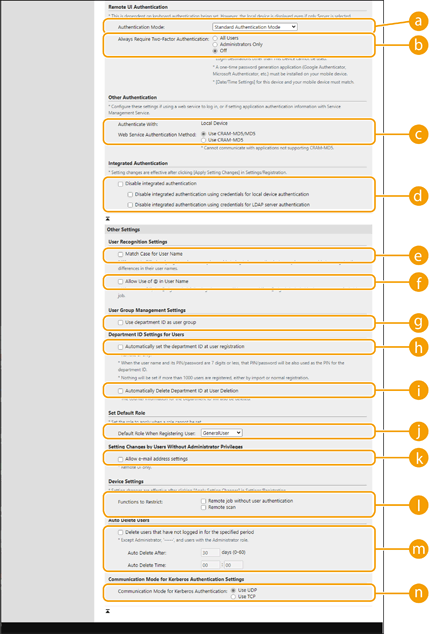
[Authentication Mode]
Vyberte, aký režim overovania chcete používať pri prihlasovaní do Remote UI (Vzdialené PR). Ak vyberiete [Guest Authentication Mode], kliknutím na položku [Log In (Guest)] sa môžu prihlásiť aj nezaregistrovaní používatelia. Ak chcete, aby sa mohli prihlásiť len používatelia s oprávneniami správcu, vyberte možnosť [Administrator Authentication Mode].
[Always Require Two-Factor Authentication]
Používateľov prihlasujúcich sa do Remote UI (Vzdialené PR) môžete prinútiť používať dvojfaktorové overovanie. Vyberte možnosť [All Users] alebo [Administrators Only] ako používateľov, na ktorých sa to vzťahuje.
[Web Service Authentication Method]
Vyberte, akú metódu overovania lokálneho zariadenia chcete používať pri komunikácii s aplikáciami webových služieb.
[Disable integrated authentication]
Integrované overovanie je funkcia, ktorá umožňuje opakované používanie overovacích údajov zadaných pri prihlásení. Ak chcete funkciu integrovaného overovania vypnúť, začiarknite toto políčko.
Ak chcete funkciu integrovaného overovania vypnúť len pre prihlásených používateľov, ktorí sú zaregistrovaní v lokálnom zariadení, začiarknite políčko [Disable integrated authentication using credentials for local device authentication].
Ak chcete funkciu integrovaného overovania vypnúť len pre prihlásených používateľov, ktorí sú zaregistrovaní na serveri LDAP, začiarknite políčko [Disable integrated authentication using credentials for LDAP server authentication].

Keď je integrované overovanie vypnuté, na prístup do priečinkov a schránok uvedených nižšie musí byť zaregistrované samostatné používateľské meno a heslo.
Osobný priečinok
Server LDAP
Zdieľaný priečinok/server FTP/server WebDAV
Rozšírený priestor
Integrované overovanie je platné po dobu platnosti relácie.
[Match Case for User Name]
Ak je táto funkcia nastavená, môžete určiť, či sa v používateľských menách budú rozlišovať veľké a malé písmená.
Odporúčame, aby ste toto nastavenie nakonfigurovali spolu s možnosťou <Nastavenia funkcie> <Tlač> <Por. veľ. pís. pre už. meno>.
<Tlač> <Por. veľ. pís. pre už. meno>.[Allow Use of @ in User Name]
Vyberte, či chcete v užívateľských menách používať symbol „@“.
[Use department ID as user group]
Toto políčko začiarknite, ak chcete používať ID oddelení ako používateľské skupiny (Registrácia používateľských údajov do lokálneho zariadenia), do ktorých sú používatelia zaregistrovaní.
 [Automatically set the department ID at user registration]
Toto políčko začiarknite, ak chcete automaticky prideľovať ID oddelenia pri registrácii alebo úprave používateľa cez Remote UI (Vzdialené PR). Ak už bolo ID oddelenia pridelené, nepridelí sa nové. Toto nastavenie je možné určiť z Remote UI (Vzdialené PR).
Ak používateľské meno pozostáva len z číslic a obsahuje ich najviac sedem, používateľovi sa pridelí rovnaké číslo aj ako ID oddelenia. Ak má daný používateľ zaregistrované heslo zložené z najviac siedmich číslic, nastaví sa toto číslo zároveň ako kód PIN pre dané ID oddelenia.
Ak používateľské meno a heslo nespĺňajú tieto podmienky, ID oddelenia sa priradí automaticky počnúc od 0000001 a ako kód PIN sa nastaví 0 (žiadny).
V nasledujúcich prípadoch sa ID oddelenia nezaregistruje automaticky.
Ak je používateľ zaregistrovaný z ovládacieho panela zariadenia
Ak je už zaregistrovaných 1 000 ID oddelení
Ak je už zaregistrovaných 1 001 alebo viac používateľov
 [Automatically Delete Department ID at User Deletion]
Ak je toto políčko začiarknuté, pri odstránení používateľa sa ID oddelenia, ktoré mu bolo pridelené, automaticky odstráni. Odstránia sa aj údaje z počítadla priradené k príslušnému ID oddelenia. Ak sú pod daným ID oddelenia zaregistrovaní viacerí používatelia, neodstráni sa.
 [Default Role When Registering User]
Vyberte, akú rolu chcete prideliť používateľom v osobitných prípadoch, napríklad ak nemajú nastavené žiadne oprávnenia.
 [Allow e-mail address settings]
Toto políčko začiarknite, ak chcete používateľom bez oprávnení správcu povoliť v ich používateľskom konte špecifikovanie vlastnej e-mailovej adresy.
 [Functions to Restrict]
Začiarknite políčka pri funkciách, ktoré nebude možné používať, keď je zapnutá správa osobného overovania.
 [Delete users that have not logged in for the specified period]
Začiarknite toto políčko, ak chcete z lokálneho zariadenia odstraňovať zaregistrovaných používateľov, ktorí sa po stanovený čas do zariadenia neprihlásili. Nezabudnite zadať aj počet dní, po ktorom sa automaticky odstránia, a čas, kedy sa to vykoná.
Ak pod položkou [Auto Delete After] nastavíte možnosť [0], v čase nastavenom pod položkou [Auto Delete Time] sa odstránia všetky kontá okrem správcu.
Ak kontá nemožno odstrániť v stanovenom čase, lebo zariadenie je vypnuté alebo v úplnom režime spánku, kontá sa odstránia pri najbližšom spustení zariadenia.
Ak sa používateľ ešte nikdy neprihlásil, ako dátum a čas posledného prihlásenia sa zobrazuje dátum a čas jeho registrácie.
 [Communication Mode for Kerberos Authentication]
Vyberte spôsob komunikácie použitý pre overovanie Kerberos.
6
Kliknite na položku [Update].
7
Reštartujte zariadenie. Reštartovanie stroja
Nastavenie, kedy sa má zobrazovať prihlasovacia obrazovka
Prípady, kedy sa má zobrazovať prihlasovacia obrazovka, môžete nastaviť výberom možnosti „pri začatí používania zariadenia“ alebo „po stlačení funkčného tlačidla“. Ak vyberiete možnosť „po stlačení funkčného tlačidla“, môžete zadať funkcie, ktoré vyžadujú prihlásenie používateľa. Funkcie, ktoré nešpecifikujete, budú k dispozícii aj pre neregistrovaných používateľov.
1
Spustite Remote UI (Vzdialené PR). Spustenie vzdialeného PR
2
Na stránke portálu kliknite na položku [Settings/Registration]. Obrazovka vzdialeného PR
3
Kliknite na [User Management] [Authentication Management].
[Authentication Management].4
Kliknite na [Control Panel Settings] [Edit...].
[Edit...].5
Podľa potreby nakonfigurujte nastavenia.
/b_S03018_C.gif) [Login Settings]
[Login Settings]
Pod položkou [Display Login Screen] zvoľte, kedy sa má zobraziť prihlasovacia obrazovka.
Ak vyberiete možnosť [Display login screen when functions requiring authentication are selected], zvoľte aj funkcie, ku ktorým sa má prihlasovacia obrazovka zobraziť.
Ak vyberiete možnosť [Display login screen when functions requiring authentication are selected], zvoľte aj funkcie, ku ktorým sa má prihlasovacia obrazovka zobraziť.
Ak toto nastavenie zmeníte, pod položkou <Zakázať prístup k úlohám iného užívateľa> sa môže nastaviť možnosť <Zap.>. Vzťah medzi týmito nastaveniami je opísaný nižšie. <Zakázať prístup k úlohám iného užívateľa>
Keď je začiarknuté políčko [Display login screen when operation is started on the device]: položky
<Kopírovať/Tlačiť>, <Odoslať> a <Uložiť> v časti <Zakázať prístup k úlohám iného užívateľa> sú nastavené na možnosť <Zap.>
<Kopírovať/Tlačiť>, <Odoslať> a <Uložiť> v časti <Zakázať prístup k úlohám iného užívateľa> sú nastavené na možnosť <Zap.>
Keď je začiarknuté políčko [Display login screen when functions requiring authentication are selected] a pod položkou [Select Function That Will Require Authentication] je začiarknuté políčko [Kopírovať], [Prejsť k ulož. súborom] alebo [Tlač]: položka
<Kopírovať/Tlačiť> v časti <Zakázať prístup k úlohám iného užívateľa> je nastavená na možnosť <Zap.>
<Kopírovať/Tlačiť> v časti <Zakázať prístup k úlohám iného užívateľa> je nastavená na možnosť <Zap.>
Keď je začiarknuté políčko [Display login screen when functions requiring authentication are selected] a pod položkou [Select Function That Will Require Authentication] je začiarknuté políčko [Fax] alebo [Skenovať a odoslať]: položka
<Odoslať> v časti <Zakázať prístup k úlohám iného užívateľa> je nastavená na možnosť <Zap.>
<Odoslať> v časti <Zakázať prístup k úlohám iného užívateľa> je nastavená na možnosť <Zap.>
Keď je začiarknuté políčko [Display login screen when functions requiring authentication are selected] a pod položkou [Select Function That Will Require Authentication] je začiarknuté políčko [Skenovať a uložiť]: položka
<Uložiť> v časti <Zakázať prístup k úlohám iného užívateľa> je nastavená na možnosť <Zap.>
<Uložiť> v časti <Zakázať prístup k úlohám iného užívateľa> je nastavená na možnosť <Zap.>
Ak chcete pod položkou <Zakázať prístup k úlohám iného užívateľa> nastaviť možnosť <Vyp.>, nastavte možnosť <Vyp.> až po dokončení tohto nastavenia.
[Login Screen Background Settings]
Tu môžete zadať obrázok do pozadia prihlasovacej obrazovky.
6
Kliknite na položku [Update].