Registrácia údajov o serveri
|
Ak chcete nastaviť server Active Directory/LDAP Server/Microsoft Entra ID ako ďalšie overovacie zariadenie, je potrebné zaregistrovať informácie o serveri používanom na overovanie. V prípade potreby vykonajte test pripojenia.
|
1
Spustite Remote UI (Vzdialené PR). Spustenie vzdialeného PR
2
Na stránke portálu kliknite na položku [Settings/Registration]. Obrazovka vzdialeného PR
3
Kliknite na [User Management]  [Authentication Management].
[Authentication Management].4
Kliknite na [Server Settings] [Edit...].
[Edit...].5
Nastavte údaje o overovacom serveri a doméne.
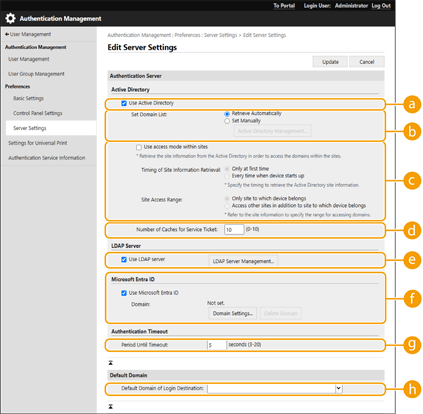
 [Use Active Directory]
Ak používate službu Active Directory, začiarknite toto políčko.
 [Set Domain List]
Zvoľte, či sa údaje o cieľovom mieste prihlasovania zo služby Active Directory majú získať automaticky alebo zadať manuálne. Ak ich chcete zadať manuálne, zvoľte možnosť [Set Manually] a pridajte doménu cieľového miesta prihlasovania [Active Directory Management...].
 [Use access mode within sites]
Toto políčko začiarknite ak je k dispozícii viac serverov Active Directory a chcete priradiť prioritný prístup k serveru Active Directory na rovnakej lokalite ako zariadenie. Podľa potreby zmeňte nastavenia položiek [Timing of Site Information Retrieval] a [Site Access Range].

Aj ak je pod položkou [Site Access Range] nastavená možnosť [Only site to which device belongs], počas procesu spúšťania môže zariadenie v rámci prístupu k radiču domény pristupovať aj na iné lokality okrem tej, ku ktorej patrí. Prednosť však má prístup k radičom domén na tej istej lokalite ako zariadenie. Výnimkou je prípad, keď radiče domén na tej istej lokalite nie sú prístupné, ale radiče domén na iných lokalitách sú prístupné. V takom prípade má prednosť prístup na radiče domén mimo lokality.
 [Number of Caches for Service Ticket]
Zadajte maximálny počet lístkov služby v zariadení. Lístok služby je funkcia služby Active Directory, ktorá slúži ako záznam o predchádzajúcom prihlásení, čím sa skracuje čas potrebný na ďalšie prihlásenie toho istého používateľa.
 [Use LDAP server]
Ak používate server LDAP, začiarknite toto políčko.
 [Use Microsoft Entra ID]
Začiarknite toto políčko na použitie servera Microsoft Entra ID.
 [Period Until Timeout]
Zadajte časový limit na pokus o pripojenie k overovaciemu serveru a časový limit čakania na odpoveď. Keď je povolená možnosť [Save authentication information for login users] a nepodarí sa prihlásiť v stanovenom časovom limite, prebehne pokus o prihlásenie pomocou overovacích údajov uložených vo vyrovnávacej pamäti.
 [Default Domain of Login Destination]
Zadajte doménu, ktorá má mať pri pripájaní prednosť.
 Manuálne špecifikovanie domény Active Directory
|
1
|
Začiarknite políčko [Use Active Directory] a pod položkou [Set Domain List] vyberte možnosť [Set Manually].
|
|
2
|
Kliknite na [Active Directory Management...]
[OK]. |
|
3
|
Kliknite na tlačidlo [Add Domain...].
|
|
4
|
Zadajte potrebné údaje.
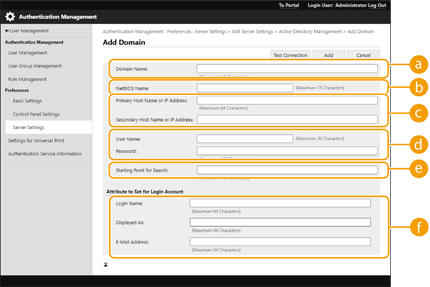 [Domain Name]
Zadajte názov domény Active Directory, ktorá je cieľovým miestom prihlasovania (príklad: spolocnost.domena.sk).
[NetBIOS Name]
Zadajte názov domény NetBIOS (príklad: spolocnost).
[Primary Host Name or IP Address]/[Secondary Host Name or IP Address]
Zadajte názov hostiteľa pre server Active Directory alebo adresu IPv4. Ak používate sekundárny server, zadajte jeho názov pod položkou [Secondary Host Name or IP Address].
Príklad:
Pomocou názvu hostiteľa: ad-server1 Použitie adresy IPv4: 192.168.18.138 [User Name]/[Password]
Zadajte používateľské meno a heslo na prístup k serveru Active Directory a jeho prehľadávanie.
[Starting Point for Search]
Zadajte umiestnenie (úroveň) na prístup a vyhľadávanie informácií o používateľovi počas autentifikácie v serveri Active Directory.
[Login Name]/[Displayed As]/[E-Mail Address]
Špecifikujte dátové polia (názvy atribútov) pre prihlasovacie meno, zobrazované meno a e-mailovú adresu jednotlivých používateľských kont na serveri Active Directory (príklad: sAMAccountName, cn, mail).
|
|
5
|
Kliknite na položku [Test Connection], overte, či sa vám dá pripojiť, a potom kliknite na možnosť [Add].

Úprava údajov o serveri
Kliknite na položku [Edit...] pri údajoch o serveri, ktoré chcete upraviť, vykonajte potrebné zmeny a kliknite na možnosť [Update].
|
Registrácia údajov o serveri LDAP
|
1
|
Začiarknite políčko [Use LDAP server] a kliknite na položku [LDAP Server Management...]
[OK]. |
|
2
|
Kliknite na tlačidlo [Add Server...].
|
|
3
|
Zadajte údaje o serveri LDAP.
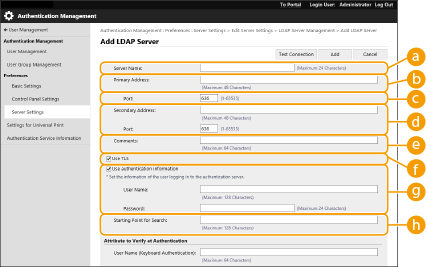 [Server Name]
Zadajte názov servera LDAP. Nie je možné použiť názov „localhost“. Názov servera nemôže obsahovať medzery.
[Primary Address]
Zadajte adresu IP alebo názov hostiteľa servera LDAP (príklad: ldap.priklad.sk). Nie je možné použiť slučkovú adresu (127.0.0.1).
[Port]
Zadajte číslo portu použité na komunikáciu so serverom LDAP. Použite rovnaké nastavenie, ako je nakonfigurované na serveri. Ak nezadáte žiadne číslo, pri začiarknutí políčka [Use TLS] sa automaticky nastaví hodnota „636“ a pri zrušení začiarkavacieho políčka hodnota „389“.
[Secondary Address]/[Port]
Ak vo svojom prostredí používate sekundárny server, zadajte jeho adresu IP a číslo portu.
[Comments]
V prípade potreby sem zadajte popis alebo poznámku.
[Use TLS]
Začiarknite toto políčko, ak pri komunikácii so serverom LDAP používate šifrovanie TLS.
[Use authentication information]
Označenie tohto políčka zrušte a povoľte tak anonymný prístup na server LDAP len v prípade, že je povolenie anonymného prístupu nastavené aj na serveri LDAP. Ak na overovanie používate používateľské meno a heslo, začiarknite toto políčko a zadajte hodnoty položiek [User Name] a [Password].
[Starting Point for Search]
Špecifikujte umiestnenie (úroveň) na vyhľadávanie údajov o používateľoch pri overovaní na serveri LDAP.
|
|
4
|
Špecifikujte, ako nastavovať názvy atribútov a názov domény.
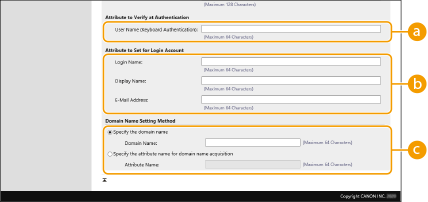 [User Name (Keyboard Authentication)]
Špecifikujte dátové pole LDAP (názov atribútu) pre používateľské meno na serveri LDAP (príklad: uid).
[Login Name]/[Display Name]/[E-Mail Address]
Špecifikujte dátové polia LDAP (názvy atribútov) pre prihlasovacie meno, zobrazované meno a e-mailovú adresu jednotlivých používateľských kont na serveri LDAP (príklad: uid, cn, mail).
[Specify the domain name]/[Specify the attribute name for domain name acquisition]
Zvoľte, ako chcete nastaviť názov cieľovej domény prihlasovania. Ak chcete zadať názov domény priamo, zvoľte možnosť [Specify the domain name] a zadajte názov domény. Ak chcete zadať dátové pole LDAP (názov atribútu), z ktorého sa má získať názov domény na serveri LDAP, zvoľte možnosť [Specify the attribute name for domain name acquisition] a zadajte názov atribútu (príklad: dc).
|
|
5
|
Kliknite na položku [Test Connection], overte, či sa vám dá pripojiť, a potom kliknite na možnosť [Add].
|
Úprava údajov o serveri
Kliknite na položku [Edit...] pri údajoch o serveri, ktoré chcete upraviť, vykonajte potrebné zmeny a kliknite na možnosť [Update].
Zadávanie informácií o serveri Microsoft Entra ID
Ak ako overovací server používate Microsoft Entra ID, zaregistrujte aplikáciu pomocou servera Microsoft Entra ID.
|
1
|
Začiarknite políčko [Use Microsoft Entra ID].
|
|
2
|
Kliknite na tlačidlo [Domain Settings...].
Zobrazí sa obrazovka [Microsoft Entra ID Domain Settings].
|
|
3
|
Zadajte informácie o serveri Microsoft Entra ID.
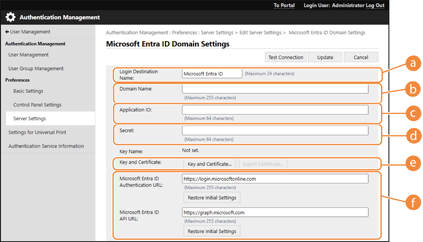 [Login Destination Name]
Zadajte názov, ktorý sa zobrazí v cieľovom mieste prihlásenia.
*Nemôžete použiť riadiace znaky ani medzery.
[Domain Name]
Zadajte názov domény pre Microsoft Entra ID, ktorá je cieľovým miestom prihlásenia.
[Application ID]
Zadajte ID aplikácie (klienta).
[Secret]
Zadajte súkromný kľúč vygenerovaný pomocou servera Microsoft Entra ID. Pri použití možnosti [Key and Certificate] to nemusíte zadávať.
[Key and Certificate]
Ak používate kľúč a certifikát, stlačte tlačidlo [Key and Certificate]. Stlačením tlačidla [Export Certificate...] môžete exportovať certifikát, ktorý sa má zaregistrovať na serveri Microsoft Entra ID. Zadajte súkromný kľúč vydaný pomocou servera Microsoft Entra ID. Súkromný kľúč nie je potrebné zadávať, ak používate [Key and Certificate].
[Microsoft Entra ID Authentication URL] a [Microsoft Entra ID API URL]
Zadajte adreyy URL. V závislosti od vášho cloudového prostredia môže byť potrebné zmeniť nastavenia.
|
|
4
|
Zadajte atribúty.
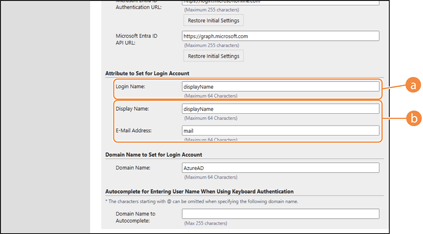
Zadajte atribúty pre prihlasovacie meno, zobrazované meno a e-mailovú adresu jednotlivých používateľských kont na serveri.
[Login Name]
V rozbaľovacej ponuke vyberte atribút pre prihlasovacie meno každého používateľského účtu na serveri.
*Ak chcete zadať atribút, ktorý sa nezobrazuje v rozbaľovacej ponuke, môžete ho zadať priamo.
[WindowsLogonName]:
Atribút displayName sa získa zo servera Microsoft Entra ID. Atribút displayName sa zmení nasledovne, aby sa vytvorilo prihlasovacie meno:
Z názvu atribútu displayName sa odstránia medzery a nasledujúce znaky: * + , . / : ; < > = ? \ [ ] |.
„@“ a všetky nasledujúce znaky sa odstránia.
Znakové reťazce presahujúce 20 znakov sa skrátia na 20 znakov alebo menej.
Príklad:
Keď displayName je „user.001@example.com“, prihlasovacie meno sa zmení na „user001“. [Zobr. názov]:
Prihlasovacím menom sa stane atribút displayName získaný zo servera Microsoft Entra ID.
[userPrincipalName]:
Prihlasovacím menom sa stane atribút userPrincipalName získaný zo servera Microsoft Entra ID.
[userPrincipalName-Prefix]:
Prihlasovacím menom sa stane časť pred znakom „@“ v atribúte userPrincipalName získaného zo servera Microsoft Entra ID.
Príklad:
Keď userPrincipalName je „user.002@mail.test“, prihlasovacie meno bude „user.002“. [Display Name]/[E-Mail Address]
Zadajte atribúty pre zobrazované meno a e-mailovú adresu jednotlivých používateľských kont na serveri.
|
|
5
|
Zadajte názov domény cieľového miesta prihlásenia do položky [Domain Name] v časti [Domain Name to Set for Login Account].
|
|
6
|
Zadajte nastavenia v položke [Autocomplete for Entering User Name When Using Keyboard Authentication] v časti
[Domain Name to Autocomplete]. Zadajte názov domény, pre ktorú sa má vykonať automatické vyplnenie. Za normálnych okolností nastavte rovnaký názov, aký bol zadaný v položke [Domain Name].
|
|
7
|
Kliknutím na tlačidlo [Test Connection] otestujte pripojenie.
|
|
8
|
Kliknite na tlačidlo [Update].
Zobrazenie sa vráti na obrazovku [Edit Server Settings].
|
6
Zadajte údaje o používateľoch a nastavte oprávnenia.
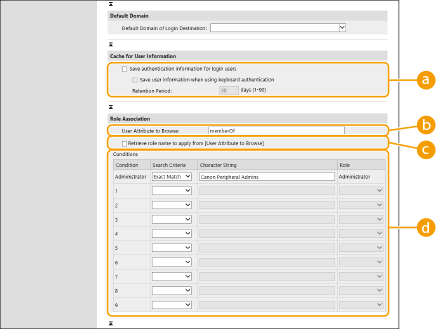 [Save authentication information for login users]
Začiarknite toto políčko, ak chcete ukladať údaje o používateľoch, ktorí sa prihlásia cez ovládací panel. Ak chcete do vyrovnávacej pamäte ukladať údaje o používateľoch, ktorí sa prihlásia s overením pomocou klávesnice, začiarknite políčko [Save user information when using keyboard authentication]. Po nakonfigurovaní nastavení možno uložené overovacie údaje používať na prihlásenie, aj ak zariadenie nemá spojenie so serverom. V prípade potreby zmeňte nastavenie [Retention Period].
[User Attribute to Browse]
Zadajte dátové pole (názov atribútu) na odkazovanom serveri, podľa ktorého sa majú určovať používateľské oprávnenia (roly). Obyčajne sa môže použiť prednastavená hodnota „memberOf“ udávajúca skupinu, do ktorej používateľ patrí.
[Retrieve role name to apply from [User Attribute to Browse]]
Začiarknite toto políčko, ak chcete ako názov roly používať reťazec znakov zaregistrovaný v dátovom poli na serveri uvedenom pod položkou [User Attribute to Browse]. Pred zadaním konfigurácie skontrolujte názvy rolí, ktoré možno zvoliť v zariadení, a zaregistrujte ich na server.
[Conditions]
Tu môžete nastaviť podmienky, podľa ktorých sa budú určovať používateľské oprávnenia. Tieto podmienky sa uplatňujú v poradí, v akom sú uvedené.
|
[Search Criteria]
|
Vyberte kritériá vyhľadávania pre položku [Character String].
|
|
[Character String]
|
Zadajte reťazec znakov, ktorý je zaregistrovaný pre atribút špecifikovaný v položke [User Attribute to Browse]. Ak chcete nastaviť oprávnenia podľa skupiny, do ktorej používateľ patrí, zadajte názov skupiny.
|
|
[Role]
|
Zvoľte oprávnenia platné pre používateľov, ktorí vyhovujú kritériám.
|
Nastavenia položky [Podmienky] pri používaní serverov Active Directory
Ako skupina správcov je predvolená skupina s názvom „periférni správcovia Canon“. Ďalším skupinám vytvoreným na serveri môžete priradiť iné oprávnenia.
7
Kliknite na tlačidlo [Update].
8
Reštartujte zariadenie. Reštartovanie stroja
Registrácia aplikácie na serveri Microsoft Entra ID
Na registráciu aplikácie na serveri Microsoft Entra ID použite nasledujúci postup.
Proces registrácie sa môže zmeniť podľa aktualizácií služieb. Ďalšie informácie nájdete na webovej stránke spoločnosti Microsoft.
Proces registrácie sa môže zmeniť podľa aktualizácií služieb. Ďalšie informácie nájdete na webovej stránke spoločnosti Microsoft.
1
Prihláste sa na server Microsoft Entra ID.
2
V navigačnej ponuke kliknite na položku [Microsoft Entra ID].
3
Zaregistrujte aplikáciu.
|
1
|
V navigačnej ponuke kliknite na položky [App registrations]
[New registration]. |
|
2
|
Zadajte názov aplikácie.
Môžete zadať ľubovoľný názov.
Príklad zadania:
Canon <názov tlačiarne> Prihlásenie |
|
3
|
Vyberte typ konta a stlačte tlačidlo [Register].
Vygeneruje sa ID aplikácie (klienta).
Vygenerované ID si poznačte. |
4
Vytvorte súkromný kľúč alebo zaregistrujte certifikát.
Keď sa vytvára súkromný kľúč
|
1
|
V navigačnej ponuke kliknite na položku [Certificates & secrets].
|
|
2
|
Kliknite na položky [Client secrets]
[New client secret]. |
|
3
|
V dialógovom okne [Add a client secret] zadajte popis a dátum vypršania platnosti, potom kliknite na tlačidlo [Add].
Vytvorí sa ID a hodnota súkromného kľúča.
Vytvorenú hodnotu súkromného kľúča si poznačte. Nemusíte zadávať ID súkromného kľúča. * Hodnota súkromného kľúča sa zobrazí len raz. Ak sa vám nepodarí zaznamenať si túto hodnotu, vytvorte nový súkromný kľúč klienta. |
Keď sa registruje certifikát
Certifikát zariadenia je potrebné exportovať vopred. Certifikát môžete exportovať pri konfigurácii informácií o serveri Microsoft Entra ID. Zadávanie informácií o serveri Microsoft Entra ID
|
1
|
V navigačnej ponuke kliknite na položku [Certificates & secrets].
|
|
2
|
Kliknite na [Certificates]
[Upload certificate]. |
|
3
|
Vyberte súbor a kliknite na tlačidlo [Add].
Po nahratí certifikátu si poznačte hodnotu [Thumbprint].
|
5
V navigačnej ponuke kliknite na položku [API permissions].
6
Kliknite na tlačidlo [Add a permissions].
7
V položke [Request API permissions] vyberte možnosť [Microsoft Graph].
8
V časti Typ oprávnení vyberte možnosť [Delegated permissions] a udeľte oprávnenia.
Udeľte nasledujúce oprávnenia:
User.Read.All
Group.Read.All
GroupMember.Read.All
9
V časti Typ oprávnení vyberte možnosť [Application permissions] a udeľte oprávnenia.
Udeľte nasledujúce oprávnenia:
User.Read.All
Group.Read.All
GroupMember.Read.All
*Oprávnenia použite, keď sa nemôžete prihlásiť do počítača z dôvodu chyby viacfaktorového overovania. V závislosti od použitej funkcie a prostredia sa toto nevyžaduje.
10
Kliknite na položku [Grant admin consent confirmation] a potom kliknite na [Yes].
Pre vybrané oprávnenia sa udelí súhlas správcu.