Zerbitzariaren informazioa gordetzea
|
Katalogo aktibo bat/LDAP zerbitzari bat/Microsoft Entra ID autentifikazio-gailu osagarri gisa zehazteko, autentifikazioa egiteko erabiltzen den zerbitzariaren informazioa gorde behar duzu. Egin konexio-proba bat beharrezkoa izanez gero.
|
1
Abiarazi Remote UI (Urruneko EIa). Urruneko EIa abiaraztea
2
Sakatu [Settings/Registration] atari-orrian. Remote UI (Urruneko EIaren) orria
3
Sakatu [User Management]  [Authentication Management].
[Authentication Management].4
Sakatu [Server Settings] [Edit...].
[Edit...].5
Ezarri autentifikazio-zerbitzariaren eta domeinuaren informazioa.
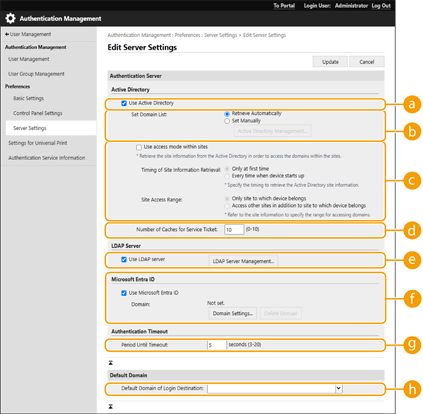
 [Use Active Directory]
Hautatu kontrol-koadroa Active Directory erabiltzean.
 [Set Domain List]
Hautatu saioa hasiko duzun helmugaren katalogo aktiboaren informazioa automatikoki jasoko den edo eskuz sartu behar den. Eskuz sartzeko, hautatu [Set Manually] eta sartu saioa hasiko den helmugaren domeinua hemen [Active Directory Management...].
 [Use access mode within sites]
Hautatu kontrol-koadroa katalogo aktiboko hainbat zerbitzari badaude eta makina dagoen gune berean dagoen katalogo aktiboari lehentasuna eman nahi badiozu. Aldatu [Timing of Site Information Retrieval] eta [Site Access Range]-ren ezarpenak beharrezkoa bada.

[Site Access Range]-ko [Only site to which device belongs] ezarrita dagoenean ere, makina kanpoko guneetan sar daiteke domeinu-kontrolatzailearen bidezko sarbidea burutzean abiarazte-prozesuan. Hala ere, sarbidea gune bereko domeinu-kontrolatzaileetan egitea lehenesten da. Salbuespena da gune bereko domeinu-kontrolatzaileetan sartzea ezin denean baina kanpoko domeinu-kontrolatzaileetan sar daitekeenean, orduan kanpoko domeinu-kontrolatzaileetan sartzea lehenesten baita.
 [Number of Caches for Service Ticket]
Adierazi makinak gorde ditzakeen zerbitzu-txartelen kopurua. Zerbitzu-txartela katalogo aktiboaren funtzio bat da eta aurreko saio-hasierak gordetzen ditu, erabiltzaile batek berriz saioa hasten duenean behar duen denbora murriztuz.
 [Use LDAP server]
Hautatu kontrol-koadroa LDAP zerbitzari bat erabiltzean.
 [Use Microsoft Entra ID]
Hautatu kontrol-laukua Microsoft Entra ID erabiltzeko.
 [Period Until Timeout]
Adierazi autentifikazio-zerbitzarira konektatzeko saiakera kopuru mugatu bat eta erantzuna jasotzeko epe mugatu bat. [Save authentication information for login users] gaituta dagoenean, ezin baduzu epe horretan saioa hasi, cache-an gordetako autentifikazio-informazioaren bidez saiatuko da saioa hasten.
 [Default Domain of Login Destination]
Adierazi konexio lehentasuna duen domeinua.
 Katalogo aktiboaren domeinua eskuz adieraztea
|
1
|
Hautatu [Use Active Directory]-ren kontrol-koadroa eta sakatu [Set Manually] [Set Domain List]-rako.
|
|
2
|
Sakatu [Active Directory Management...]
[OK]. |
|
3
|
Sakatu [Add Domain...].
|
|
4
|
Sartu beharrezko informazioa.
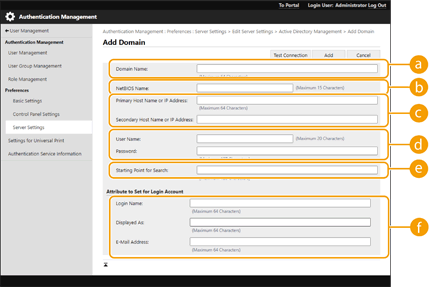 [Domain Name]
Sartu saioa hasiko den katalogo aktiboaren domeinu-izena (adibidez: company.domain.com).
[NetBIOS Name]
Sartu NetBIOS-en domeinu-izena (adibidez: company).
[Primary Host Name or IP Address] / [Secondary Host Name or IP Address]
Sartu katalogo aktiboaren zerbitzariaren host-izena edo IPv4 helbidea. Bigarren zerbitzari bat erabiltzean, adierazi izena hemen [Secondary Host Name or IP Address].
Adibidea:
Host-izen bat erabiltzea: ad-server1 IPv4 helbide bat erabiltzea: 192.168.18.138 [User Name] / [Password]
Sartu katalogo aktiboaren zerbitzarian sartzeko eta bilatzeko erabiltzaile-izena eta pasahitza.
[Starting Point for Search]
Adierazi direktorio aktiboaren zerbitzariaren autentifikazioa erabili bitartean erabiltzaile informazioan sartzeko eta bilatzeko kokalekua.
[Login Name] / [Displayed As] / [E-Mail Address]
Adierazi katalogo aktiboaren zerbitzariko erabiltzaile-kontu bakoitzaren saioa hasteko izena, bistaratze-izena eta helbide elektronikoa, hau da, atributu izenak (adibidez: sAMAccountName, cn, mail).
|
|
5
|
Sakatu [Test Connection] konexioa posible dela baieztatzeko eta sakatu [Add].

Zerbitzariaren informazioa editatzea
Sakatu [Edit...] editatu nahi duzun zerbitzariaren informazioa hautatzeko, egin beharrezko aldaketak eta sakatu [Update].
|
LDAP zerbitzariaren informazioa gordetzea
|
1
|
Hautatu [Use LDAP server] -en kontrol-koadroa eta sakatu [LDAP Server Management...]
[OK]. |
|
2
|
Sakatu [Add Server...].
|
|
3
|
Sartu LDAP zerbitzariaren informazioa.
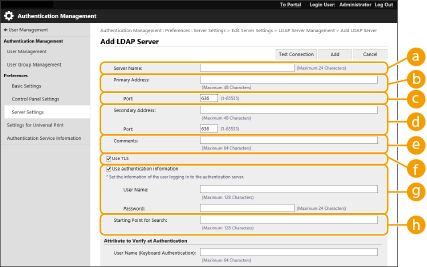 [Server Name]
Sartu LDAP zerbitzariaren izena. Ezin da "localhost" izena erabili. Zerbitzariaren izenak ezin ditu zuriuneak izan.
[Primary Address]
Sartu LDAP zerbitzariaren IP helbidea edo host-izena (adibidez: ldap.example.com). Ezin da loopback helbidea (127.0.0.1) erabili.
[Port]
Sartu LDAP zerbitzariarekin komunikatzeko erabiliko den ataka-zenbakia. Erabili zerbitzarian konfiguratuta dagoen ezarpen berbera. Ez baduzu zenbakirik sartzen, automatikoki "636" ezarriko da [Use TLS]-rako kontrol-koadroa hautatzen denean, edo "389" ezarriko da kontrol-koadroa garbitzean.
[Secondary Address] / [Port]
Zure inguruneko bigarren zerbitzari bat erabiltzean, sartu IP helbidea eta ataka-zenbakia.
[Comments]
Beharrezkoa bada sartu deskribapen edo ohar bat.
[Use TLS]
Hautatu kontrol-koadroa LDAP zerbitzariarekin komunikatzeko TLS zifratzea erabiltzean.
[Use authentication information]
Garbitu kontrol-koadroa LDAP zerbitzarian sarbide anonimoa baimentzeko, soilik LDAP zerbitzarian sarbide anonimoa baimentzeko ezarrita badago. Autentifikazioa egiteko erabiltzaile-izena eta pasahitza erabiltzean, hautatu kontrol-koadroa eta sartu balioak [User Name] eta [Password]-n.
[Starting Point for Search]
Adierazi erabiltzailearen informazioa bilatzeko kokalekua (maila) LDAP zerbitzari-autentifikazioa egitean.
|
|
4
|
Adierazi nola ezarri atributu-izenak eta domeinu-izena.
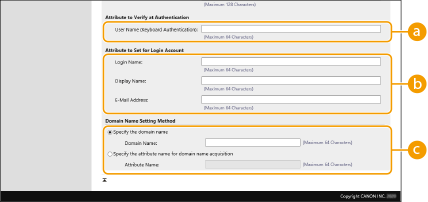 [User Name (Keyboard Authentication)]
Adierazi LDAP zerbitzariko erabiltzaile-izena dagokion eremuan (atributu-izena) (adibidez: uid).
[Login Name] / [Display Name] / [E-Mail Address]
Adierazi LDAP zerbitzariko erabiltzaile-kontu bakoitzaren saioa hasteko izena, bistaratze-izena eta helbide elektronikoa dagokien eremuetan (adibidez: uid, cn, mail).
[Specify the domain name] / [Specify the attribute name for domain name acquisition]
Hautatu nola ezarri saioa hasiko den helmugaren domeinu-izena. Domeinu-izena zuzenean adierazteko, hautatu [Specify the domain name] eta sartu domeinu-izena. LDAP zerbitzariko domeinu-izena lortzeko erabiliko den LDAP eremu-datu bat zehazteko, hautatu [Specify the attribute name for domain name acquisition] eta sartu atributu-izena (adibidez: dc).
|
|
5
|
Sakatu [Test Connection] konexioa posible dela baieztatzeko eta sakatu [Add].
|
Zerbitzariaren informazioa editatzea
Sakatu [Edit...] editatu nahi duzun zerbitzariaren informazioa hautatzeko, egin beharrezko aldaketak eta sakatu [Update].
Microsoft Entra ID informazioa zehaztea
Microsoft Entra ID autentifikazio-zerbitzari gisa erabiltzen baduzu, erregistra ezazu aplikazioa Microsoft Entra IDarekin.
|
1
|
Hautatu [Use Microsoft Entra ID] kontrol-laukia.
|
|
2
|
Sakatu [Domain Settings...].
[Microsoft Entra ID Domain Settings] pantaila bistaratu da.
|
|
3
|
Zehaztu Microsoft Entra ID informazioa.
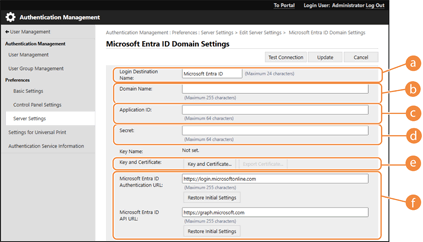 [Login Destination Name]
Idatzi saioa hasierako helmugan bistaratu beharreko izena.
* Ezin dituzu kontrol karaktereak edo espazioak erabili.
[Domain Name]
Sartu saioa hasiko den Microsoft Entra IDaren domeinu-izena.
[Application ID]
Idatzi aplikazioaren (bezeroa) IDa.
[Secret]
Idatzi Microsoft Entra Idk sortutako sekretua. Ez duzu hau idatzi beharko [Key and Certificate] erabiltzen ari zarenean.
[Key and Certificate]
Sakatu [Key and Certificate] gakoa eta ziurtagiria erabiltzen duzunean. [Export Certificate...] sakatu dezakezu Microsoft Entra IDan erregistratzeko ziurtagiria esportatzeko. Idatzi Microsoft Entra IDk esleitutako sekretua. Sekretu bat sartzea ez da beharrezkoa [Key and Certificate] erabiltzen baduzu.
[Microsoft Entra ID Authentication URL] eta [Microsoft Entra ID API URL]
Idatzi URLak. Zure cloud ingurunearen arabera, baliteke aukerak aldatu behar izatea.
|
|
4
|
Atributuak zehaztu.
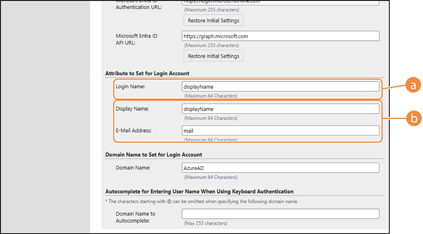
Idatzi atributu hauek: saioa hasteko izena, bistaratzeko izena eta zerbitzariko erabiltzaile-kontu bakoitzeko e-mail helbidea.
[Login Name]
Goitik beherako menuan, aukeratu zerbitzariko erabiltzaile-kontu bakoitzerako saioa hasteko izenaren atributua.
* Goitik beherako menuan bistaratzen ez den atributu zehatz bat zehazteko, zuzenean idatzi dezakezu.
[WindowsLogonName]:
displayName Microsoft Entra IDtik eskuratzen da. displayName honela aldatzen da saioa hasteko izena sortzeko:
Espazioak eta honako karaktere hauek displayName-etik ezabatuko dira: * + , . / : ; < > = ? \ [ ] |.
"@" eta horren ondorengo karaktereak ezabatuko dira.
20 karaktere baino gehiago dituzten karaktere lerroak 20 karaktere edo gutxiago izateko laburtuko dira.
Adibidea:
displayName "user.001@example.com" denean, saioa hasteko izena "user001"-ra aldatuko da. [displayName]:
Microsoft Entra IDtik eskuratutako displayName saioa hasteko izena izango da.
[userPrincipalName]:
Microsoft Entra IDtik eskuratutako userPrincipalName saioa hasteko izena izango da.
[userPrincipalName-Prefix]:
Microsoft Entra IDtik eskuratutako userPrincipalName-eko "@"-ren aurreko zatia saioa hasteko izena izango da.
Adibidea:
userPrincipalName "user.002@example.test" denean, saioa hasteko izena "user.002" izango da. [Display Name] / [E-Mail Address]
Idatzi atributu hauek: bistaratzeko izena eta zerbitzariko erabiltzaile-kontu bakoitzeko e-mail helbidea.
|
|
5
|
Zehaztu helmugaren saioa hasteko domeinuaren izena [Domain Name to Set for Login Account] ataleko [Domain Name]-en.
|
|
6
|
Zehaztu ezarpenak
[Domain Name to Autocomplete] ataleko [Autocomplete for Entering User Name When Using Keyboard Authentication]-en. Idatzi automatikoki bete behar den domeinuaren izena. Normalean, idatzi [Domain Name]-en idatzitako izen bera.
|
|
7
|
Sakatu [Test Connection] konexioa frogatzeko.
|
|
8
|
Sakatu [Update].
Pantaila [Edit Server Settings] pantailara itzuliko da.
|
6
Sartu erabiltzailearen informazioa eta ezarri pribilegioak.
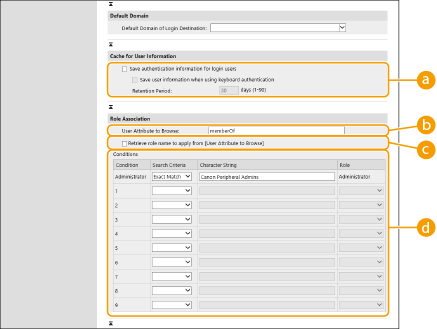 [Save authentication information for login users]
Hautatu kontrol-koadroa kontrol-panelaren bidez saioa hasten duten erabiltzaileen autentifikazio-informazioa gordetzeko. Hautatu [Save user information when using keyboard authentication] kontrol-koadroa cacheko teklatu bidezko autentifikazioa erabiliz saioa hasten duten erabiltzaileen informazioa gordetzeko. Ezarpenak konfiguratu ostean, gordetako autentifikazio-informazioa saioa hasteko erabil daiteke, baita makina ezin denean zerbitzariari konektatu ere. Aldatu [Retention Period] ezarpena beharrezkoa bada.
[User Attribute to Browse]
Sartu erabiltzaileen pribilegioak (rolak) zehazteko erabiltzen ari den zerbitzariaren datua (atributu-izena). Normalean, aldez aurretik ezarritako balioa, "memberOf", erabil dezakezu. Horrek erabiltzailearen taldea adierazten du.
[Retrieve role name to apply from [User Attribute to Browse]]
Hautatu kontrol-koadroa rolaren izena adierazteko [User Attribute to Browse]-n zehaztutako zerbitzariko datu-eremuan gordetako karaktere-katea erabiltzeko. Konfiguratu aurretik, ziurtatu makinan rolen izenak hauta daitezkeela, eta gorde itzazu zerbitzarian.
[Conditions]
Erabiltzaileen pribilegioak zehazten dituzten baldintzak ezar ditzakezu. Honako baldintza hauek azaltzen diren hurrenkeran aplikatzen dira.
|
[Search Criteria]
|
Hautatu [Character String]-rako bilaketa irizpideak.
|
|
[Character String]
|
Sartu [User Attribute to Browse]-n zehaztutako atributuan gordeta dagoen karaktere-katea. Pribilegioak erabiltzailearen taldearen arabera ezartzeko, sartu taldearen izena.
|
|
[Role]
|
Hautatu irizpideak betetzen dituzten erabiltzaileei dagozkien pribilegioak.
|
[Baldintzak] ezarpenak when erabiltzea Active Direktorioa servers
Aldez aurretik "Canon Peripheral Admins" ezartzen da administratzaileen erabiltzaile-talde gisa. Ezarri pribilegio ezberdinak zerbitzarian sortutako beste taldeei.
7
Sakatu [Update].
8
Berrabiarazi makina. Makina berrabiaraztea
Aplikazio bat Microsoft Entra Id-n erregistratzea
Jarraitu prozedura honi aplikazio bat Microsoft Entra IDn erregistratzeko.
Baliteke erregistratzeko prozedura aldatzea zerbitzuaren eguneratzeekin. Informazio gehiagorako, ikusi Microsoft webgunea.
Baliteke erregistratzeko prozedura aldatzea zerbitzuaren eguneratzeekin. Informazio gehiagorako, ikusi Microsoft webgunea.
1
Hasi saioa Microsoft Entra IDn.
2
Nabigazio-menuan, sakatu [Microsoft Entra ID].
3
Erregistratu aplikazioa.
|
1
|
Nabigazio-menuan, sakatu [App registrations]
[New registration]. |
|
2
|
Sartu aplikazioaren izena.
Edozein izen idatz dezakezu.
Sarrerako adibidea:
Canon <inprimagailuaren izena> Saioa hasi |
|
3
|
Huatatu kontu-mota, eta sakatu [Register].
Aplikazio (bezero) IDa sortzen da.
Idatzi sortutako IDa. |
4
Sekretu bat sortzea edo ziurtagiri bat erregistratzea.
Sekretua sortzean
|
1
|
Nabigazio-menuan, sakatu [Certificates & secrets].
|
|
2
|
Sakatu [Client secrets]
[New client secret]. |
|
3
|
[Add a client secret] elkarrizketa-koadroan, idatzi deskripzioa eta iraungitze-data, eta sakatu [Add].
ID eta balio sekretu bat sortuko dira.
Idatzi sortutako balio sekretua. Ez duzu ID sekretua behar. * Balio sekretua behin baino ez da bistaratuko. Ezin baduzu balioa idatzi, sortu bezero berri baten sekretua. |
Ziurtagiri bat erregistratzean
Makinaren ziurtagiria lehenago esportatu behar da. Ziurtagiria esportatu dezakezu Microsoft Entra ID informazioa konfiguratzean. Microsoft Entra ID informazioa zehaztea
|
1
|
Nabigazio-menuan, sakatu [Certificates & secrets].
|
|
2
|
Sakatu [Certificates]
[Upload certificate]. |
|
3
|
Hautatu fitxategia, eta sakatu [Add].
Behin ziurtagiria kargatuta dagoenean, idatzi [Thumbprint] balioa.
|
5
Nabigazio-menuan, sakatu [API permissions].
6
Sakatu [Add a permissions].
7
[Request API permissions]-en, hautatu [Microsoft Graph].
8
Baimen-moten aukeran, hautatu [Delegated permissions], eta eman baimenak.
Eman ondorengo baimen hauek:
User.Read.All
Group.Read.All
GroupMember.Read.All
9
Baimen-moten aukeran, hautatu [Application permissions], eta eman baimenak.
Eman ondorengo baimen hauek:
User.Read.All
Group.Read.All
GroupMember.Read.All
* Erabili baimenak makinan ezin duzunean saioa hasi faktore anitzeko autentifikazio errore batengatik. Baliteke hau ez eskatzea erabilitako funtzio edo ingurunearen arabera.
10
Sakatu [Grant admin consent confirmation] eta sakatu [Yes].
Hautatutako baimenei Admin baimena esleituko zaie.