
Instalando aplicativos MEAP
Antes de instalar um aplicativo MEAP, é necessário adquirir o "arquivo de licença" usando um computador. Após adquirir o arquivo de licença, exiba o SMS usando a UI remota para instalar o aplicativo MEAP.

|
Você pode verificar a quantidade de aplicativos instalados e o espaço ocupado no dispositivo de armazenamento. Gerenciando aplicativos MEAP Se o seu aplicativo MEAP não vier com um número de acesso da licença, o provedor do seu aplicativo MEAP fornecerá o arquivo de licença. A chave de licença e o arquivo de licença descritos nesta seção não são necessários. Para obter mais informações, consulte o manual que acompanha cada aplicativo MEAP. Dependendo do aplicativo MEAP, pode ser necessária uma condição específica para a instalação. Para obter mais informações, consulte o manual do usuário do aplicativo MEAP que será usado. A quantidade máxima de aplicativos MEAP que podem ser instalados nessa máquina é 20. |
Adquirindo o arquivo da licença
 |
As informações a seguir são necessárias para adquirir um arquivo de licença.O número de acesso da licença correspondente ao pacote do aplicativo MEAP Número de série* da máquina, exibido em <Verif. config. dispositivo> em <Verificar Contador> * Você também pode verificar o número de série pela tela do SMS. Gerenciando aplicativos MEAP |
1
Abra um navegador da Web para acessar http://www.canon.com/lms/license/
2
Siga as instruções na tela para adquirir o arquivo de licença.
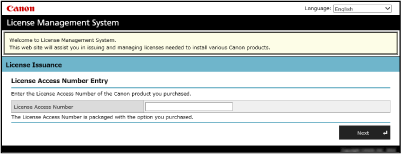
Após obter o arquivo de licença, exiba o SMS para instalar p aplicativo MEAP.
Instalando o aplicativo
1
Faça login na UI remota. Iniciando a IU Remota
2
Clique em [Service Management Service] na página do portal.
3
Clique em [Install MEAP Application].
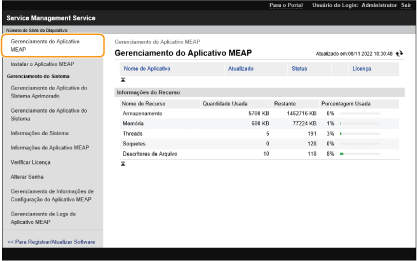
4
Clique em [Escolher Arquivo], especifique o arquivo do aplicativo e o arquivo de licença e, em seguida, clique em [OK].
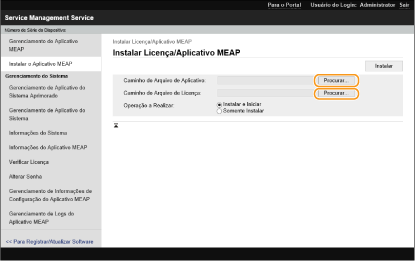
Arquivos com extensão "jar" são arquivos de aplicativos.
Arquivos com extensão "lic" são arquivos de licença.
5
Selecione a operação que deseja realizar após a instalação.
Para iniciar o aplicativo após a instalação, selecione [Install and Start]. Se você não quiser iniciar o aplicativo após a instalação, selecione [Only Install].
6
Clique em [Install]  [Sim].
[Sim].Quando a tela de licença for exibida, confirme o conteúdo e clique em [I Accept].
Quando a instalação estiver concluída, a tela de gestão do aplicativo MEAP é exibida.
|
Dependendo do aplicativo MEAP, o manual do usuário ou software relacionado pode ser baixado no URL a seguir. http://canon.com/fau/downloads Você pode atualizar a versão do aplicativo MEAP seguindo o mesmo procedimento da instalação. Antes de instalar, desative o aplicativo na tela do SMS. Gerenciando aplicativos MEAP A quantidade máxima de armazenamento do dispositivo que os aplicativos podem usar é de aproximadamente 1.434 MB. Se a máquina estiver executando o processo de desligamento enquanto um aplicativo estiver sendo instalado, uma mensagem de erro poderá ser exibida na página de instalação do SMS e, além disso, a instalação poderá ser cancelada. Nessa situação, tente instalar o aplicativo MEAP novamente após reiniciar a máquina (desligue o interruptor de alimentação principal e ligue-o novamente). Para obter instruções sobre como ligar e desligar a máquina, consulte DESLIGANDO a máquina, Ligando a máquina. |