
Operações básicas do Windows
|
Dependendo do computador que você usa, a operação pode ser diferente. |
Exibindo a pasta Impressora
Windows Server 2012 R2
Clique com o botão direito em [Iniciar] selecione [Painel de controlo] [View devices and printers].
Clique com o botão direito em [Iniciar]
selecione [Painel de controlo] [View devices and printers].Windows 10/Windows Server 2016/Windows Server 2019/Windows Server 2022
[ ] selecione [Sistema do Windows] [Painel de Controle] [Hardware e Sons] [Dispositivos e Impressoras].
[
] selecione [Sistema do Windows] [Painel de Controle] [Hardware e Sons] [Dispositivos e Impressoras].Windows 11
Clique com o botão direito em [ ] selecione [Todos os aplicativos] [Ferramentas do Windows] [Painel de Controle] [Exibir impressoras e dispositivos].
Clique com o botão direito em [
] selecione [Todos os aplicativos] [Ferramentas do Windows] [Painel de Controle] [Exibir impressoras e dispositivos].Exibindo impressoras compartilhadas no Servidor de impressão
1
Abra o Windows Explorer.
Windows Server 2012 R2
Clique com o botão direito em [Iniciar] selecione [File Explorer].
Clique com o botão direito em [Iniciar]
selecione [File Explorer].Windows 10/Windows Server 2016/Windows Server 2019/Windows Server 2022
Clique com o botão direito em [] selecione [File Explorer].
Clique com o botão direito em [
] selecione [File Explorer].Windows 11
Clique com o botão direito em [] selecione [File Explorer].
Clique com o botão direito em [
] selecione [File Explorer].2
Selecione o servidor de impressão em [Rede].
Para visualizar computadores na rede, você pode precisar ativar a descoberta de rede ou pesquisar os computadores na rede.
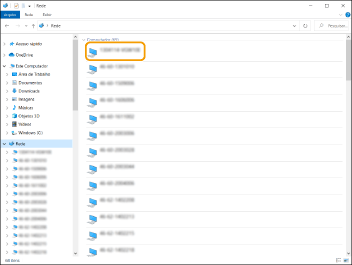
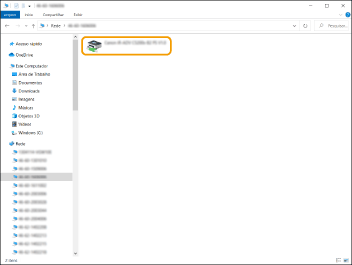
A impressora compartilhada é exibida.
Verificando a porta da impressora LPR/RAW
1
Abra a pasta Impressora.Exibindo a pasta Impressora
2
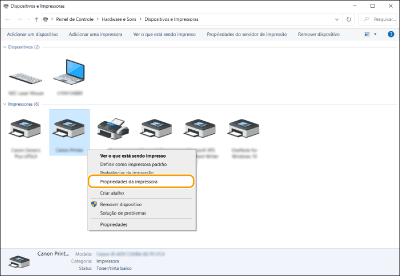
Clique com o botão direito no ícone da impressora da sua máquina e clique em [Propriedades da impressora].
3
Verifique as definições da porta.
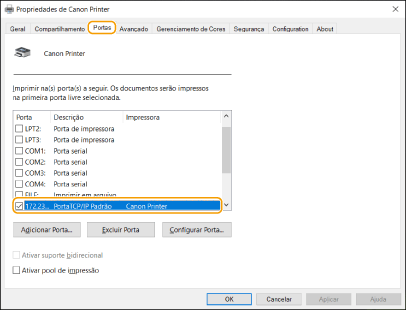
Clique na aba [Portas].
Certifique-se de que a porta correta é selecionada para a impressora.
Ao imprimir a partir do aplicativo Microsoft Store
Windows Server 2012 R2
Exibe a barra de botões no lado direito da tela Toque ou clique em [Dispositivos] [Imprimir] O driver que você usa [Imprimir].
Exibe a barra de botões no lado direito da tela
Toque ou clique em [Dispositivos] [Imprimir] O driver que você usa [Imprimir].Windows 10
Toque ou clique [Imprimir] no aplicativo O driver que você usa [Imprimir].
Toque ou clique [Imprimir] no aplicativo
O driver que você usa [Imprimir]. |
Se você imprimir usando esse método, somente um número limitado de configurações de impressão estão disponíveis. Se a mensagem [A impressora requer sua atenção. Vá para a área de trabalho para cuidar dela.] é exibida, vá para a área de trabalho e siga as instruções na caixa de diálogo exibida. Essa mensagem aparece quando a máquina está configurada para exibir o nome do usuário durante a impressão ou em situações semelhantes. |
Registrando aplicativo no Microsoft Entra ID
1
Faça login no Microsoft Entra admin center.
2
Clique em Microsoft Entra ID no menu de navegação.
3
Clique onde é possível registrar um aplicativo no menu de navegação.
4
Clique onde você pode começar a registrar um novo aplicativo.
5
Insira o nome do aplicativo.
Você pode inserir qualquer nome que desejar. (Exemplo: Login "nome da impressora" da Canon)
6
Selecione o tipo da conta.
7
Clique onde você pode finalizar seu registro.
Uma ID de cliente é emitida para o aplicativo.
Copie a ID de cliente em um editor de texto para armazená-la.
8
Emita um segredo ou registre um certificado.
 Emitindo um segredo
1 | Clique onde é possível gerenciar um certificado e um segredo no menu de navegação. |
2 | Clique onde você pode gerenciar um novo segredo de cliente. |
3 | Na caixa de diálogo para adicionar um segredo de cliente, insira a descrição e o período de validade do novo segredo do cliente e, em seguida, clique onde você pode adicionar o novo segredo de cliente. |
Uma ID secreta e um valor secreto são emitidos. Copie o valor segredo em um editor de texto para armazená-lo. A ID secreta não é usada. | |
 O valor secreto do cliente não será exibido novamente. Se você não armazenou o valor do segredo do cliente, emita um novo segredo do cliente. |
Registrando um certificado
Se quiser registrar um certificado, é necessário exportar o certificado da máquina antes. Especificando o domínio do Microsoft Entra ID
1 | Clique onde é possível gerenciar um certificado e um segredo no menu de navegação. |
2 | Clique onde você pode fazer upload de um certificado. |
3 | Selecione um arquivo de certificado e clique onde você pode começar a adicionar o certificado. |
Após finalizar o upload, copie o valor da impressão digital em um editor de texto para armazená-lo. |
9
No menu de navegação, clique onde você pode adicionar permissões para um aplicativo registrado acessar API.
10
Clique onde você pode adicionar permissões de acesso.
11
Selecione Microsoft Graph dos nomes de API listados dos quais você pode solicitar permissões de acesso.
12
Selecione Permissões delegadas entre os tipos de permissão de acesso e atribua as permissões de acesso a seguir.
User.Read.All
Group.Read.All
GroupMember.Read.All
13
Selecione Permissões de aplicativo entre os tipos de permissões de acesso e atribua as permissões de acesso a seguir.
User.Read.All
User.ReadWrite.All (Quando você deseja registrar ou excluir um cartão IC da máquina)
Group.Read.All
GroupMember.Read.All
|
As permissões de acesso são usadas quando a autenticação do cartão IC é usada ou quando você não consegue fazer login na máquina devido a um erro de autenticação multifator. As permissões de acesso não são necessárias dependendo das funções usadas ou ambientes. |
14
Clique onde é possível conceder permissão de administrador e selecione Sim.
A permissão de administrador é atribuído às permissões de acesso selecionadas em Permissão delegada ou Permissões de aplicativo.