Registrando informações do servidor
 | Para especificar um Active Directory, Microsoft Entra ID ou um servidor LDAP como um dispositivo de autenticação adicional, você deverá registrar as informações do servidor usado para autenticação. Realize um teste de conexão se necessário. |
1
Inicie a IU remota. Iniciando a IU Remota
2
Clique em [Programações/Grav.] na página do portal. Tela da UI Remota
3
Clique em [Gestão do utilizador]  [Gestão de autenticação].
[Gestão de autenticação].4
Clique em [Programações do servidor] [Editar...].
[Editar...].5
Configure o servidor de autenticação e a informação do domínio.
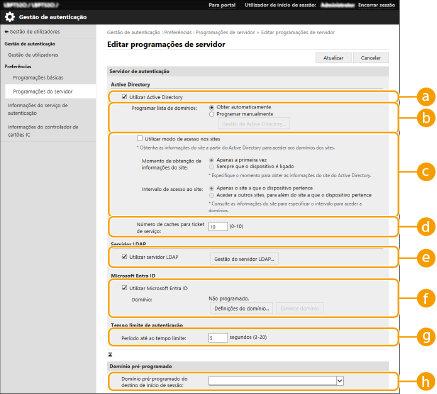
 [Utilizar Active Directory]
Marque a caixa de seleção ao usar Active Directory.
 [Programar lista de domínios:]
Selecione se as informações do Active Directory do destino de login serão recuperadas automaticamente ou inseridas manualmente. Para inseri-las manualmente, selecione [Programar manualmente] e adicione o domínio do destino de login em [Gestão de Active Directory...].
 [Utilizar modo de acesso nos sites]
Marque a caixa de seleção se houver múltiplos servidores de Active Directory e você quiser atribuir prioridade de acesso ao Active Directory localizado no mesmo site que a máquina. Altere as configurações para [Momento de obtenção de informações do site:] e [Intervalo de acesso ao site:] conforme necessário.

Mesmo quando [Apenas o site a que o dispositivo pertence] em [Intervalo de acesso ao site:] está configurado, a máquina pode acessar sites fora do site ao qual pertence quando realiza acesso ao controlador de domínio durante o processo de início. No entanto, o acesso aos controladores de domínio no mesmo site da máquina é priorizado. Como exceção, se os controladores de domínio no mesmo site não puderem ser acessados, mas os controladores de domínio fora do site puderem ser acessados, a prioridade será dada aos controladores de domínio fora do site.
 [Número de caches para ticket de serviço:]
Especifique o número de tickets de serviço que a máquina pode comportar. Um ticket de serviço é uma função do Active Directory que age como um registro de logins anteriores, o que reduz a quantidade de tempo que o mesmo usuário demorará para fazer login da próxima vez.
 [Utilizar servidor LDAP]
Marque a caixa de seleção quando usar um servidor LDAP.
 [Utilizar Microsoft Entra ID]
Marque a caixa de seleção quando usar um servidor Microsoft Entra ID.
 [Período até ao tempo limite]
Especifique o tempo limite para as tentativas de conexão com o servidor de autenticação e o tempo limite de espera por uma resposta. Quando [Guardar informações de autenticação para utilizadores com sessão iniciada] está ativo, se não for possível fazer login no tempo especificado aqui, uma tentativa de login é realizada com as informações salvas em cache.
 [Domínio pré-programado do destino de início de sessão:]
Especifique o domínio que tem prioridade de conexão.
 Especificando o domínio do Active Directory manualmente
1 | Marque a caixa de seleção como [Utilizar Active Directory] e selecione [Programar manualmente] como [Programar lista de domínios:]. |
2 | Clique em [Gestão de Active Directory...] [OK]. |
3 | Clique em [Adicionar domínio...]. |
4 | Insira as informações necessárias. 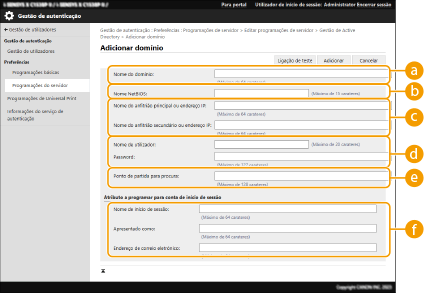 [Nome do domínio:] [Nome do domínio:]Insira o nome do domínio do Active Directory que é o destino de login (Exemplo: company.domain.com). [Nome NetBIOS]Insira o nome de domínio NetBIOS (Exemplo: company). [Nome do anfitrião principal:] / [Nome do anfitrião secundário:]Insira o nome de host do servidor Active Directory ou o endereço IPv4. Ao usar um servidor secundário, especifique o nome em [Nome do anfitrião secundário:]. Exemplo: Usando um nome de host: ad-server1 Usando um endereço IPv4: 192.168.18.138 [Nome de utilizador:] / [Password:]Insira o nome e senha a ser usados para acessar e buscar o servidor do Active Directory. [Ponto de partida para procura:]Especifique o local para acessar e pesquisar no servidor Active Directory. [Nome de início de sessão:] / [Apresentado como] / [Endereço de correio eletrónico:]Especifique os campos de dados (nomes dos atributos) de nome de login, nome de exibição e endereço de e-mail de cada conta de usuário no servidor do Active Directory (Exemplo: sAMAccountName, cn, mail). |
5 | Clique em [Ligação de teste] para confirmar que a conexão é possível e então clique em [Adicionar].  Para editar informações do servidor Clique em [Editar] nas informações do servidor que deseja editar, faça as alterações necessárias e clique em [Atualizar]. |
Registrando as informações do servidor LDAP
1 | Marque a caixa de seleção de [Utilizar servidor LDAP] e clique em [Gestão do servidor LDAP...] [OK]. |
2 | Clique em [Adicionar servidor...]. |
3 | Insira as informações do servidor LDAP.  [Nome do servidor] [Nome do servidor]Insira o nome do servidor LDAP. O nome "localhost" não pode ser usado. O nome do servidor pode não incluir espaços. [Endereço principal]Insira o endereço IP ou nome do host do servidor LDAP (Exemplo: ldap.example.com). O endereço de loopback (127.0.0.1) não pode ser usado. [Porta:]Insira o número da entrada usada para comunicação com o servidor LDAP. Use a mesma configuração do servidor. Se não inserir um número, ele será automaticamente configurado como "636" na caixa de seleção marcada como [Utilizar TLS], ou como "389" quando a caixa de seleção está em branco. [Endereço secundário:] / [Porta:]Quando usar um servidor secundário em seu ambiente, insira o endereço IP e o número da entrada. [Comentários]Insira uma descrição ou comentário se necessário. [Utilizar TLS]Marque a caixa de seleção quando usar criptografia TLS em comunicações com o servidor LDAP. [Utilizar informações de autenticação]Limpe a caixa de seleção para permitir acesso anônimo ao servidor LDAP, apenas se o servidor LDAP estiver configurado para permitir acesso anônimo. Quando usar o nome de usuário e senha para autenticação, marque a caixa de seleção e insira os valores de [Nome de utilizador:] e [Password:]. Se marcar a caixa de seleção, quando quiser modificar as configurações no [Endereço principal] ou no [Endereço secundário:] de um servidor LDAP, você terá que inserir a [Password:] em [Utilizar informações de autenticação]. [Ponto de partida para procura:]Especifique o local (nível) da busca por informações do usuário quando a autenticação no servidor LDAP é realizada. |
4 | Especifique como configurar os nomes de atributos e de domínio. 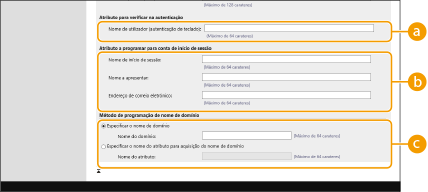 [Nome de utilizador (autenticação de teclado):] [Nome de utilizador (autenticação de teclado):]Especifique os campos de dados LDAP (nomes de atributos) de nome de usuário no servidor LDAP (Exemplo: uid). [Nome de início de sessão:] / [Nome a apresentar:] / [Endereço de correio eletrónico:]Especifique os campos de dados LDAP (nomes de atributos) de nome de login, nome de exibição e endereços de e-mail de cada conta de usuário no servidor LDAP (Exemplo: uid, cn, mail). [Especificar o nome de domínio] / [Especificar o nome do atributo para aquisição do nome de domínio]Selecione como configurar o nome de domínio do destino de login. Para especificar o nome de domínio diretamente, selecione [Especificar o nome de domínio] e insira o nome de domínio. Para especificar o campo de dados LDAP (nome de atributo) de onde obter o nome de domínio do servidor LDAP, selecione [Especificar o nome do atributo para aquisição do nome de domínio] e insira o nome de atributo (Exemplo: dc). |
5 | Clique em [Ligação de teste] para confirmar que a conexão é possível e então clique em [Adicionar]. |
Para editar informações do servidor
Clique em [Editar] nas informações do servidor que deseja editar, faça as alterações necessárias e clique em [Atualizar].
Especificando o domínio do Microsoft Entra ID
Se você quiser especificar o Microsoft Entra ID como um servidor de autenticação, é necessário registrar um usuário no serviço Microsoft 365 e usar o serviço Microsoft Entra ID. Registrando aplicativo no Microsoft Entra ID
1 | Marque a caixa de seleção de [Utilizar Microsoft Entra ID] e clique em [Definições do domínio] [OK]. |
2 | Insira as informações necessárias. 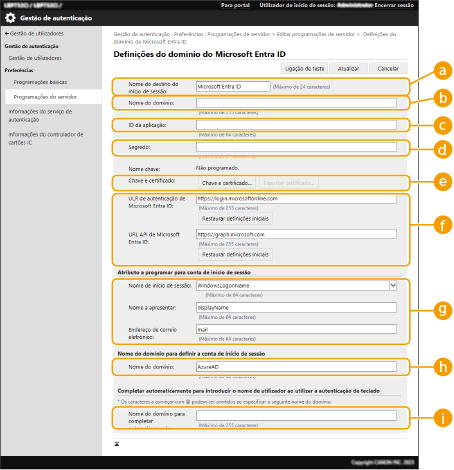 [Nome do destino do início de sessão:] [Nome do destino do início de sessão:]Insira o nome da tela para o destino do login. Valor padrão: Microsoft Entra ID [Nome do domínio:]Insira o nome do domínio do Microsoft Entra ID que é o destino de login. [ID da aplicação:]Insira a ID do aplicativo (cliente). [Segredo:]Insira o segredo emitido no Microsoft Entra ID. Quando você usar [Chave e certificado], não é necessário preencher aqui. [Chave e certificado]Clique em [Chave e certificado] quando usar uma chave e um certificado. Se você clicar em [Exportar certificado], é possível exportar o certificado registrado no Microsoft Entra ID. [ULR de autenticação de Microsoft Entra ID] / [URL API de Microsoft Entra ID] Insira o URL. Dependendo do seu ambiente de nuvem, pode ser necessário modificar o URL. Clique em [Restaurar definições iniciais] para restaurar o URL do [ULR de autenticação de Microsoft Entra ID] / [URL API de Microsoft Entra ID] ao valor padrão. Valor padrão: [ULR de autenticação de Microsoft Entra ID]: https://login.microsoftonline.com [URL API de Microsoft Entra ID]: https://graph.microsoft.com [Nome de início de sessão:] / [Nome a apresentar:] / [Endereço de correio eletrónico:] Insira os nomes dos campos de dados (atributos) que tenham registrados um nome de login, nome de exibição e endereço de e-mail de cada conta de usuário no servidor do Microsoft Entra ID. Valor padrão: WindowsLogonName, displayName, mail Exemplo: userPrincipalName, displayName, mail [Nome do domínio:] Na maioria dos casos, não é necessário alterar a configuração. Valor padrão: AzureAD  [Nome do domínio para completar automaticamente:] [Nome do domínio para completar automaticamente:] Insira o nome do domínio que é preenchido automaticamente. Você não precisa inserir o nome do domínio após a @ por conta própria. |
3 | Clique em [Ligação de teste], confirme se a conexão foi estabelecida e clique em [Atualizar]. |
6
Insira as informações e configure os privilégios.
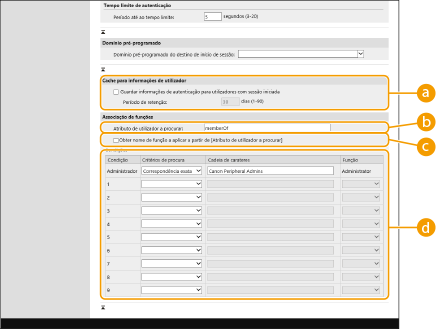 [Guardar informações de autenticação para utilizadores com sessão iniciada]
Marque a caixa de seleção para salvar as informações de autenticação dos usuários que fizeram logon via painel de controle. Depois de as definições serem configuradas, as informações de autenticação salvas podem ser usadas para o logon, mesmo que a máquina não consiga conectar o servidor. Altere a definição [Período de retenção:] quando necessário.
[Atributo de utilizador a procurar:]Insira o campo de dados (nome de atributo) no servidor de referência usado para determinar os privilégios de usuário (função). Normalmente, você pode usar o valor predefinido "memberOf", que indica o grupo do qual o usuário faz parte.
[Obter nome de função a aplicar a partir de [Atributo de utilizador a procurar]]Marque a caixa de seleção para usar a cadeia de caracteres registrada no campo de dados do servidor, especificada em [Atributo de utilizador a procurar:] como nome da função. Antes de prosseguir, verifique os nomes das funções que pode ser selecionadas na máquina e as registre no servidor.
[Condições]Você pode configurar as condições que determinam os privilégios do usuário. As condições abaixo são aplicadas na ordem em que são listadas.
[Critérios de procura] | Selecione os critérios de busca de [Cadeia de carateres]. |
[Cadeia de carateres] | Insira a cadeia de caracteres registrada ao atributo especificado em [Atributo de utilizador a procurar:]. Para configurar os privilégios com base no grupo do qual o usuário faz parte, insira o nome do grupo. |
[Função] | Selecione os privilégios que se aplicam a usuários que atendem aos critérios. |
As configurações de [Condições] ao usar servidores do Active Directory
"Canon Peripheral Admins" está configurado com antecedência como o administrador do grupo de usuários. Atribua privilégios diferentes a outros grupos criados no servidor.
7
Clique em [Atualizar].
8
Reinicie a máquina. Reiniciando a máquina
 |
Configurações de DNSAs seguintes configurações são obrigatórias se o número da porta usada pelo Kerberos no lado do Active Directory é alterado. As informações sobre o serviço Kerberos do Active Directory devem ser registradas como um registro SRV como mostrado a seguir: Serviço: "_kerberos" Protocolo: "_udp" Número da porta: o número da porta usada pelo serviço Kerberos do domínio do Active Directory (zona) Host oferecendo o serviço: o nome do host do controlador de domínio que realmente fornece o serviço Kerberos do domínio do Active Directory (zona) Importação/exportação em loteEsta configuração pode ser importada/exportada com modelos que suportam a importação em lotes dessa configuração. Importando/exportando os dados de configurações Essa configuração pode ser incluída em [Informações Básicas de Configurações/Registro] quando exportar lotes. Importando/exportando todas as configurações |