Importando/Exportando dados de usuário
Você pode salvar as informações de usuário armazenadas na máquina em um computador (exportar), e também carregar informações de usuário de outras máquinas na máquina sendo usada (importar). Esse processo é útil se você deseja registrar vários usuários de uma vez só.
 |
Para mais informações sobre a edição de um arquivo CSV para importação, consulte Adicionando e editando informações de usuário em um arquivo CSV. Se houver duplicação de dados em um arquivo CSV a ser importado, a versão dos dados lida primeiro será priorizada e registrada. Recomenda-se que você exporte os dados de usuário registrados/editados para fazer uma cópia de backup. |
Exportando dados de usuário
1
Inicie a IU remota. Iniciando a IU Remota
2
Clique em [Programações/Grav.] na página do portal. Tela da UI Remota
3
Clique em [Gestão do utilizador]  [Gestão de autenticação].
[Gestão de autenticação].4
Clique em [Exportar].
5
Selecione o formato de arquivo e clique em [Iniciar exportação].
Informações de usuário criadas no formato de arquivo suportado pela autenticação de usuário são exportadas. A extensão de arquivo é "csv".
6
Siga as instruções na tela para especificar o local onde armazenar o arquivo.
O arquivo csv está armazenado.
Importando Manualmente os Dados de Usuário
Você pode especificar manualmente os dados a ser importados e atualizações de informações de usuário.
1
Inicie a IU remota. Iniciando a IU Remota
2
Clique em [Programações/Grav.] na página do portal. Tela da UI Remota
3
Clique em [Gestão do utilizador] [Gestão de autenticação].
[Gestão de autenticação].4
Clique em [Importar] [Programações de importação manual...]
[Programações de importação manual...]5
Especifique as definições necessárias.
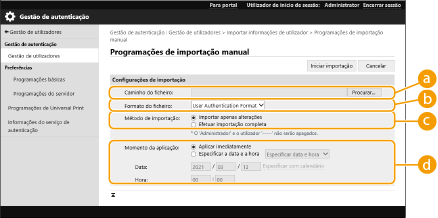
 [Caminho do ficheiro:]
Especifique o caminho do arquivo para importação.
 [Formato do ficheiro:]
Selecione o formato de arquivo para importação.
<User Authentication Format>:
Importa informações de usuário criadas no formato de arquivo que pode ser usado com a autenticação de usuário. A extensão de arquivo é "csv".
 [Método de importação:]
Selecione se prefere importar apenas os dados de usuários atualizados ou adicionados, ou todos os dados de usuário.

Se selecionar [Efetuar importação completa] e um usuário com o mesmo nome de usuário já estiver registrado, as informações do usuário serão sobrescritas.
Ao realizar uma importação completa, qualquer usuário não listado nos arquivos importados serão excluídos da máquina. No entanto, "-----" e "Administrator", que são registrados por padrão, serão mantidos mesmo que não estejam listados nos arquivos importados.
 [Momento da aplicação:]
Selecione [Aplicar imediatamente] ou [Especificar a data e a hora]. Se selecionar [Especificar a data e a hora], insira a data e horário desejados, ou apenas o horário.
Se as informações do usuário não forem refletidas em um horário específico porque a máquina está DESLIGADA ou completamente no modo de espera, as informações serão refletidas quando a máquina se recuperar.
6
Clique em [Iniciar importação].
Se o ID de departamento (dept_id) e o PIN (dept_pin) estiverem escritos no arquivo CSV importado, [Verificar ID de departamento não registado] será exibido após a importação estar completa. Realize o registro do ID de departamento.