Indstillinger for udskrivning fra hukommelsesmedier
Du kan bruge indstillingsskærmen for udskrivning fra hukommelsesmedier til at vælge det papir, der skal bruges, indstille 2-sidet udskrivning samt konfigurere andre indstillinger. Du kan også få vist skærmen med detaljerede indstillinger, hvor du kan justere billedkvaliteten og konfigurere andre detaljerede udskriftsindstillinger.
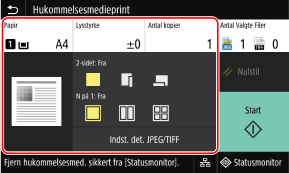
[Papir]
Vælg det papir, der skal bruges til udskrivningen.
Vælg papirkilden med det ilagte papir, der skal bruges, og tryk på [Luk].
* Hvis det papir, der er lagt i papirkilden, ikke svarer til indstillingen af papirstørrelsen eller papirtypen, kan du bruge [Ændré Papirindstillinger] til at ændre papirindstillingerne.
Vælg det papir, der skal bruges til udskrivningen.
Vælg papirkilden med det ilagte papir, der skal bruges, og tryk på [Luk].
* Hvis det papir, der er lagt i papirkilden, ikke svarer til indstillingen af papirstørrelsen eller papirtypen, kan du bruge [Ændré Papirindstillinger] til at ændre papirindstillingerne.
[Lysstyrke]
Juster lysstyrken for det udskrevne billede.
Træk skydefunktionen til venstre eller højre for at justere lysstyrken, og tryk så på [Luk].
Tryk på [+] for at øge lysstyrken og på [-] for at reducere den.
Juster lysstyrken for det udskrevne billede.
Træk skydefunktionen til venstre eller højre for at justere lysstyrken, og tryk så på [Luk].
Tryk på [+] for at øge lysstyrken og på [-] for at reducere den.
[Antal kopier]
Angiv det antal kopier, der skal udskrives.
Brug de numeriske taster til at indtaste antallet af kopier, og tryk derefter på [Luk].
Angiv det antal kopier, der skal udskrives.
Brug de numeriske taster til at indtaste antallet af kopier, og tryk derefter på [Luk].
[2-sidet print]
Brug knappen til at vælge, om du vil bruge 2-sidet udskrivning.
Brug knappen til at vælge, om du vil bruge 2-sidet udskrivning.
 | Udskriver på én side. |
 | Udskriver på begge sider af papiret med samme top- og bundretning for både for- og bagside. Udskrevne sider åbnes vandret, hvis papiret er indbundet. 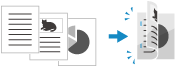 |
 | Udskriver på begge sider af papiret med modsat top- og bundretning for for- og bagside. Udskrevne sider åbnes lodret, hvis papiret er indbundet. 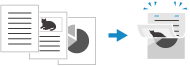 |
[N på 1] (PDF- eller JPEG-fil)
Angiv, om størrelsen af et flersidet dokument skal reduceres, og om siderne skal arrangeres på den ene side af et ark papir.
N på 1 er praktisk, hvis du vil spare på papiret ved at udskrive på færre ark papir end originalen.
Brug knappen til at vælge antallet af sider, der skal kombineres.
Angiv, om størrelsen af et flersidet dokument skal reduceres, og om siderne skal arrangeres på den ene side af et ark papir.
N på 1 er praktisk, hvis du vil spare på papiret ved at udskrive på færre ark papir end originalen.
Brug knappen til at vælge antallet af sider, der skal kombineres.
 | Siderne kombineres ikke. |
 | Kombinerer et 2-sidet dokument på én side af et ark papir. |
 | Kombinerer et 4-sidet dokument på én side af et ark papir. |
 | Kombinerer et 8-sidet dokument på én side af et ark papir. (Kun PDF-filer) |
* I en PDF-fil kan du udskrive 9 eller 16 sider af et dokument på den ene side af et ark papir ved at bruge [N på 1] på skærmen med detaljerede indstillinger. Skærmen [Indstil PDF-detaljer]
[Indstil PDF-detaljer]/[Indst. det. JPEG/TIFF]
Juster billedkvaliteten, og konfigurer andre detaljerede udskriftsindstillinger.
Skærmen [Indstil PDF-detaljer]
Skærmen [Indstil detaljer for JPEG/TIFF]
Juster billedkvaliteten, og konfigurer andre detaljerede udskriftsindstillinger.
Skærmen [Indstil PDF-detaljer]
Skærmen [Indstil detaljer for JPEG/TIFF]
 |
Udskrivning med samme indstillingerDu kan ændre standardindstillingerne for udskrivning fra hukommelsesmedier. Ændring af standardindstillingerne |
Skærmen [Indstil PDF-detaljer]
Brug denne skærm til at konfigurere detaljerede udskriftsindstillinger for PDF-filer, som f.eks. at angive de sider, der skal udskrives, og justere billedkvaliteten.
For at få vist skærmen skal du trykke på [Indstil PDF-detaljer] på indstillingsskærmen for udskrivning fra hukommelsesmedier.
For at få vist skærmen skal du trykke på [Indstil PDF-detaljer] på indstillingsskærmen for udskrivning fra hukommelsesmedier.
[2-sidet print]
Angiv, om du vil bruge 2-sidet udskrivning. Når du bruger 2-sidet udskrivning, skal du vælge, hvordan de udskrevne sider skal åbnes, hvis papiret er indbundet.
* Det er den samme indstilling som [2-sidet print] på indstillingsskærmen for udskrivning fra hukommelsesmedier.
Angiv, om du vil bruge 2-sidet udskrivning. Når du bruger 2-sidet udskrivning, skal du vælge, hvordan de udskrevne sider skal åbnes, hvis papiret er indbundet.
* Det er den samme indstilling som [2-sidet print] på indstillingsskærmen for udskrivning fra hukommelsesmedier.
[N på 1] Angiv, om størrelsen af et flersidet dokument skal reduceres, og om siderne skal arrangeres på den ene side af et ark papir. Når du kombinerer sider, skal du bruge knappen til at vælge antallet af sider, der skal kombineres. |
Eksempel: Ved kombinering af et 4-sidet dokument på én side af et ark papir Vælg [4 på 1]. |
* Det er samme indstilling som [N på 1] på indstillingsskærmen for udskrivning fra hukommelsesmedier. [9 på 1] og [16 på 1] er dog kun tilgængelige for [N på 1] på skærmen [Indstil PDF-detaljer]. |
[Printområde]
Udskriv alle sider, eller angiv et område sider, der skal udskrives. Når du angiver et område af sider, skal du trykke på [Angivne Sider] og indtaste start- og slutsiderne.
Udskriv alle sider, eller angiv et område sider, der skal udskrives. Når du angiver et område af sider, skal du trykke på [Angivne Sider] og indtaste start- og slutsiderne.
[Forstør/formindsk til papirformat]
Angiv, om dokumentet skal forstørres eller reduceres i henhold til det papir, der skal bruges til udskrivning.
* Dokumentet forstørres eller reduceres, mens billedformatet bevares.
Angiv, om dokumentet skal forstørres eller reduceres i henhold til det papir, der skal bruges til udskrivning.
* Dokumentet forstørres eller reduceres, mens billedformatet bevares.
[Forstør printområde]
Angiv, om udskriftsområdet skal forstørres til kanten af papiret, uden at der er marginer rundt om papiret.
* Hvis [Forstør printområde] er indstillet til [Til], bliver en del af kanten på det udskrevne billede muligvis ikke udskrevet, eller også kan papiret være delvist udtværet.
Angiv, om udskriftsområdet skal forstørres til kanten af papiret, uden at der er marginer rundt om papiret.
* Hvis [Forstør printområde] er indstillet til [Til], bliver en del af kanten på det udskrevne billede muligvis ikke udskrevet, eller også kan papiret være delvist udtværet.
[Print kommentarer] Angiv, om der skal udskrives PDF-kommentarer. Hvis du vælger [Auto], udskrives dokument og kommentarer*1. *1 Kun kommentarer angivet til udskrivning i PDF-filen. |
[Adgangsk. til åbning af dokument]
Når du udskriver en adgangskodebeskyttet PDF-fil, skal du indtaste adgangskoden for at åbne filen.
Når du udskriver en adgangskodebeskyttet PDF-fil, skal du indtaste adgangskoden for at åbne filen.
[Andre Indst.]
Konfigurer og juster indstillinger for billedkvaliteten og andre detaljerede udskriftsindstillinger.
Konfigurer og juster indstillinger for billedkvaliteten og andre detaljerede udskriftsindstillinger.
[Gråtoner]
Indstil udskrivningsmetoden ved gengivelse af halvtoner (mellemområdet mellem lysere og mørkere områder på et billede). For detaljer om indstillingerne henvises der til følgende:
[Gråtoner]
Indstil udskrivningsmetoden ved gengivelse af halvtoner (mellemområdet mellem lysere og mørkere områder på et billede). For detaljer om indstillingerne henvises der til følgende:
[Gråtoner]
[Gråskalakonvertering]
Angiv konverteringsmetoden for udskrivning af farvedata i sort-hvid. For detaljer om indstillingerne henvises der til følgende:
[Gråskalakonvertering]
Angiv konverteringsmetoden for udskrivning af farvedata i sort-hvid. For detaljer om indstillingerne henvises der til følgende:
[Gråskalakonvertering]
[Printkvalitet]
Juster udskriftskvaliteten, som f.eks. tæthed og opløsning i henhold til dokumentet og formålet med udskrivningen.
Juster udskriftskvaliteten, som f.eks. tæthed og opløsning i henhold til dokumentet og formålet med udskrivningen.
[Tæthed]
Juster tonertætheden under udskrivningen.
For mere præcis justering kan du justere niveauerne i [Finjustér].
For mere præcis justering kan du justere niveauerne i [Finjustér].
* Hvis [Tonerbesparelse] er indstillet til [Til], kan du ikke justere tonertætheden.
[Tonerbesparelse]
Angiv, om der skal udskrives med tonerbesparelse.
For at udskrive efter at have kontrolleret layout og udseende, f.eks. før udskrivning af et stort job, skal du vælge [Til].
For at udskrive efter at have kontrolleret layout og udseende, f.eks. før udskrivning af et stort job, skal du vælge [Til].
[Billedforbedring]
Angiv, om der skal bruges udjævningsbehandling, der vil give jævnere udskrevne konturer for tekst og figurer.
[Opløsning]
Angiv den opløsning, der skal bruges til udskriftsdatabehandling.
For at udskrive med en højere opløsning skal du i denne indstilling angive [1200 dpi].
For at udskrive med en højere opløsning skal du i denne indstilling angive [1200 dpi].
Skærmen [Indstil detaljer for JPEG/TIFF]
Brug denne skærm til at konfigurere detaljerede udskriftsindstillinger for JPEG- og TIFF-filer, som f.eks. at justere billedkvaliteten.
For at få vist skærmen skal du trykke på [Indst. det. JPEG/TIFF] på indstillingsskærmen for udskrivning fra hukommelsesmedier.
For at få vist skærmen skal du trykke på [Indst. det. JPEG/TIFF] på indstillingsskærmen for udskrivning fra hukommelsesmedier.
[2-sidet print]
Angiv, om du vil bruge 2-sidet udskrivning. Når du bruger 2-sidet udskrivning, skal du vælge, hvordan de udskrevne sider skal åbnes, hvis papiret er indbundet.
* Det er den samme indstilling som [2-sidet print] på indstillingsskærmen for udskrivning fra hukommelsesmedier.
Angiv, om du vil bruge 2-sidet udskrivning. Når du bruger 2-sidet udskrivning, skal du vælge, hvordan de udskrevne sider skal åbnes, hvis papiret er indbundet.
* Det er den samme indstilling som [2-sidet print] på indstillingsskærmen for udskrivning fra hukommelsesmedier.
[N på 1](JPEG-fil) Angiv, om størrelsen af et flersidet billede skal reduceres, og om siderne skal arrangeres på den ene side af et ark papir. Når du kombinerer sider, skal du bruge knappen til at vælge antallet af sider, der skal kombineres. |
Eksempel: Ved kombinering af et 4-sidet billede på én side af et ark papir Vælg [4 på 1]. |
* Det er samme indstilling som [N på 1] på indstillingsskærmen for udskrivning fra hukommelsesmedier. |
[Oprindelig type]
Vælg, om du ved udskrivning vil prioritere, om fotos udskrives jævnt, eller om tekst udskrives tydeligt.
Vælg, om du ved udskrivning vil prioritere, om fotos udskrives jævnt, eller om tekst udskrives tydeligt.
[Halvtoner]
Indstil udskrivningsmetoden ved gengivelse af halvtoner (mellemområdet mellem lysere og mørkere områder på et billede) i henhold til billedets indhold.
Indstil udskrivningsmetoden ved gengivelse af halvtoner (mellemområdet mellem lysere og mørkere områder på et billede) i henhold til billedets indhold.
Udskrivning af billeder med fine gradueringer, som f.eks. fotos fra digitale kameraer
Indstil til [Udjævning]. Gengiver gradueringen med en glat finish.
Udskrivning af billeder med fine linjer og lille tekst, som f.eks. CAD-billeder
Indstil til [Fejldiffusion]. Udskriver fine linjer og lille tekst med høj opløsning.
* Hvis du indstiller [Fejldiffusion], kan fikseringen af toneren og stabiliteten af teksturen blive reduceret.
[Printkvalitet]
Juster tonertætheden og den brugte mængde i henhold til det dokument, der udskrives, og formålet.
Juster tonertætheden og den brugte mængde i henhold til det dokument, der udskrives, og formålet.
[Tæthed]
Juster den tonertæthed, der bruges ved udskrivning.
For mere præcis justering kan du justere niveauerne for de tre tæthedsområder i [Finjustér].
*Bemærk, at du ikke kan justere tonertætheden, hvis [Tonerbesparelse] er indstillet til [Til].
Juster den tonertæthed, der bruges ved udskrivning.
For mere præcis justering kan du justere niveauerne for de tre tæthedsområder i [Finjustér].
*Bemærk, at du ikke kan justere tonertætheden, hvis [Tonerbesparelse] er indstillet til [Til].
[Tonerbesparelse]
Angiv, om der skal spares på toner under udskrivningen.
Angiv [Til] i denne indstilling, hvis du kun ønsker at kontrollere layout eller anden efterbehandling før den endelige udskrivning, f.eks. før udskrivning af et meget stort job.
Angiv, om der skal spares på toner under udskrivningen.
Angiv [Til] i denne indstilling, hvis du kun ønsker at kontrollere layout eller anden efterbehandling før den endelige udskrivning, f.eks. før udskrivning af et meget stort job.