Регистриране и извикване на предпочитани настройки
Можете да регистрирате настройки според вашата цел и настройки, които искате да извикате като „предпочитани настройки“ за функциите на сканиране, получаваме.изпращане на факс и копиране.
Можете да обозначите предпочитана настройка, като предоставите описание на настройката, която ще я използва или друга информация.
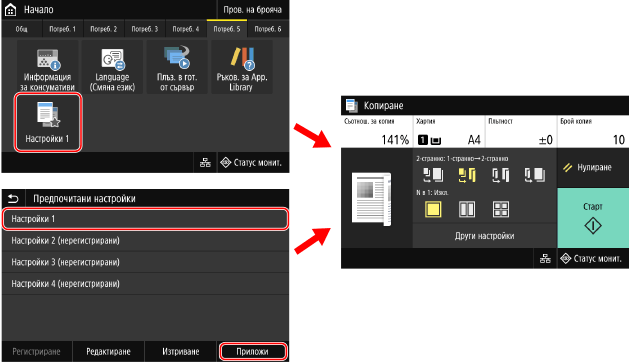
Можете да извикате регистрирани настройки за бърза работа с помощта на бутоните за бърз достъп, добавени на екрана [Начало] на контролния панел и на екрана на всяка функция. Можете също така да промените настройките, след като ги извикате, ако е необходимо.
Можете да обозначите предпочитана настройка, като предоставите описание на настройката, която ще я използва или друга информация.
Можете да извикате регистрирани настройки за бърза работа с помощта на бутоните за бърз достъп, добавени на екрана [Начало] на контролния панел и на екрана на всяка функция. Можете също така да промените настройките, след като ги извикате, ако е необходимо.
Регистриране на предпочитани настройки
Когато регистрирате настройки за сканиране и факс, ако местоназначението е посочено, докато настройвате детайлите, които трябва да бъдат регистрирани, местоназначението също се регистрира в Предпочитани настройки. Регистрирайте настройките, като се уверите, че не са посочени ненужни местоназначения.
Не можете да променяте местоназначение, след като вече е регистрирано. За да промените регистрирано местоназначение, изтрийте предпочитаната настройка и го регистрирайте отново.
Не можете да променяте местоназначение, след като вече е регистрирано. За да промените регистрирано местоназначение, изтрийте предпочитаната настройка и го регистрирайте отново.
Използвайте контролния панел, за да регистрирате предпочитаните настройки. Не можете да регистрирате предпочитани настройки с помощта на Отдалечен ПИ от компютър.
Този раздел описва пример на процедурата за копиране.
Този раздел описва пример на процедурата за копиране.
1
На контролния панел натиснете [Копиране] на екрана [Начало]. Екран [Начало]
Показва се екранът за копиране.
2
Задайте данните, които да бъдат регистрирани. Копиране
3
Натиснете [Други настройки]  [Предпочитани настройки].
[Предпочитани настройки].4
Изберете елемент, който не е регистриран, и натиснете [Регистриране].
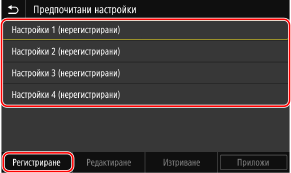
Показва се информацията, зададена в Стъпка 2.
5
Проверете настройките и щракнете върху [Регистриране].
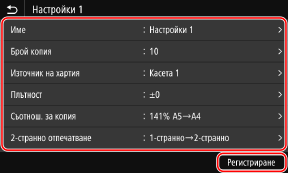
За да промените настройките, изберете елемента, който да промените, и променете настройката.
Натиснете [Име], за да промените регистрираното име на Предпочитаната настройка.
6
Изберете дали да добавите бутон за бърз достъп към екрана [Начало].
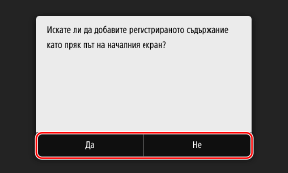
Когато изберете [Да], се появява съобщение за бутона за бърз достъп. Натиснете [ОК], за да добавите бутон за бърз достъп към екрана [Начало].
Когато изберете [Не], предпочитаната настройка е регистрирана, но бутон за бърз достъп не е добавен. Можете да добавите бутон за бърз достъп към екрана [Начало] по-късно. Добавяне на бутони за бърз достъп
Извикване на регистрирани предпочитани настройки
Когато използвате функцията за сканиране, факс или копиране, извикайте настройката според целта си от регистрираните предпочитани настройки.
Когато бутони за бърз достъп са добавени към екрана [Начало]
Натиснете бутон за бърз достъп на екрана [Начало] на контролния панел, за да извикате настройката.
Извикване на предпочитани настройки от функционален екран
Използвайте следната процедура, за да извикате предпочитана настройка. Този раздел описва пример на процедурата за копиране.
1
На контролния панел натиснете [Копиране] на екрана [Начало]. Екран [Начало]
Показва се екранът за копиране.
2
Натиснете [Други настройки] [Предпочитани настройки].
[Предпочитани настройки].Извежда се екранът [Предпочитани настройки].
3
Изберете настройката, която да използвате, и натиснете [Приложи].
Настройката се извиква.
Настройките за копиране са завършени, така че можете просто да натиснете [Старт], за да копирате.
Настройките за копиране са завършени, така че можете просто да натиснете [Старт], за да копирате.