Сканиране от компютър (Запазване на компютър)
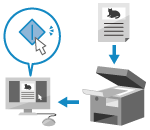 | Можете да сканирате оригинал и да запазите сканираните данни на компютър, свързан към устройството. Можете да зададете формата и да запазите местоположението при сканиране от компютър. Този метод ви позволява да видите сканираните данни веднага на екрана на компютъра, за да можете да проверите качеството на изображението и да направите корекции. |
Използвайте някое от следните приложения, за да извършите сканиране.
Специално приложение (MF Scan Utility (Помощна програма за сканиране на MF))
Сканирайте лесно, като използвате настройката, която отговаря на вашите цели. Изпратете сканирани данни до определено приложение, за да ги покаже, и ги изпратете по имейл. Можете да използвате и екрана ScanGear MF за конфигуриране на разширени настройки.
Използване на специално приложение за извършване на сканиране – MF Scan Utility (Помощна програма за сканиране на MF)
Използване на специално приложение за извършване на сканиране – MF Scan Utility (Помощна програма за сканиране на MF)
Други приложения, поддържани от TWAIN и WIA
Можете също да използвате софтуер за обработка на изображения, софтуер за документи и други приложения, поддържащи TWAIN*1 или WIA*2. Сканираните данни се импортират директно в приложението за незабавно редактиране и обработка.
Проверете ръководството за приложението, което използвате, за да видите дали поддържа TWAIN или WIA.
Сканиране с помощта на други приложения, поддържани от TWAIN и WIA
Проверете ръководството за приложението, което използвате, за да видите дали поддържа TWAIN или WIA.
Сканиране с помощта на други приложения, поддържани от TWAIN и WIA
*1 TWAIN е стандарт за свързване на скенер или друго устройство за въвеждане на изображение към компютър. *2 WIA е стандартна функция в Windows. |
Други WSD-поддържани приложения (Windows)
WSD е протокол за автоматично откриване на принтери и скенери в мрежа в среда на Windows. Можете да сканирате оригинали, като използвате приложение, което поддържа WSD, без да инсталирате драйвер за скенер.
Проверете ръководството за приложението, което използвате, за да видите дали поддържа WSD.
Сканиране с помощта на други приложения, поддържани от WSD (Windows)
Проверете ръководството за приложението, което използвате, за да видите дали поддържа WSD.
Сканиране с помощта на други приложения, поддържани от WSD (Windows)
Използване на специално приложение за извършване на сканиране – MF Scan Utility (Помощна програма за сканиране на MF)
След като поставите оригинал на устройството, сканирайте с помощта на MF Scan Utility (Помощна програма за сканиране на MF) от компютъра.
Необходима подготовка |
Инсталирайте драйвера на скенера (ScanGear MF) и приложението (MF Scan Utility (Помощна програма за сканиране на MF)) на компютъра. Инсталиране на софтуера и драйверите на компютъра |
1
Поставете оригинала на устройството. Поставяне на оригинали
2
Стартирайте MF Scan Utility (Помощна програма за сканиране на MF) на компютъра. Стартиране на MF Scan Utility (Помощна програма за сканиране на MF)
3
За [Product Name] изберете устройството.
4
Щракнете върху бутона, съответстващ на типа и целта на оригинала, за да започне сканирането.
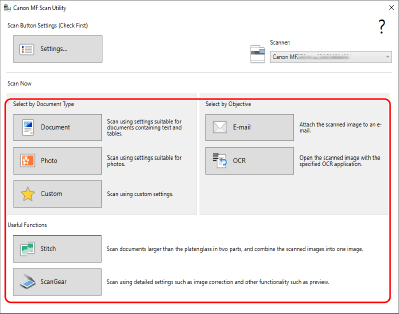
Щракнете върху [ScanGear], за да се изведе ScanGear MF и конфигурирайте разширените настройки за сканиране. За допълнителна информация щракнете върху [ ] на ScanGear MF, за да се изведе помощ.
] на ScanGear MF, за да се изведе помощ. |
Когато не може да се извърши сканиранеУстройството може да не е онлайн (режим на готовност за сканиране). От контролния панел изберете [Сканиране] на екрана [Начало] и натиснете [Отдалечен скенер], за да включите устройството онлайн, и след това повторете операцията. |
Сканиране с помощта на други приложения, поддържани от TWAIN и WIA
След като поставите оригинал на устройството, сканирайте с помощта на друго поддържано от TWAIN и WIA приложение на вашия компютър.
Този раздел описва общата процедура за тази операция. Проверете ръководството за приложението, което използвате, за подробна информация как да го използвате.
Този раздел описва общата процедура за тази операция. Проверете ръководството за приложението, което използвате, за подробна информация как да го използвате.
Необходима подготовка |
Инсталирайте драйвера на скенера (ScanGear MF) на компютъра. Инсталиране на софтуера и драйверите на компютъра |
1
Поставете оригинала на устройството. Поставяне на оригинали
2
На компютъра стартирайте приложението, използвано за импортиране на сканираните данни.
3
В приложението изберете командата, за да стартирате операцията по сканиране.
4
Изберете драйвера на скенера (ScanGear MF или WIA) на устройството и конфигурирайте настройките за сканиране.
За по-разширени настройки за сканиране изберете ScanGear MF. За допълнителна информация щракнете върху [] на ScanGear MF, за да се изведе помощ.
] на ScanGear MF, за да се изведе помощ.5
Започнете да сканирате.
Когато сканирането приключи, сканираните данни се импортират в приложението.
Ако следващите страници на оригинала не са сканирани или се появи съобщение за грешка след приключване на сканирането, поставете оригиналите на устройството един по един и извършете сканиране.
|
Когато не може да се извърши сканиранеУстройството може да не е онлайн (режим на готовност за сканиране). От контролния панел изберете [Сканиране] на екрана [Начало] и натиснете [Отдалечен скенер], за да включите устройството онлайн, и след това повторете операцията. |
Сканиране с помощта на други приложения, поддържани от WSD (Windows)
След като поставите оригинал на устройството, сканирайте с помощта на поддържано от WSD приложение на вашия компютър. Този раздел описва процедурата „Windows Fax and Scan“ като пример.
Проверете ръководството за приложението, което използвате, за подробна информация как да го използвате.
Проверете ръководството за приложението, което използвате, за подробна информация как да го използвате.
Необходима подготовка |
Настройте устройството да активира използването на WSD за сканиране. Конфигуриране на LPD, RAW или WSD Регистрирайте устройството с компютъра, на който да запазите сканираните данни Регистриране на устройството като WSD скенер с компютър (Windows) |
1
Поставете оригинала на устройството. Поставяне на оригинали
2
На контролния панел натиснете [Сканиране] на екрана [Начало]. Екран [Начало]
3
Натиснете [Отдалечен скенер].
4
На компютъра изберете [ ] (Start)
  [Принадл. на Windows] [Факс и сканиране в Windows].
] (Start) [Принадл. на Windows] [Факс и сканиране в Windows].Извежда се екранът [Факс и сканиране в Windows].
5
Щракнете върху [Сканиране].
6
Щракнете върху [Ново сканиране].
Извежда се екранът [Ново сканиране].
Ако се появи екранът [Избор на устройство], изберете устройството и след това щракнете върху [ОК].
7
В [Източник] изберете мястото, където е поставен оригиналът.
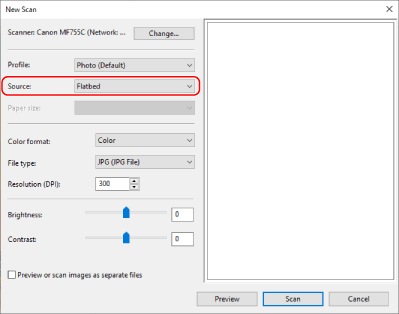
Когато поставяте оригинала върху стъклото, изберете [Хоризонтален].
Когато поставяте оригинала върху подаващото устройство, изберете [Устройство за подаване (едностранно сканиране)].
8
Конфигурирайте другите настройки за сканиране, ако е необходимо.
Когато регулирате качеството на изображението, изберете типа оригинал от [Профил].
Когато сканирате оригинал с голям обем текст, изберете [Документ]. Когато сканирате снимка, изберете [Снимка (По подразбиране)].
Когато сканирате оригинал с голям обем текст, изберете [Документ]. Когато сканирате снимка, изберете [Снимка (По подразбиране)].
Изберете формата на сканираните данни с [Тип на файл].
За да видите визуализация на сканираните данни, щракнете върху [Визуализация].
9
Щракнете върху [Сканиране].
Започва сканирането на оригинала.
Когато сканирането приключи, сканираните данни се запазват в папка [Сканирани документи] в [Документи] и се показват в списъка с файлове на екрана [Факс и сканиране в Windows].
Когато сканирането приключи, сканираните данни се запазват в папка [Сканирани документи] в [Документи] и се показват в списъка с файлове на екрана [Факс и сканиране в Windows].
| |
Регистриране на често използвани настройкиМожете да използвате следната процедура, за да регистрирате често използвани настройки за сканиране като профили и след това да извикате тези настройки, ако е необходимо, когато сканирате.
|