
Impostazioni scansione
Quando si scansiona con la macchina, è possibile usare la scheda [Invia impostazioni] sulla schermata di scansione per impostare il formato dell'originale e regolare la qualità dell'immagine.
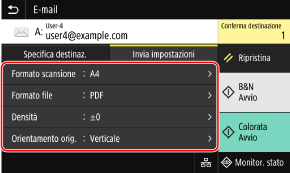
Se i dati scansionati non rispondono alle aspettative, è possibile modificare le impostazioni ed eseguire di nuovo la scansione.
* Per avviare la scansione, selezionare il tipo di colore (bianco e nero o a colori) premendo [Avvio B&N] o [Avvio Colorata].
* Per salvare i dati scansionati su un computer, configurare le impostazioni con MF Scan Utility o con ScanGear MF installato sul computer. Non è possibile utilizzare il pannello di controllo per configurare le impostazioni.
* Per avviare la scansione, selezionare il tipo di colore (bianco e nero o a colori) premendo [Avvio B&N] o [Avvio Colorata].
* Per salvare i dati scansionati su un computer, configurare le impostazioni con MF Scan Utility o con ScanGear MF installato sul computer. Non è possibile utilizzare il pannello di controllo per configurare le impostazioni.
|
Registrazione delle Impostazioni preferiteÈ possibile registrare le impostazioni di scansione utilizzate più di frequente come Impostazioni preferite, allo scopo di richiamarle velocemente quando necessario. Registrazione e richiamo delle Impostazioni preferite È inoltre possibile modificare le impostazioni di scansione predefinite. Modifica delle impostazioni predefinite Richiamo di impostazioni precedenti - Registro lavori TXÈ possibile utilizzare il registro lavori TX per richiamare le impostazioni di scansione utilizzate in passato per inviare o salvare dei dati scansionati. Indicazione delle destinazioni (registro dei lavori TX) * Il registro lavori TX non è disponibile quando si salvano dei dati scansionati su un dispositivo di memoria USB. |
Impostazione del formato e orientamento dell'originale
Imposta il formato e l'orientamento in base all'originale da sottoporre a scansione.
[Formato scansione]
Seleziona il formato dell'originale posizionato.
Seleziona il formato dell'originale posizionato.
Configurazione di formati personalizzati
Selezionare [Specifica formato personalizzato], inserire le dimensioni in [X] e in [Y], quindi premere [Applica].
Quando si registrano formati non standard utilizzati di frequente, è possibile richiamarli premendo [S1] - [S3].
Quando si registrano formati non standard utilizzati di frequente, è possibile richiamarli premendo [S1] - [S3].
Registrazione di un formato non standard
Attenersi alla procedura indicata di seguito per registrare i formati quando si utilizzano spesso degli originali con formati specifici non standard. È possibile richiamare il formato nella relativa schermata di inserimento, così da non doverlo inserire ogni volta.
È possibile registrare fino a tre formati non standard.
È possibile registrare fino a tre formati non standard.
[Specifica formato personalizzato]  [Registr. form.] selezionare da [S1] a [S3] inserire le dimensioni in [X] e in [Y] [Applica] [Registr. form.] selezionare da [S1] a [S3] inserire le dimensioni in [X] e in [Y] [Applica] |
Nella schermata di inserimento del formato, premere [Nome] per modificare il nome visualizzato di [S1] - [S3].
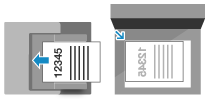
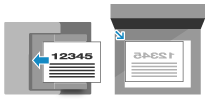
[Orientamento orig.]
Selezionare [Verticale] o [Orizzontale] per adeguarsi all'originale posizionato.
Selezionare [Verticale] o [Orizzontale] per adeguarsi all'originale posizionato.
[Verticale] | [Orizzontale] | |
 |  |
Regolazione della qualità immagine
È possibile regolare la qualità dell'immagine quando ad esempio l'immagine dei dati scansionati non è chiara o il testo è difficile da leggere.
[Densità]
Regolare la densità per adeguarla all'originale.
Premere [+] per aumentare la densità e [-] per diminuirla.
Regolare la densità per adeguarla all'originale.
Premere [+] per aumentare la densità e [-] per diminuirla.
[Tipo originale]
Selezionare il tipo di originale.
La scansione viene eseguita utilizzando la qualità dell'immagine adeguata al contenuto dell'originale.
Selezionare il tipo di originale.
La scansione viene eseguita utilizzando la qualità dell'immagine adeguata al contenuto dell'originale.
[Nitidezza] Regolare la nitidezza. Aumenta i contorni e le linee per renderle più chiare, oppure le riduce per renderle più sfumate. |
Esempio di regolazione: Per rendere più chiaro un testo confuso o delle forme non nitide Premere [+].  |
Per ridurre il moiré (disturbo a motivo verticale) nelle immagini Premere [-].  |
|
Quando il formato di file dei dati scansionati è JPEGLa qualità dell'immagine varia a seconda del rapporto di compressione selezionato in [Dimensione dati]. Impostazione di File / Divisione |
Impostazioni per la scansione in fronte-retro
Quando si desidera scansionare un originale in fronte-retro, porre l'originale sull'alimentatore e impostare [Orig. fronte-retro].
[Orig. fronte-retro]
Quando si scansiona un originale in fronte-retro, selezionare [Tipo libro] o [Tipo calendario]. Selezionare in base all'orientamento superiore e inferiore del fronte e del retro dell'originale posizionato.
Quando si scansiona un originale in fronte-retro, selezionare [Tipo libro] o [Tipo calendario]. Selezionare in base all'orientamento superiore e inferiore del fronte e del retro dell'originale posizionato.
[Tipo libro] | [Tipo calendario] | |
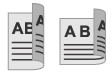 | 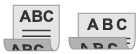 | |
Le parti superiore e inferiore hanno lo stesso orientamento | Le parti superiore e inferiore hanno orientamento opposto |
Per annullare la scansione di un originale fronte-retro, selezionare [Off].
Impostazione dell'anteprima
Per vedere l'anteprima dei dati scansionati prima del relativo invio o salvataggio, abilitare [Anteprima].
* Questa impostazione non è disponibile quando si salvano dei dati scansionati su un dispositivo di memoria USB.
* Questa impostazione non è disponibile quando si salvano dei dati scansionati su un dispositivo di memoria USB.
[Anteprima]
Per vedere l'anteprima dei dati scansionati prima del relativo invio o salvataggio, selezionare [On].
È possibile visualizzare l'anteprima dei dati scansionati sul pannello di controllo al termine della scansione. È possibile eliminare le pagine che non si desidera inviare o salvare.
Per vedere l'anteprima dei dati scansionati prima del relativo invio o salvataggio, selezionare [On].
È possibile visualizzare l'anteprima dei dati scansionati sul pannello di controllo al termine della scansione. È possibile eliminare le pagine che non si desidera inviare o salvare.
Salto di pagine vuote
Abilitare [Ignora orig. vuoti] per ignorare automaticamente le pagine vuote di un originale.
* Questa impostazione non è disponibile quando si inviano dei dati scansionati tramite I-Fax.
* Questa impostazione non è disponibile quando si inviano dei dati scansionati tramite I-Fax.
[Ignora orig. vuoti]
Per eliminare automaticamente le pagine rilevate come vuote quando si esegue la scansione, selezionare [On].
Quando vengono visualizzati sia [On (Anteprima)] che [On (Nessuna anteprima)], decidere se controllare l'immagine di anteprima dei dati scansionati prima dell'invio o del salvataggio dei dati.
* Quando la voce [Ignora orig. vuoti] è impostata su [On], la scansione viene annullata quando tutte le pagine dell'originale scansionato vengono rilevate come vuote.
Per eliminare automaticamente le pagine rilevate come vuote quando si esegue la scansione, selezionare [On].
Quando vengono visualizzati sia [On (Anteprima)] che [On (Nessuna anteprima)], decidere se controllare l'immagine di anteprima dei dati scansionati prima dell'invio o del salvataggio dei dati.
* Quando la voce [Ignora orig. vuoti] è impostata su [On], la scansione viene annullata quando tutte le pagine dell'originale scansionato vengono rilevate come vuote.
[Regol. liv. ricon.]
Regolare la precisione di rilevamento delle pagine vuote.
Se si seleziona [+], il livello di sensibilità di rilevamento delle pagine vuote aumenta.
Regolare la precisione di rilevamento delle pagine vuote.
Se si seleziona [+], il livello di sensibilità di rilevamento delle pagine vuote aumenta.
Impostazione di File / Divisione
Impostare il formato dei dati scansionati e il nome file.
È possibile comprimere i dati e abilitare il riconoscimento del testo in un originale. È inoltre possibile combinare più originali in un unico file o creare file separati per ciascun originale.
* L'impostazione del formato dei dati scansionati non è disponibile quando si inviano dei dati scansionati tramite I-Fax. I dati scansionati vengono inviati in formato TIFF.
È possibile comprimere i dati e abilitare il riconoscimento del testo in un originale. È inoltre possibile combinare più originali in un unico file o creare file separati per ciascun originale.
* L'impostazione del formato dei dati scansionati non è disponibile quando si inviano dei dati scansionati tramite I-Fax. I dati scansionati vengono inviati in formato TIFF.
[Formato file]
Selezionare il formato dei dati scansionati fra PDF, JPEG o TIFF a seconda del proprio scopo e del proprio ambiente.
Selezionare il formato dei dati scansionati fra PDF, JPEG o TIFF a seconda del proprio scopo e del proprio ambiente.
Riduzione della dimensione dei dati
Quando si usa il formato PDF
Selezionare [PDF (Compresso)] o [PDF (Compresso/OCR)].
La dimensione dei dati viene ridotta, ma potrebbero ridursi anche la qualità dell'immagine e il numero di fogli che è possibile scansionare in una volta, a seconda del tipo di originale.
Selezionare [PDF (Compresso)] o [PDF (Compresso/OCR)].
La dimensione dei dati viene ridotta, ma potrebbero ridursi anche la qualità dell'immagine e il numero di fogli che è possibile scansionare in una volta, a seconda del tipo di originale.
Quando si usa il formato JPEG
Selezionare [JPEG] e impostare [Dimensione dati] su [Piccola: Priorità memoria].
Selezionare [JPEG] e impostare [Dimensione dati] su [Piccola: Priorità memoria].
Abilitazione del riconoscimento testo in un originale
Selezionare [PDF (OCR)] o [PDF (Compresso/OCR)].
Per impostazione predefinita, [Orientamento orig.] viene rilevato automaticamente in base all'orientamento del testo rilevato al momento della creazione del PDF. [Impostazioni OCR (Testo ricercabile)]
Per impostazione predefinita, [Orientamento orig.] viene rilevato automaticamente in base all'orientamento del testo rilevato al momento della creazione del PDF. [Impostazioni OCR (Testo ricercabile)]
Combinazione di più originali in un file
Selezionare il formato PDF o TIFF.
Divisione dell'originale in più file separati
Quando si usa il formato PDF
Selezionare [Impostazione dettagli PDF] selezionare il formato PDF premere [Suddividi in pagine] [On].
Selezionare [Impostazione dettagli PDF]
selezionare il formato PDF premere [Suddividi in pagine] [On].Quando si usa il formato TIFF
Premere [Impostazione dettagli TIFF] [Suddividi in pagine] [On].
Premere [Impostazione dettagli TIFF]
[Suddividi in pagine] [On].Quando si usa il formato JPEG
Selezionare [JPEG].
Selezionare [JPEG].
[Dimensione dati]
Selezionare la dimensione dei dati quando si usa il formato JPEG per i dati scansionati. Il rapporto di compressione varia a seconda della dimensione dati selezionata.
Selezionare la dimensione dei dati quando si usa il formato JPEG per i dati scansionati. Il rapporto di compressione varia a seconda della dimensione dati selezionata.
[Piccola: Priorità memoria]
Aumenta il rapporto di compressione ma riduce la qualità dell'immagine.
Aumenta il rapporto di compressione ma riduce la qualità dell'immagine.
[Grande: Priorità qualità immagine]
Riduce il rapporto di compressione ma aumenta la dimensione dei dati.
Riduce il rapporto di compressione ma aumenta la dimensione dei dati.
[Nome file]
Specificare una stringa da aggiungere all'inizio del nome file dei dati scansionati.
Specificare una stringa da aggiungere all'inizio del nome file dei dati scansionati.
Impostazioni per e-mail e I-Fax
È possibile configurare le impostazioni di e-mail per quando si inviano i dati scansionati per e-mail o I-Fax.
[Ogg./Messaggio]
Impostare l'oggetto e il corpo dell'e-mail.
Impostare l'oggetto e il corpo dell'e-mail.
[Rispondere a]
Selezionare un indirizzo e-mail (Risposta) dalla Rubrica, che i destinatari del messaggio dovranno usare per l'invio delle risposte.
Se qui non viene selezionato alcun indirizzo e-mail, come indirizzo e-mail di Risposta verrà usato quello della macchina.
* Se l'indirizzo e-mail che si desidera usare non è registrato nella Rubrica, registrarlo e selezionarlo. Funzione della Rubrica
Selezionare un indirizzo e-mail (Risposta) dalla Rubrica, che i destinatari del messaggio dovranno usare per l'invio delle risposte.
Se qui non viene selezionato alcun indirizzo e-mail, come indirizzo e-mail di Risposta verrà usato quello della macchina.
* Se l'indirizzo e-mail che si desidera usare non è registrato nella Rubrica, registrarlo e selezionarlo. Funzione della Rubrica
[Priorità]
Seleziona il livello di priorità.
Seleziona il livello di priorità.
| |
Mittente e-mailL'indirizzo e-mail della macchina diventa l'indirizzo del mittente dell'e-mail (Da) indipendentemente dalle impostazioni di [Rispondere a]. Per inviare il nome del mittente insieme all'indirizzo e-mail della macchina, usare la seguente procedura per definire il nome dell'unità.
Sul pannello di controllo, selezionare [Menu] nella schermata [Schermata princip.], quindi selezionare [Impostazioni funzione] per configurare le impostazioni. [Registra nome unità] Il mittente dell'e-mail è l'impostazione condivisa con la macchina. |