Екран [Начало]
Този екран се показва, когато натиснете [ ] на контролния панел.
Състоянието на устройството и информацията за вход се показват постоянно в горната и долната част на екрана за бърз преглед и операции, ако е необходимо.
Бутоните за функции и настройки се показват в отделни раздели в средата на екрана. Изберете раздел или плъзнете екрана наляво или надясно, за да промените показаните бутони за функции и настройки. Натиснете тези бутони, за да изпълнявате функции и да променяте настройките.
Можете да пренаредите бутоните и да промените имената на разделите. Пренареждане на бутоните и преименуване на разделите (Отдалечен ПИ)
* По подразбиране се показват разделите [Общ] до [Потреб. 6].
] на контролния панел. Състоянието на устройството и информацията за вход се показват постоянно в горната и долната част на екрана за бърз преглед и операции, ако е необходимо.
Бутоните за функции и настройки се показват в отделни раздели в средата на екрана. Изберете раздел или плъзнете екрана наляво или надясно, за да промените показаните бутони за функции и настройки. Натиснете тези бутони, за да изпълнявате функции и да променяте настройките.
Можете да пренаредите бутоните и да промените имената на разделите. Пренареждане на бутоните и преименуване на разделите (Отдалечен ПИ)
* По подразбиране се показват разделите [Общ] до [Потреб. 6].
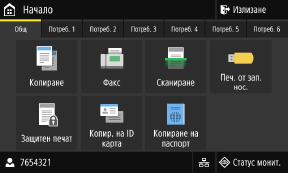
Състояние на устройството и информация за вход
[Излизане]
Това се показва, когато потребителят е влязъл. Натиснете същото, за да излезете след завършване на операциите на устройството. Влизане в устройството
Това се показва, когато потребителят е влязъл. Натиснете същото, за да излезете след завършване на операциите на устройството. Влизане в устройството
[ ]
]
Извежда името на влезлия потребител или ИД на отдел.
]Извежда името на влезлия потребител или ИД на отдел.
[ ] / [
] / [ ]
]
При свързана кабелна LAN се показва []. При свързана безжична LAN се показва [].
Натиснете тази икона, за да превключите между кабелна LAN връзка и безжична LAN връзка, за да свържете устройството към мрежата. Избор на кабелна или безжична LAN мрежа
] / []При свързана кабелна LAN се показва [
]. При свързана безжична LAN се показва []. Натиснете тази икона, за да превключите между кабелна LAN връзка и безжична LAN връзка, за да свържете устройството към мрежата. Избор на кабелна или безжична LAN мрежа
[Статус монит.]
Можете да проверите информацията на устройството, употребата му и регистрационните файлове, мрежовите настройки и информацията за грешки. Екран [Статус монитор]
Можете да проверите информацията на устройството, употребата му и регистрационните файлове, мрежовите настройки и информацията за грешки. Екран [Статус монитор]
Бутони на функции и настройки
 | ||
 | ||
 | ||
 | [Печ. от зап. нос.] Отпечатва файлове от USB памет. Отпечатване от USB памет (Отпечатване от носител с памет) | |
 | [Защитен печат] Отпечатва данните, временно записани в паметта на устройството. Отпечатване на документ, защитен с ПИН (Сигурно печатане) | |
 | [Копир. на ID карта] Копира предната и задната страна на личните карти. Копиране на двете страни на лична карта на един лист | |
 | [Копиране на паспорт] Копира няколко паспорта на един лист хартия. Копиране на множество паспорти на един лист | |
 | ||
 | [Адресна книга] Регистрира местоназначения при изпращане и записване на сканирани данни и факсове. Можете да посочите местоназначения от Адресната книга и да извикате функцията за изпращане. Регистриране на местоназначения (Адресна книга) Посочване на местоназначения (Адресна книга) | |
 | [Настр. за хар.] Задава размера и типа на хартията, която ще се използва, регистрира често използваната хартия. Задаване на размера и типа на хартията | |
 | [Мобилен портал] Свързва мобилни устройства към устройството. Свързване на мобилно устройство към устройството | |
 | [Настр. Нач. екран] Добавя бутони за бърз достъп на екрана [Начало] и пренарежда бутоните. Персонализиране на екрана [Начало] | |
 | ||
 | [Ръководство за работа] Прави преглед на ръководството за основни операции и методите за отстраняване на неизправности. | |
 | [Настройки на безжична LAN] Свързва компютър към устройството чрез безжичен LAN рутер (точка на достъп). Свързване към безжична LAN мрежа чрез търсене на маршрутизатор (метод за настройка с точка за достъп) | |
 | Бутон за бърз достъп (Сканиране) Извикайте настройките за сканиране, регистрирани като предпочитани настройки. Името на бутона варира в зависимост от настройката. Добавяне на бутони за бърз достъп | |
 | Бутон за бърз достъп (Факс) Извикайте настройките за факс, регистрирани като предпочитани настройки. Името на бутона варира в зависимост от настройката. Добавяне на бутони за бърз достъп | |
 | Бутон за бърз достъп (Копиране) Извикайте настройките за копиране, регистрирани като предпочитани настройки. Името на бутона варира в зависимост от настройката. Добавяне на бутони за бърз достъп |
В допълнение към горните бутони на функции и настройки, на този екран също се показват и бутони за Библиотеката с приложения.
Библиотеката с приложения ви позволява да извършвате операции с едно докосване.
За да използвате тази функция, трябва да щракнете върху [Application Library] на страницата на портала на Отдалечения ПИ и да конфигурирате приложението. Страницата Портал на Отдалечения ПИ
За повече информация вижте ръководството за Библиотеката с приложения, като онлайн ръководство на уеб сайта.
https://oip.manual.canon/
Библиотеката с приложения ви позволява да извършвате операции с едно докосване.
За да използвате тази функция, трябва да щракнете върху [Application Library] на страницата на портала на Отдалечения ПИ и да конфигурирате приложението. Страницата Портал на Отдалечения ПИ
За повече информация вижте ръководството за Библиотеката с приложения, като онлайн ръководство на уеб сайта.
https://oip.manual.canon/