Anpassen des Bildschirms [Startseite]
Sie können häufig verwendete Funktionen schnell über den Bildschirm [Startseite] des Bedienfelds auswählen.
Neuanordnen der Schaltflächen (Touchpanel-Modell)
Sie können die Schaltflächen auf dem Bildschirm [Startseite] neu anordnen und Schaltflächen auf andere Registerkarten verschieben.
In diesem Abschnitt wird beschrieben, wie Sie die Anzeigereihenfolge über das Bedienfeld ändern können.
Sie können die Anzeigereihenfolge auch über Remote UI von einem Computer aus ändern. Außerdem können Sie die Registerkarten über Remote UI umbenennen. Neuanordnen der Schaltflächen und Umbenennen der Registerkarten (Remote UI) (Touchpanel-Modell)
Es sind Administratorrechte erforderlich.
Sie können die Anzeigereihenfolge auch über Remote UI von einem Computer aus ändern. Außerdem können Sie die Registerkarten über Remote UI umbenennen. Neuanordnen der Schaltflächen und Umbenennen der Registerkarten (Remote UI) (Touchpanel-Modell)
Es sind Administratorrechte erforderlich.
1
Halten Sie eine beliebige Schaltfläche auf dem Bildschirm [Startseite] gedrückt. Bildschirm [Startseite]
Wenn der Anmeldebildschirm erscheint, geben Sie die Systemmanager-ID und die -PIN ein, und drücken Sie dann [Login]. Systemmanager-ID und PIN
2
Überprüfen Sie die Meldung, und drücken Sie [Ja].
Der Bildschirm [Schaltflächen neu anordn./konfig.] wird angezeigt.
3
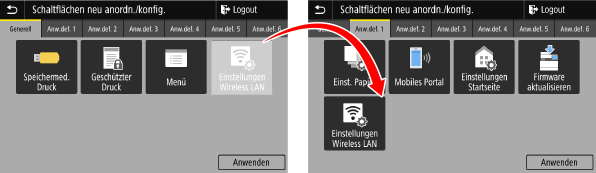
Ziehen Sie die Schaltfläche, die Sie neu anordnen möchten, und lassen Sie sie an der gewünschten Stelle los.
Wenn Sie eine Schaltfläche auf eine andere Registerkarte ziehen, wird die Schaltfläche auf diese Registerkarte verschoben. Sie können eine Schaltfläche nicht auf eine Registerkarte verschieben, wenn die maximale Anzahl von Schaltflächen für diese Registerkarte erreicht ist.
4
Drücken Sie auf [Anwenden].
Die Position der Schaltflächen auf dem Bildschirm [Startseite] wird geändert.
Ändern der Anzeigereihenfolge der Elemente (Schwarzweiß LCD-Modell)
Ordnen Sie die Elemente auf dem Bildschirm [Startseite] neu an, damit Sie häufig verwendete Elemente schneller benutzen können.
1
Drücken Sie auf dem Bildschirm [Startseite] des Bedienfelds auf [Anz.reih.f.(Starts.)] 
 . Bildschirm [Startseite]
. Bildschirm [Startseite]2
Verwenden Sie  oder
oder  , um das zu verschiebende Element auszuwählen, und drücken Sie dann .
oder , um das zu verschiebende Element auszuwählen, und drücken Sie dann .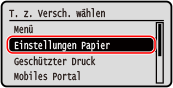
3
Verwenden Sie oder , um das Element zu verschieben, und drücken Sie dann .
oder , um das Element zu verschieben, und drücken Sie dann .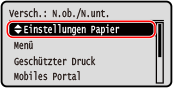
4
Drücken Sie .
.Die Anzeigereihenfolge der Elemente auf dem Bildschirm [Startseite] ist geändert.