Bildschirm [Startseite]
Dieser Bildschirm wird angezeigt, wenn Sie [ ] auf dem Bedienfeld drücken.
] auf dem Bedienfeld drücken. Bildschirm [Startseite] von Touchpanel-Modell
Der Status des Geräts und die Anmeldeinformationen werden ständig am oberen und unteren Rand des Bildschirms angezeigt, damit Sie diese bei Bedarf sofort sehen und reagieren können.
Die Funktions- und Einstellungsschaltflächen werden auf separaten Registerkarten in der Mitte des Bildschirms angezeigt. Wählen Sie eine Registerkarte, oder streichen Sie den Bildschirm nach links oder rechts, um zwischen den angezeigten Funktions- und Einstellungsschaltflächen zu wechseln. Drücken Sie diese Schaltflächen, um Funktionen auszuführen und Einstellungen zu ändern.
Sie können die Schaltflächen neu anordnen und die Namen der Registerkarten ändern. Neuanordnen der Schaltflächen und Umbenennen der Registerkarten (Remote UI) (Touchpanel-Modell)
* Standardmäßig werden die Registerkarten [Generell] bis [Anw.def. 6] angezeigt.
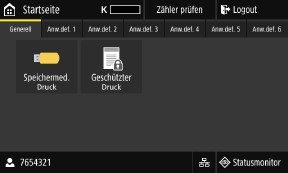
Status des Geräts und Anmeldeinformationen
[ ]
]
Zeigt die verbleibende Tonermenge in der Tonerpatrone an.
]Zeigt die verbleibende Tonermenge in der Tonerpatrone an.
[Zähler prüfen]
Sie können die Gesamtzahl der gedruckten Seiten überprüfen. Überprüfen der Anzahl der gedruckten Seiten (Zähler prüfen)
Sie können die Gesamtzahl der gedruckten Seiten überprüfen. Überprüfen der Anzahl der gedruckten Seiten (Zähler prüfen)
[Logout]
Dies wird angezeigt, wenn der Benutzer angemeldet ist. Drücken Sie diese Schaltfläche, um sich nach Abschluss der Vorgänge am Gerät abzumelden. Anmelden am Gerät
Dies wird angezeigt, wenn der Benutzer angemeldet ist. Drücken Sie diese Schaltfläche, um sich nach Abschluss der Vorgänge am Gerät abzumelden. Anmelden am Gerät
[ ]
]
Zeigt den Namen des angemeldeten Benutzers oder die Abteilungs-ID an.
]Zeigt den Namen des angemeldeten Benutzers oder die Abteilungs-ID an.
[ ] / [
] / [ ]
]
Wenn eine Verbindung zu einem kabelgebundenen LAN besteht, wird [] angezeigt. Wenn eine Verbindung zu einem WLAN besteht, wird [] angezeigt.
Drücken Sie dieses Symbol, um für die Verbindung des Geräts mit dem Netzwerk zwischen kabelgebundenem LAN oder drahtlosem LAN zu wechseln. Auswählen von kabelgebundenem oder drahtlosem LAN
] / []Wenn eine Verbindung zu einem kabelgebundenen LAN besteht, wird [
] angezeigt. Wenn eine Verbindung zu einem WLAN besteht, wird [] angezeigt.Drücken Sie dieses Symbol, um für die Verbindung des Geräts mit dem Netzwerk zwischen kabelgebundenem LAN oder drahtlosem LAN zu wechseln. Auswählen von kabelgebundenem oder drahtlosem LAN
[Statusmonitor]
Sie können die Informationen des Geräts, die Nutzung und die Protokolle, die Netzwerkeinstellungen und die Fehlerinformationen überprüfen. Bildschirm [Statusmonitor]
Sie können die Informationen des Geräts, die Nutzung und die Protokolle, die Netzwerkeinstellungen und die Fehlerinformationen überprüfen. Bildschirm [Statusmonitor]
Funktions- und Einstellungsschaltflächen
 | [Speichermed. Druck] Druckt Dateien von einem USB-Speichergerät. Drucken von einem USB-Speichergerät (Druck von Speichermedien) (Touchpanel-Modell) | |
 | [Geschützter Druck] Druckt vorübergehend im Speicher des Geräts gespeicherte Daten. Drucken eines mit einer PIN gesicherten Dokuments (Sicherer Druck) | |
 | ||
 | [Einst. Papier] Stellen Sie das zu verwendende Papierformat und den Papiertyp ein, und registrieren Sie häufig verwendetes Papier. Festlegen von Papierformat und Papiertyp | |
 | [Mobiles Portal] Verbinden Sie mobile Geräte mit diesem Gerät. Verbinden eines Mobilgeräts mit diesem Gerät | |
 | [Einstellungen Startseite] Fügen Sie Schnellschaltflächen dem Bildschirm [Startseite] hinzu, und ändern Sie die Reihenfolge der Schaltflächen. Neuanordnen der Schaltflächen (Touchpanel-Modell) | |
 | ||
 | [Einstellungen Wireless LAN] Verbindet einen Computer über einen WLAN-Router (Zugangspunkt) mit dem Gerät. Verbinden mit einem drahtlosen LAN durch Suche nach einem Router ( Zugangspunkt-Einrichtungsmethode) | |
 | [uniFLOW Online Setup] Installiert Anwendungen für uniFLOW Online und uniFLOW Online Express. Näheres zu uniFLOW Online und uniFLOW Online Express finden Sie auf der Canon-Website. https://global.canon/ | |
 | [Service Überwachung] Führen Sie die Vorgänge im Zusammenhang mit dem Überwachungsdienst aus. Um diesen Dienst zu nutzen, muss das Gerät mit einem Server verbunden sein, der diesen Dienst anbietet. |
Zusätzlich zu den oben genannten Funktions- und Einstellungsschaltflächen werden auf diesem Bildschirm auch Schaltflächen der Anwendungsbibliothek angezeigt.
Mit der Anwendungsbibliothek können Sie Vorgänge mit einer Betätigung ausführen.
Um diese Funktion zu nutzen, müssen Sie auf [Application Library] auf der Portalseite der Remote UI klicken und die Anwendung konfigurieren. Portalseite von Remote UI
Weitere Informationen finden Sie im Handbuch der Anwendungsbibliothek auf der Online-Handbuch-Website.
https://oip.manual.canon/
Mit der Anwendungsbibliothek können Sie Vorgänge mit einer Betätigung ausführen.
Um diese Funktion zu nutzen, müssen Sie auf [Application Library] auf der Portalseite der Remote UI klicken und die Anwendung konfigurieren. Portalseite von Remote UI
Weitere Informationen finden Sie im Handbuch der Anwendungsbibliothek auf der Online-Handbuch-Website.
https://oip.manual.canon/
Bildschirm [Startseite] von Schwarzweiß LCD-Modell
Der Status des Geräts wird am oberen und unteren Rand des Bildschirms angezeigt, damit Sie diesen bei Bedarf sofort sehen und reagieren können.
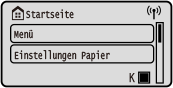
Status des Geräts
[ ]
]
Wenn eine Verbindung zu einem WLAN besteht, wird [] angezeigt.
]Wenn eine Verbindung zu einem WLAN besteht, wird [
] angezeigt.[ ]
]
Zeigt die verbleibende Tonermenge in der Tonerpatrone an.
]Zeigt die verbleibende Tonermenge in der Tonerpatrone an.
Funktions- und Einstellungsschaltflächen
[Einstellungen Papier]
Stellen Sie das zu verwendende Papierformat und den Papiertyp ein, und registrieren Sie häufig verwendetes Papier. Festlegen von Papierformat und Papiertyp
Stellen Sie das zu verwendende Papierformat und den Papiertyp ein, und registrieren Sie häufig verwendetes Papier. Festlegen von Papierformat und Papiertyp
[Geschützter Druck]
Druckt vorübergehend im Speicher des Geräts gespeicherte Daten. Drucken eines mit einer PIN gesicherten Dokuments (Sicherer Druck)
Druckt vorübergehend im Speicher des Geräts gespeicherte Daten. Drucken eines mit einer PIN gesicherten Dokuments (Sicherer Druck)
[Mobiles Portal]
Verbinden Sie mobile Geräte mit diesem Gerät. Verbinden eines Mobilgeräts mit diesem Gerät
Verbinden Sie mobile Geräte mit diesem Gerät. Verbinden eines Mobilgeräts mit diesem Gerät
[Anz.reih.f.(Starts.)]
Sie können die Anzeigereihenfolge der Elemente auf dem Bildschirm [Startseite] ändern. Ändern der Anzeigereihenfolge der Elemente (Schwarzweiß LCD-Modell)
Sie können die Anzeigereihenfolge der Elemente auf dem Bildschirm [Startseite] ändern. Ändern der Anzeigereihenfolge der Elemente (Schwarzweiß LCD-Modell)
[Zähler prüfen]
Sie können die Gesamtzahl der gedruckten Seiten überprüfen. Überprüfen der Anzahl der gedruckten Seiten (Zähler prüfen)
Sie können die Gesamtzahl der gedruckten Seiten überprüfen. Überprüfen der Anzahl der gedruckten Seiten (Zähler prüfen)
[Einst. Wireless LAN]
Verbindet einen Computer über einen WLAN-Router (Zugangspunkt) mit dem Gerät. Verbinden mit einem drahtlosen LAN durch Suche nach einem Router ( Zugangspunkt-Einrichtungsmethode)
Verbindet einen Computer über einen WLAN-Router (Zugangspunkt) mit dem Gerät. Verbinden mit einem drahtlosen LAN durch Suche nach einem Router ( Zugangspunkt-Einrichtungsmethode)
[Service Überwachung]
Führen Sie die Vorgänge im Zusammenhang mit dem Überwachungsdienst aus. Um diesen Dienst zu nutzen, muss das Gerät mit einem Server verbunden sein, der diesen Dienst anbietet.
Führen Sie die Vorgänge im Zusammenhang mit dem Überwachungsdienst aus. Um diesen Dienst zu nutzen, muss das Gerät mit einem Server verbunden sein, der diesen Dienst anbietet.
[Firmware aktual-ren]
Aktualisieren der Firmware über das Internet. Aktualisieren der Firmware (Schwarzweiß LCD-Modell)
Aktualisieren der Firmware über das Internet. Aktualisieren der Firmware (Schwarzweiß LCD-Modell)