
En melding vises
Hvis det vises en melding på kontrollpanelet, velger du meldingen fra listen nedenfor, og sjekker hvordan du feilsøker problemet.
|
Hvis problemet vedvarer, selv etter at du har prøvd feilsøkingsmetodene, må du kontakte forhandleren eller servicerepresentanten. Hvis problemet vedvarer |
Det oppstod en feil under verifisering av sertifikat.
Det oppstod en feil under verifisering som følge av et utløpt sertifikat eller feil informasjon.
Installer riktig nøkkel og sertifikat, eller CA-sertifikat.
Sjekk utløpsdato, sertifiseringinstans og annen informasjon, og installer deretter nøkkelen og sertifikatet, og CA-sertifikatet. Registrere nøkkel og sertifikat eller CA-sertifikat innhentet fra en utstedende myndighet
Er gjeldende dato og klokkeslett på maskinen korrekt?
Sjekk innstillingene for dato og klokkeslett. Hvis innstillingene ikke er korrekt, angir du tidssone og stiller deretter inn gjeldende dato og klokkeslett. Stille inn dato og klokkeslett
Kan ikke analysere sertifikatet for autentiseringsserver.
Det kan hende at sertifikatet for godkjenningsserveren ikke er korrekt eller det kan være et format som ikke støttes av maskinen.
Sjekk sertifikatet for godkjenningsserveren og endre innstillingen ved behov.
Finner ikke tilgangspunktet.
Det oppstod en feil som hindrer maskinen i å oppdage trådløst LAN-ruteren (tilgangspunkt).
Er forbindelsetypen korrekt konfigurert?
Velg forbindelsetype (WPS) i henhold til den metoden som støttes av trådløst LAN-ruteren. Tilkobling til trådløst LAN ved bruker av ruter-knappen (trykknapp-modus)
Koblet du til innenfor den fastsatte tiden?
Når du kobler til ved å trykke på en knapp på trådløst LAN-ruteren, stiller du tilkoblingstypen inn på kontrollpanelet på maskinen og deretter trykker du på knappen på trådløst LAN-ruteren innen ett eller to minutter. Tilkobling til trådløst LAN ved bruker av ruter-knappen (trykknapp-modus)
Er SSIDen og nettverksnøkkelen korrekt konfigurert?
Når du angir informasjon om trådløst LAN-ruteren manuelt, må du sjekke SSIDen og nettverksnøkkelen for trådløst LAN-ruteren, og konfigurere innstillingene korrekt på maskinen. Koble til et til trådløst LAN ved å angi informasjonen (manuell oppsettmetode)
Er maskinen og trådløst LAN-ruteren plassert på egnet måte?
Maskinen og trådløst LAN-ruteren skal installeres på et sted uten vegger eller andre hindringer mellom enhetene og innenfor området 50 m.
Må ikke installeres nær en mikrobølgeovn, digital, trådløs telefon eller annen enhet som genererer radiobølger.
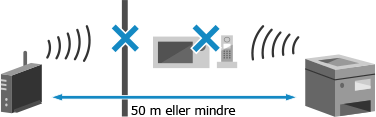
Sjekk sikkerhetsinnstillingene for trådløst LAN-ruteren.
Informasjon finner du i håndboken for trådløst LAN-ruteren eller ved å kontakte produsenten.
Kan ikke skrive ut. En falsk eller ikke-Canon-kassett kan være satt inn.
Utskriften kan ikke utføres som følge av en tonerkassett som ikke kan garantere utskriftskvaliteten.
Skift til ny tonerkassett.
For optimal utskriftskvalitet anbefales det å bruke ekte Canon tonerkassetter. Liste over forbruksmateriell
Kan ikke skrive ut mottaksdata.
Mottatte data kan ikke skrives ut av en eller annen grunn.
Vises årsaken og løsningen på kontrollpanelet?
I så fall, følger du anvisningene på skjermen.
Er frontdekselet, bakdekselet eller materdekselet åpne på maskinen?
Lukk dekslene hvis de er åpne.
Er det lagt i papir?
Legg i papir hvis det ikke allerede er lagt i. Legge i papir
Finnes det fastkjørt papir?
I så fall, fjerner du eventuelt fastkjørt papir. Fastkjørt papir
Er tonerkassetten utløpt på dato?
Sjekk mengde gjenværende mengde toner i tonerkassetten og bytt tonerkassett etter behov.
Sjekke gjenværende mengde forbruksmateriell
Bytte tonerkassetten
Sjekke gjenværende mengde forbruksmateriell
Bytte tonerkassetten
Kan ikke gjenkjenne bildet.
Du valgte et bildet det ikke kan vises forhåndsvisning for, under minnemedia-utskrift.
Har maskinen tilstrekkelig ledig minne?
Hvis maskinen ikke har tilstrekkelig ledig minne, kan forhåndsvisning av JPEG- og TIFF-bilder ikke vises.
Kass. komm.feil Kan ikke skrive ut. En falsk eller ikke-Canon tonerkassett kan være i bruk. Lukk: Trykk OK
Utskriften kan ikke utføres som følge av feil installasjon av tonerkassetten, en skadet tonerkassett eller bruk av en tonerkassett som ikke kan garantere utskriftskvaliteten.
Installer tonerkassetten på nytt eller skift tonerkassett.
For optimal utskriftskvalitet anbefales det å bruke ekte Canon tonerkassetter. Liste over forbruksmateriell
Hvis meldingen fortsatt vises etter gjentatt ominstallering av tonerkassetten, må du kontakte forhandleren eller servicerepresentanten. Hvis problemet vedvarer
Kassetten kan ikke brukes lenger
Tonerkassetten har nådd slutten på levetiden.
Det anbefales at du skifter til ny tonerkassett.
Kassettkomm.-feil Problemer som skyldes ikke-Canon kass. dek. ikke av garanti. Lukk: Trykk OK
Utskriften kan ikke utføres som følge av feil installasjon av tonerkassetten, en skadet tonerkassett eller bruk av en tonerkassett som ikke er produsert av Canon, noe som resulterer i kommunikasjonsfeil.
Installer tonerkassetten på nytt.
For optimal utskriftskvalitet anbefales det å bruke ekte Canon tonerkassetter. Liste over forbruksmateriell
Hvis meldingen fortsatt vises etter gjentatt ominstallering av tonerkassetten, må du kontakte forhandleren eller servicerepresentanten. Hvis problemet vedvarer
Endre passord for autentisering.
Passordet er utløpt.
Angi nytt passord.
Angi nytt passord.
Kontroller innstillinger for autentisering.
Godkjenningsmetoden angitt på maskinen samsvarer ikke med innstillingen på RADIUS-serveren.
Sjekk innstillingen for godkjenningsmetode på RADIUS-serveren og angi dette korrekt.
Kan ikke koble til.
Det oppstod en feil som hindrer maskinen i å etablere en direkte forbindelse.
Vent litt og prøv tilkobling på nytt.
Hvis du fremdeles ikke kan opprette forbindelsen, må du starte maskinen på nytt.
Angi IP-adresse for forbindelsen, som noe annet enn "192.168.22.xx".
Maskinen må startes på nytt for at innstillingene skal tre i kraft.
Logg inn på Fjernkontroll i systemstyrermodus  [Innstillinger/lagring] [Nettverksinnstillinger] [Direkte tilkoblingsinnstillinger] [Rediger] i [IP-adresse for direkte tilkobling], angi IP-adressen [OK] start maskinen på nytt [Innstillinger/lagring] [Nettverksinnstillinger] [Direkte tilkoblingsinnstillinger] [Rediger] i [IP-adresse for direkte tilkobling], angi IP-adressen [OK] start maskinen på nytt |
På kontrollpanelet velger du [Meny] på skjermbildet [Hjem], og deretter [Preferanser] når du vil konfigurere innstillingene. [Direkte tilkoblingsinnstillinger]
Er subnettmasken korrekt konfigurert?
Sjekk innstillingene for IPv4 subnettmaske. Endre innstillingene hvis de ikke er korrekt konfigurert. Kontakt nettverkadministrator for mer informasjon.
Vise IP-adressen som er stilt inn på maskinen
Angi IPv4-adresser
Vise IP-adressen som er stilt inn på maskinen
Angi IPv4-adresser
Kan ikke koble til. Kontroller krypteringsnøkkelen.
Nettverksnøkkelen (krypteringnøkkelen) for trådløst LAN-ruteren (tilgangspunkt) er ikke korrekt konfigurert, noe som hindrer tilkobling.
Tilbakestill nettverksnøkkelen.
Sjekk nettverksnøkkelen for trådløst LAN-ruteren, og konfigurer innstillingene korrekt på maskinen. Koble til trådløst LAN
Kan ikke koble til. Enheten startes på nytt.
Det oppstod en feil som hindrer maskinen i å koble til i tilgangspunkt-modus. Eller det oppstod en feil når du startet trådløst oppsettmodus.
Start maskinen på nytt og start trådløst oppsettmodus på nytt.
Administratorrettigheter påkreves.
[Hjem] på kontrollpanelet [Meny]  [Preferanser] [Nettverk] [Enkel tilkobling via PC] start innstillinger på datamaskinen [Preferanser] [Nettverk] [Enkel tilkobling via PC] start innstillinger på datamaskinen |
Kan ikke koble til. Maksimalt antall enheter som kan koble til tilgangspunktet, er nådd.
Maksimalt antall enheter som kan være tilkoblet trådløst LAN-ruteren (tilgangspunkt) er nådd, noe som gjør at du ikke kan koble til.
Reduser antall enheter (klienter) som er tilkoblet trådløst LAN-ruteren.
Informasjon om maksimalt antall forbindelser finner du i håndboken for trådløst LAN-ruteren eller ved å kontakte produsenten.
Kan ikke koble til med enkel tilkobling via PC. Enheten startes på nytt.
Det oppstod en feil som hindrer maskinen i å koble til i tilgangspunkt-modus. Eller det oppstod en feil når du startet trådløst oppsettmodus.
Start maskinen på nytt og start trådløst oppsettmodus på nytt.
Administratorrettigheter påkreves.
[Hjem] på kontrollpanelet [Meny] [Preferanser] [Nettverk] [Enkel tilkobling via PC] [Ja] start innstillingene på datamaskinen |
Kan ikke koble til med trådløst LAN.
Det oppstod en feil som hindrer maskinen i å koble til trådløst LAN.
Start maskinen på nytt og konfigurer forbindelsen med trådløst LAN på nytt.
Er maskinen og trådløst LAN-ruteren (tilgangspunkt) plassert på egnet måte?
Maskinen og trådløst LAN-ruteren skal installeres på et sted uten vegger eller andre hindringer mellom enhetene og innenfor området 50 m.
Må ikke installeres nær en mikrobølgeovn, digital, trådløs telefon eller annen enhet som genererer radiobølger.
Sjekk sikkerhetsinnstillingene for trådløst LAN-ruteren.
Informasjon finner du i håndboken for trådløst LAN-ruteren eller ved å kontakte produsenten.
Kan ikke koble til med trådløst LAN. Slå hovedstrømmen AV og PÅ, og konfigurer innstillingene på nytt.
Det oppstod en feil som hindrer maskinen i å koble til trådløst LAN.
Start maskinen på nytt og konfigurer forbindelsen med trådløst LAN på nytt.
Er maskinen og trådløst LAN-ruteren (tilgangspunkt) plassert på egnet måte?
Maskinen og trådløst LAN-ruteren skal installeres på et sted uten vegger eller andre hindringer mellom enhetene og innenfor området 50 m.
Må ikke installeres nær en mikrobølgeovn, digital, trådløs telefon eller annen enhet som genererer radiobølger.
Sjekk sikkerhetsinnstillingene for trådløst LAN-ruteren.
Informasjon finner du i håndboken for trådløst LAN-ruteren eller ved å kontakte produsenten.
Kan ikke koble til under WPS. Vent litt, og konfigurer innstillingene på nytt.
Det oppstod en feil som hindrer maskinen i å etablere en WPS-forbindelse.
Vent litt og konfigurer innstillingene på nytt.
Hvis du fremdeles ikke kan opprette en WPS-forbindelse, må du sjekke om trådløst LAN-ruteren (tilgangspunkt) støtter WPS.
Hvis den støtter WPS
Sjekk at maskinen og trådløst LAN-ruteren er plassert på en egnet måte.
Maskinen og trådløst LAN-ruteren skal installeres på et sted uten vegger eller andre hindringer mellom enhetene og innenfor området 50 m.
Må ikke installeres nær en mikrobølgeovn, digital, trådløs telefon eller annen enhet som genererer radiobølger.
Hvis den ikke støtter WPS
Koble til med en annen tilkoblingstype. Koble til trådløst LAN
Finner ingen tilkoblinger fra trådløse enheter.
Det oppstod en feil som hindrer maskinen i å registrere mobile enheter.
Koblet du til innenfor den fastsatte tiden?
Koble den mobile enheten til innen fem minutter fra når SSIDen og nettverksnøkkelen vises.
Kan ikke kjøre rengjøring.
Rengjøring kunne ikke utføres som følge av fastkjørt papir eller et annet problem.
Er det lagt i papir?
Legg papir i papirskuffen hvis det ikke er lagt i. Legge papir i papirskuffen
Finnes det fastkjørt papir?
I så fall, fjerner du eventuelt fastkjørt papir. Fastkjørt papir
Kan ikke utføre rettelse.
Korrigering kunne ikke utføres som følge av fastkjørt papir eller et annet problem.
Finnes det fastkjørt papir?
Fjern eventuelt fastkjørt papir. Fastkjørt papir
Sjekk gjenværende mengde toner i tonerkassetten.
Tilstrekkelig mengde toner i tonerkassetten kreves for å kunne utføre korrigering. Sjekk mengde gjenværende mengde toner i tonerkassetten og bytt eventuelt tonerkassett etter behov.
Sjekke gjenværende mengde forbruksmateriell
Bytte tonerkassetten
Sjekke gjenværende mengde forbruksmateriell
Bytte tonerkassetten
Kan ikke utføre IEEE 802.1X-autentisering. Kan ikke analysere autentiseringsserversertifikatet.
Sjekk sertifikatet for godkjenningsserveren og endre innstillingen ved behov.
Sjekk sertifikatet for RADIUS-serveren og endre innstillingen ved behov.
Kan ikke utføre IEEE 802.1X-autentisering. Endre passord for autentisering.
Passordet er utløpt.
Angi et nytt passord.
Kan ikke utføre IEEE 802.1X-autentisering. Sjekk innstillingene for autentisering.
Godkjenningsmetoden angitt på maskinen samsvarer ikke med innstillingen på RADIUS-serveren.
Sjekk innstillingen for godkjenningsmetode på RADIUS-serveren og angi dette korrekt.
Kan ikke utføre IEEE 802.1X-autentisering. Konfigurer korrekt informasjon for autentisering.
Godkjenningsmetoden eller godkjenningsinformasjonen for IEEE 802.1X er ikke korrekt innstilt.
Angi godkjenningsmetode og godkjenningsinformasjon (nøkler og sertifikater, passord, Ca-sertifikat) korrekt.
Kan ikke utføre IEEE 802.1X-autentisering. Konfigurer nødvendig informasjon for autentisering.
Godkjenningsmetoden eller godkjenningsinformasjonen for IEEE 802.1X er ikke korrekt innstilt.
Angi godkjenningsmetode og godkjenningsinformasjon (nøkler og sertifikater, passord, Ca-sertifikat) korrekt.
Kan ikke utføre IEEE 802.1X-autentisering. Destinasjonen svarer ikke.
Nettverkforbindelsen kan ha et problem.
Sjekk status og innstillinger for nettverket.
Sjekk Ethernet-kabelen og bytt status.
Sjekk nettverksnøkkelen for trådløst LAN-ruteren, og konfigurer innstillingene korrekt på maskinen.
Kan ikke utføre IEEE 802.1X-autentisering. Autentiseringsserversertifikatet er utløpt.
Serversertifikatet sendt fra RADIUS-serveren er utløpt.
Sjekk utløpsdato for RADIUS-serveren.
Kan ikke utføre IEEE 802.1X-autentisering. Autentiseringsserversertifikatet er feil.
Et CA-sertifikat som støtter sertifikatet for godkjenningsserveren er ikke registrert på maskinen.
Sjekk informasjonen for sertifikatet og godkjenningsserveren og registrer et CA-sertifikat som støttes.
Stille inn IEEE 802.1X
Registrere nøkkel og sertifikat eller CA-sertifikat innhentet fra en utstedende myndighet
Registrere nøkkel og sertifikat eller CA-sertifikat innhentet fra en utstedende myndighet
Kan ikke utføre godkjenning av Åpent system. Kontroller krypteringsnøkkelinnstillingene.
Godkjenningsmetoden WEP for maskinen og trådløst LAN-ruteren (tilgangspunkt) stemmer ikke overens, eller filteret for MAC-adresse på trådløst LAN-ruteren er stilt inn for å hindre forbindelse med maskinen og dermed hindres åpent system-godkjenning.
Bruk manuell oppsettmetode når du vil endre godkjenningsmetoden WEP til [Delt nøkkel], og koble til på nytt.
I filterinnstillingen for MAC-adresse for trådløst LAN-ruteren, tillater du tilkobling til maskinen.
Sjekk MAC-adressen til maskinen og konfigurer trådløst LAN-ruteren til å tillate en forbindelse fra MAC-adressen. Vise MAC-adressen og tilkoblingsinformasjon for trådløst LAN
Informasjon om oppsettmetode finner du i håndboken for trådløst LAN-ruteren eller ved å kontakte produsenten.
Informasjon om oppsettmetode finner du i håndboken for trådløst LAN-ruteren eller ved å kontakte produsenten.
Kan ikke utføre godkjenning av delt nøkkel. Kontroller krypteringsnøkkelinnstillingene.
Nettverksnøkkelen (krypteringnøkkelens) for trådløst LAN-ruteren (tilgangspunkt) ikke er korrekt konfigurert, eller at WEP-godkjenningmetodene for maskinen og trådløst LAN-ruteren ikke stemmer overens, noe som hindrer delt nøkkel-godkjenning.
Tilbakestill nettverksnøkkelen.
Sjekk nettverksnøkkelen for trådløst LAN-ruteren, og konfigurer innstillingene korrekt på maskinen. Koble til trådløst LAN
Tilpass WEP-godkjenningsmetode på maskinen og trådløst LAN-ruteren.
Maskinen kan stilles inn til delt nøkkel-godkjenning, og trådløst LAN-ruteren kan stilles inn til åpent system-godkjenning. Endre WEP-innstilling i henhold til godkjenningsmetoden du bruker.
Ved bruk av åpent system-godkjenning
Koble til trådløst LAN ved bruk av en av følgende metoder:
Koble til med metoden for oppsett av tilgangspunkt. Koble til trådløst LAN ved å søke etter ruteren (oppsettmetode for tilgangspunkt)
Bruk manuell oppsettmetode, koble til med WEP-godkjenningsmetode stilt inn til [Åpent system]. Koble til et til trådløst LAN ved å angi informasjonen (manuell oppsettmetode)
Ved bruk av delt nøkkel-godkjenning
På trådløst LAN-ruteren endrer du WEP-godkjenningmetode til “delt nøkkel” og kobler til på nytt. Informasjon om oppsettmetode finner du i håndboken for trådløst LAN-ruteren eller ved å kontakte produsenten.
Kan ikke utføre godkjenning av delt nøkkel. Kontroller krypteringsnøkkelinnstillingene.
Nettverksnøkkelen (krypteringnøkkelens) for trådløst LAN-ruteren (tilgangspunkt) ikke er korrekt konfigurert, eller at WEP-godkjenningmetodene for maskinen og trådløst LAN-ruteren ikke stemmer overens, noe som hindrer delt nøkkel-godkjenning.
Tilbakestill nettverksnøkkelen.
Sjekk nettverksnøkkelen for trådløst LAN-ruteren, og konfigurer innstillingene korrekt på maskinen. Koble til trådløst LAN
Tilpass WEP-godkjenningsmetode på maskinen og trådløst LAN-ruteren.
Maskinen kan stilles inn til delt nøkkel-godkjenning, og trådløst LAN-ruteren kan stilles inn til åpent system-godkjenning. Endre WEP-innstilling i henhold til godkjenningsmetoden du bruker.
Ved bruk av åpent system-godkjenning
Koble til trådløst LAN ved bruk av en av følgende metoder:
Koble til med metoden for oppsett av tilgangspunkt. Koble til trådløst LAN ved å søke etter ruteren (oppsettmetode for tilgangspunkt)
Bruk manuell oppsettmetode, koble til med WEP-godkjenningsmetode stilt inn til [Åpent system]. Koble til et til trådløst LAN ved å angi informasjonen (manuell oppsettmetode)
Ved bruk av delt nøkkel-godkjenning
På trådløst LAN-ruteren endrer du WEP-godkjenningmetode til “delt nøkkel” og kobler til på nytt. Informasjon om oppsettmetode finner du i håndboken for trådløst LAN-ruteren eller ved å kontakte produsenten.
Direkte tilkobling er avsluttet.
Tilkobling med en mobil enhet ble avbrutt.
Koble til direkte på nytt.
Enkel tilkobling via PC avsluttet pga. tidsavbrudd Enheten startes på nytt.
Det har gått 30 minutter siden start av trådløs oppsettmetode uten at det er opprettet forbindelse med datamaskinen.
Start maskinen på nytt og start trådløst oppsettmodus på nytt.
Administratorrettigheter påkreves.
[Hjem] på kontrollpanelet [Meny] [Preferanser] [Nettverk] [Enkel tilkobling via PC] [Ja] start innstillingene på datamaskinen |
Kryptnk. ikke riktig angitt. Sjekk innst for kryptnøkkel.
Nettverksnøkkelen (krypteringsnøkkel) for trådløst LAN-ruteren (tilgangspunkt) er ikke korrekt konfigurert på maskinen.
Tilbakestill nettverksnøkkelen.
Tilbakestill nettverksnøkkelen. Koble til trådløst LANKassetten kan ikke brukes lenger
Tonerkassetten har nådd slutten på levetiden.
Det anbefales at du skifter til ny tonerkassett.
Trykk på [Vis trinn for bytte av kassett] og skrift tonerkassett ved å følge anvisningene på skjermen. Bytte tonerkassetten
Tastelås er aktivert.
Bruk av tastene på kontrollpanelet er begrenset.
Avbryt nøkkellåsfunksjonen med Fjernkontroll.
Legg i papir.
Det er ikke lagt i korrekt papir.
Er det lagt i papir i papirskuffen eller flerfunksjonsskuffen?
Legg i papir hvis det ikke allerede er lagt i. Legge i papir
Bruker du egnet papir ved utskrift av rapporter, lister og mottatte data?
Sjekk at papiret kan brukes og skift det ut med papir som egner seg for ditt formål.
Brukbart papir
Legge i papir
Brukbart papir
Legge i papir
Angi papirformat og -type korrekt i henhold til papiret som er lagt i. Angi papirformat og -type
Lavt kassettnivå
Tiden for å skifte tonerkassetten nærmer seg.
Forbered en ny tonerkassett og skift ut den gamle etter behov.
Når du skriver ut store utskriftsjobber, anbefales det at du trykker på [Vis trinn for bytte av kassett] og skifter tonerkassetten mens du følger anvisningene på skjermen. Bytte tonerkassetten
Når du vil fortsette å skrive ut, bruker du fremgangsmåten nedenfor.
Under I-faks
Når du mottar I-faks, kan data lagres i minnet på maskinen uten å bli skrevet ut, for å hindre at tekst som er vanskelig å lese eller bilder som er vanskelig å se, blir skrevet ut.
Du kan fortsette å skrive ut ved å aktivere [Fortsett utskrift når det er lite toner].
Logg inn på Fjernkontroll [Innstillinger/lagring] [RX-/videresendingsinnstillinger] eller [RX-innstillinger] [Fellesinnstillinger] [Rediger] i [Fellesinnstillinger] merk av i boksen [Fortsett utskrift når det er lite toner] [OK] |
På kontrollpanelet velger du [Meny] på skjermbildet [Hjem], og deretter [Funksjonsinnstillinger] når du vil konfigurere innstillingene. [Fortsett utskrift v/lite kass] eller [Fortsett utskrift ved snart tom kassett]
* Når denne innstillingen er aktivert, kan utskriftsresultatet bli svakt eller falmet.
Minnet fullt (Hopp over feil)
Minnet er blitt fullt av data som ikke kan skrives ut, på grunn av feil.
Avbryt utskrift av data med feil eller trykk på [Hopp over feil] på skjermbildet [Statusovervåking].
Minne fullt (Sikker utskrift)
Minnet er fullt med sikker utskrift-data som ikke er skrevet ut.
Skriv ut sikker utskrift-dataene som er lagret i minnet.
Informasjon om hvordan du skriver ut finner du i fremgangsmåten for når du bruker funksjonen for sikker utskrift. Trinn 2: Skrive ut sikre data ved å angi en PIN-kode eller passord
Minne fullt (Sikker utskrift)
Minnet er fullt med sikker utskrift-data som ikke er skrevet ut.
Skriv ut sikker utskrift-dataene som er lagret i minnet.
Informasjon om hvordan du skriver ut finner du i fremgangsmåten for når du bruker funksjonen for sikker utskrift. Trinn 2: Skrive ut sikre data ved å angi en PIN-kode eller passord
Minnet fullt (Hopp over feil)
Minnet er blitt fullt av data som ikke kan skrives ut, på grunn av feil.
Avbryt utskrift av data med feil eller trykk på [Hopp over feil] på skjermbildet [Statusovervåking].
Minnemedium er begrenset.
Innstillingene er konfigurert til å ikke skrive ut data fra en USB-minneenhet.
Hvis du vil kansellere begrensningen, endrer du innstillingen [Minnemedieinnstillinger].
Maskinen må startes på nytt for at innstillingene skal tre i kraft.
Logg inn på Fjernkontroll i Systemstyrermodus [Innstillinger/lagring] [Åpne filinnstillinger] [Minnemedieinnstillinger] [Rediger] merk av i boksen [Minnemedieutskrift] [OK] start maskinen på nytt |
På kontrollpanelet velger du [Meny] på skjermbildet [Hjem], og deretter velger du [Funksjonsinnstillinger)] når du vil endre innstillingen. [Minnemedieinnstillinger]
Minnemedieutskrift er begrenset.
Innstillingene er konfigurert til å ikke skrive ut data fra en USB-minneenhet.
Hvis du vil kansellere begrensningen, endrer du innstillingen [Minnemedieinnstillinger].
Maskinen må startes på nytt for at innstillingene skal tre i kraft.
Logg inn på Fjernkontroll i Systemstyrermodus [Innstillinger/lagring] [Åpne filinnstillinger] [Minnemedieinnstillinger] [Rediger] merk av i boksen [Minnemedieutskrift] [OK] start maskinen på nytt. |
På kontrollpanelet velger du [Meny] på skjermbildet [Hjem], og deretter [Funksjonsinnstillinger] når du vil endre innstillingen. [Minnemedieinnstillinger]
Ikke papir
Bruk av tastene på kontrollpanelet er begrenset.
Legg i papiret.
Legg i papir for utskrift av rapporter, lister eller I-faks, og still inn papirformat og -type. Legge i papir
Mottakeren svarer ikke.
Det kan hende at Ethernet-kabelen ikke er tilkoblet eller det kan være et problem med svitsjen.
Sjekk status for Ethernet-kabelen og svitsjen.
Sjekk status for Ethernet-kabelen og svitsjen.
Ingen respons fra verten.
Maskinen er ikke korrekt tilkoblet nettverket.
Sjekk innstillingene for maskinen og nettverket, og koble til på nytt.
Når du har koblet til et trådløst LAN
Konfigurer innstillingene korrekt i henhold til bruksmiljø. Koble til trådløst LAN
Når du har koblet til med kablet LAN
Sjekk at Ethernet-kabelen er korrekt tilkoblet. Koble til kablet LAN
Papirstopp.
Det oppstod fastkjørt papir i maskinen under utskrift.
Fjern det fastkjørte papiret og hvis utskriften ikke gjenopptas automatisk, prøver du å skrive ut på nytt.
Papirstørrelse og ilagt papir stemmer ikke eller Feiltilp. form./innst
Formatet på papiret som er lagt i maskinen stemmer ikke overens det som er stilt inn på kontrollpanelet eller i skriverdriveren.
Tilpass formatet for det ilagte papiret med innstillingen for papirformat.
Når du bruker papiret som er lagt i
Endre innstillingen for papirformat på kontrollpanelet, slik at den stemmer overens med formatet på det papiret som er lagt i.
Stille inn papirformat og -type for papirskuffen
Stille inn papirformat og -type for flerfunksjonsskuffen
Stille inn papirformat og -type for papirskuffen
Stille inn papirformat og -type for flerfunksjonsskuffen
Når du skriver ut fra en datamaskin, kan du endre papirformatet til å stemme overens med papiret som er lagt i, i skriverdriveren. Skrive ut fra datamaskin
Når du legger i papir på nytt
Legg i papir med det formatet som er stilt inn på kontrollenheten eller i skriverdriveren. Legge i papir
Sjekk at papirføringene er rettet inn med merkene, og ikke er for løse eller for stramme.
Papirskuff 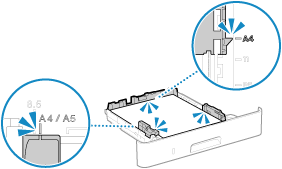 | Flerfunksjonsskuff 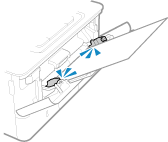 |
Forbered kassetten.
Tiden for å skifte tonerkassetten nærmer seg.
Forbered en ny tonerkassett og skift ut den gamle etter behov.
Ved utskrift av store jobber, anbefales det at du skifter tonerkassett. Bytte tonerkassetten
Når du vil fortsette å skrive ut, bruker du fremgangsmåten nedenfor.
Under I-faks
Når du mottar I-faks, kan data lagres i minnet på maskinen uten å bli skrevet ut, for å hindre at tekst som er vanskelig å lese eller bilder som er vanskelig å se, blir skrevet ut.
Du kan fortsette å skrive ut ved å aktivere [Fortsett utskrift når det er lite toner].
Logg inn på Fjernkontroll [Innstillinger/lagring] [RX-/videresendingsinnstillinger] eller [RX-innstillinger] [Fellesinnstillinger] [Rediger] i [Fellesinnstillinger] merk av i boksen [Fortsett utskrift når det er lite toner] [OK] |
På kontrollpanelet velger du [Meny] på skjermbildet [Hjem], og deretter [Funksjonsinnstillinger] når du vil konfigurere innstillingene. [Fortsett utskrift v/lite kass] eller [Fortsett utskrift ved snart tom kassett]
* Når denne innstillingen er aktivert, kan utskriftsresultatet bli svakt eller falmet.
Utskrift er begrenset.
Utskrift er begrenset som følge av avdelings-ID-styring.
Logg inn med en avdelings-ID som ikke begrenser utskrift.
Kontakt systemadministrator for avdelings-ID og PIN-kode.
Hvis du vil kansellere begrensningen, endrer du innstillingen [Begrens funksjoner] for din avdelings-ID.
Logg inn på Fjernkontroll i systemstyrermodus [Innstillinger/lagring] [Brukeradministrering] [Avdelings-ID-styring] velg avdelings-IDen som skal redigeres fjern merket i boksen [Begrens fargeutskrift] og [Begrens svart-hvitt-utskrift] [OK] |
På kontrollpanelet velger du [Meny] på skjermbildet [Hjem], og deretter [Styringsinnstillinger] når du vil endre innstillingen. [Avdelings-ID-styring]
Problemer som skyldes bruk av ikke-Canon kassetter, dekkes ikke av garantien Mengden som er igjen i kassetten, kan ikke vises korrekt.
Det kan hende at gjenværende mengde toner ikke vises korrekt som følge av en tonerkassett som ikke kan garantere utskriftskvaliteten.
Skift til ny tonerkassett.
For optimal utskriftskvalitet anbefales det å bruke ekte Canon tonerkassetter. Liste over forbruksmateriell
Angi korrekt informasjon for autentisering.
Godkjenningsmetoden eller godkjenningsinformasjonen for IEEE 802.1X er ikke korrekt innstilt.
Angi godkjenningsmetode og godkjenningsinformasjon (nøkler og sertifikater, passord, Ca-sertifikat) korrekt.
Angi nødvendig informasjon for autentisering.
Godkjenningsmetoden eller godkjenningsinformasjonen for IEEE 802.1X er ikke korrekt innstilt.
Angi godkjenningsmetode og godkjenningsinformasjon (nøkler og sertifikater, passord, Ca-sertifikat) korrekt.
Feiltilp. form./innst
Formatet på papiret som er lagt i maskinen stemmer ikke overens det som er stilt inn på kontrollpanelet eller i skriverdriveren.
Tilpass formatet for det ilagte papiret med innstillingen for papirformat.
Når du bruker papiret som er lagt i
Endre innstillingen for papirformat på kontrollpanelet, slik at den stemmer overens med formatet på det papiret som er lagt i.
Stille inn papirformat og -type for papirskuffen
Stille inn papirformat og -type for flerfunksjonsskuffen
Stille inn papirformat og -type for papirskuffen
Stille inn papirformat og -type for flerfunksjonsskuffen
Når du skriver ut fra en datamaskin, kan du endre papirformatet til å stemme overens med papiret som er lagt i, i skriverdriveren. Skrive ut fra datamaskin
Når du legger i papir på nytt
Legg i papir med det formatet som er stilt inn på kontrollenheten eller i skriverdriveren. Legge i papir
Sjekk at papirføringene er rettet inn med merkene, og ikke er for løse eller for stramme.
Papirskuff | Flerfunksjonsskuff |
Sertifikatet for autentiseringsserver er utløpt.
Serversertifikatet sendt fra RADIUS-serveren er utløpt.
Sjekk utløpsdato for RADIUS-serveren.
Sertifikatet for autentiseringsserver er feil.
Et CA-sertifikat som støtter sertifikatet for godkjenningsserveren er ikke registrert på maskinen.
Sjekk informasjonen for sertifikatet og godkjenningsserveren og registrer et CA-sertifikat som støttes.
Stille inn IEEE 802.1X
Registrere nøkkel og sertifikat eller CA-sertifikat innhentet fra en utstedende myndighet
Registrere nøkkel og sertifikat eller CA-sertifikat innhentet fra en utstedende myndighet
Datamaskinen er beskyttet.
Lagring av skannede data på en datamaskin er begrenset som følge av avdelings-ID-styring.
Hvis du vil kansellere begrensningen, endrer du innstillingen [Avdelings-ID-styring].
Logg inn på Fjernkontroll i Systemstyrermodus [Innstillinger/lagring] [Brukeradministrering] [Avdelings-ID-styring] [Rediger] merk av i boksen [Tillat skannejobber med ukjent ID] [OK] |
På kontrollpanelet velger du [Meny] på skjermbildet [Hjem], og deretter [Styringsinnstillinger] når du vil endre innstillingen. [Avdelings-ID-styring]
Krypteringsnøkkelen er ikke riktig angitt. Kontroller krypteringsnøkkelinnstillingene.
Nettverksnøkkelen (krypteringnøkkelens) for trådløst LAN-ruteren (tilgangspunkt) ikke er korrekt konfigurert på maskinen. Eller WEP-godkjenningmetoden for maskinen og trådløst LAN-ruteren stemmer ikke overens.
Tilbakestill nettverksnøkkelen.
Sjekk nettverksnøkkelen for trådløst LAN-ruteren, og konfigurer innstillingene korrekt på maskinen. Koble til trådløst LAN
Tilpass WEP-godkjenningsmetode på maskinen og trådløst LAN-ruteren.
Maskinen kan stilles inn til delt nøkkel-godkjenning, og trådløst LAN-ruteren kan stilles inn til åpent system-godkjenning. Endre WEP-innstilling i henhold til godkjenningsmetoden du bruker.
Ved bruk av åpent system-godkjenning
Koble til trådløst LAN ved bruk av en av følgende metoder:
Koble til med metoden for oppsett av tilgangspunkt. Koble til trådløst LAN ved å søke etter ruteren (oppsettmetode for tilgangspunkt)
Bruk manuell oppsettmetode, koble til med WEP-godkjenningsmetode stilt inn til [Åpent system]. Koble til et til trådløst LAN ved å angi informasjonen (manuell oppsettmetode)
Ved bruk av delt nøkkel-godkjenning
På trådløst LAN-ruteren endrer du WEP-godkjenningmetode til “delt nøkkel” og kobler til på nytt. Informasjon om oppsettmetode finner du i håndboken for trådløst LAN-ruteren eller ved å kontakte produsenten.
Minnet er fullt. [Minnet er fullt.] Viser på kontrollpanelet, og handlingen kan ikke utføres.
Utskrift kan ikke utføres som følge av for lite tilgjengelig minne. Hvis det finnes data som venter på å bli skrevet ut, venter du til behandlingen er fullført.
Reduser filstørrelsen eller del opp filen.
Optimer filen slik at den blir mindre, eller del den opp. Skriv den deretter ut.
Antall angitte tegn er feil, eller det er brukt ugyldige tegn.
Nettverksnøkkelen for trådløst LAN-ruteren (tilgangspunkt) er ikke korrekt konfigurert på maskinen.
Tilbakestill nettverksnøkkelen.
Sjekk nettverksnøkkelen for trådløst LAN-ruteren, og konfigurer innstillingene korrekt på maskinen. Koble til trådløst LAN
Bruk Fjernkontroll til å angi nødvendig informasjon for autentisering.
Godkjenningsmetoden eller godkjenningsinformasjonen for IEEE 802.1X er ikke korrekt innstilt.
Sjekk innstillingen for IEEE 802.1X, og still denne korrekt inn.
Sjekk følgende og endre innstilling etter behov. Stille inn IEEE 802.1X
Innloggingsnavnet er korrekt angitt.
Det er merket av i minst én av følgende bokser: [Bruk TLS], [Bruk TTLS], og [Bruk PEAP].
Hvis du bruker TLS, er "nøkkel og sertifikat" registrert.
Hvis du bruker TTLS eller PEAP, er brukernavn og passord korrekt angitt.