Nastavení ID oddělení a kódu PIN na počítači
Jestliže omezujete tisk z počítače s neznámým ID oddělení, musíte na každém počítači, který používá zařízení, nastavit ID oddělení a kód PIN. Pokud chcete zahrnout tisk z počítače do využití pro každé ID oddělení, i když nejsou omezena, nastavte ID oddělení a kód PIN pro každý počítač.
Při používání systému Windows
Na každém počítači jsou vyžadována oprávnění správce.
1
Přihlaste se k počítači pomocí účtu správce.
2
Klikněte na položku [ ] (Start)
  [
[ ] (Settings) [Zařízení] [Tiskárny a skenery].
] (Start) [] (Settings) [Zařízení] [Tiskárny a skenery].Zobrazí se obrazovka [Tiskárny a skenery].
3
Klikněte na ovladač zařízení [Manage] [Vlastnosti tiskárny].
[Manage] [Vlastnosti tiskárny].Zobrazí se obrazovka vlastností ovladače.
4
Na kartě [Nastavení zařízení] nastavte položku [Správa uživatelů] na hodnotu [Správa ID oddělení].
5
Klikněte na tlačítko [Nastavení] v pravém dolním rohu.
Zobrazí se obrazovka [Nastavení ID oddělení/PIN].
6
Nastavte ID oddělení a kód PIN.
Chcete-li nastavit kód PIN, zaškrtněte políčko [Povolit nastavení kódu PIN] a zadejte kód PIN.
Kliknutím na tlačítko [Ověřit] ověřte, zda je ID oddělení a kód PIN zadán správně.
* Pokud je zařízení připojeno k počítači pomocí portu USB nebo služby WSD (Web Services on Devices), tato možnost není k dispozici.
* Pokud je zařízení připojeno k počítači pomocí portu USB nebo služby WSD (Web Services on Devices), tato možnost není k dispozici.
7
Podle potřeby nastavte proces ověřování a použitelný rozsah.
 Potvrzení ID oddělení a kódu PIN při tisku
Zaškrtněte políčka [Při tisku potvrdit ID oddělení/PIN].
Když je zařízení připojeno k počítači přes port USB nebo WSD
Zaškrtněte políčko [Ověření ID oddělení/kódu PIN v zařízení].
8
Klikněte na položku [OK] [OK].
[OK].Nastavení se použijí.
Při používání systému macOS
1
Klikněte na položku [ ] [Předvolby systému] [Tiskárny a skenery].
] [Předvolby systému] [Tiskárny a skenery].Zobrazí se obrazovka [Tiskárny a skenery].
2
Vyberte zařízení a klikněte na tlačítko [Volby a materiály].
3
Na kartě [Volby] zaškrtněte políčko [Department ID Management] a klikněte na tlačítko [OK].
4
Na obrazovce nastavení ovladače nastavte ID oddělení a kód PIN.
ID oddělení a kód PIN musíte nastavit pokaždé, kdy tisknete.
|
1
|
Zobrazte dialogové okno tisku a vyberte ovladač tiskárny pro zařízení. Tisk z počítače
|
|
2
|
V rozbalovací nabídce možností tisku vyberte [Special Features].
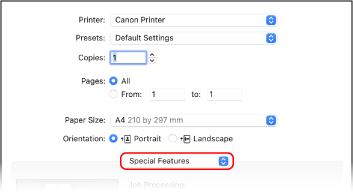
Pokud nejsou možnosti tisku zobrazeny, klikněte na tlačítko [Zobrazit podrobnosti] v dialogovém okně tisku.
|
|
3
|
Zaškrtněte políčko [Use Department ID Management] a klikněte na tlačítko [Settings].
Zobrazí se obrazovka [Department ID/PIN Settings].
|
|
4
|
Zadejte ID oddělení a kód PIN.
|
|
5
|
Podle potřeby nastavte proces ověřování a použitelný rozsah.
Potvrzení ID oddělení a kódu PIN při tisku
Zaškrtněte políčko [Confirm Department ID/PIN When Printing].
|
|
6
|
Klikněte na tlačítko [OK].
|