
Pojawia się komunikat
Jeśli na panelu sterowania pojawi się komunikat, wybierz go z poniższej listy i sprawdź, jak rozwiązać ten problem.
|
|
|
Jeśli problem nadal występuje nawet po wypróbowaniu metod rozwiązywania problemów, skontaktuj się ze swoim sprzedawcą lub przedstawicielem serwisu. Jeśli problem nadal występuje
|
Podczas weryfikacji certyfikatu wystąpił błąd.
Podczas weryfikacji wystąpił błąd spowodowany wygasłym certyfikatem lub niepoprawnymi informacjami.
Zainstaluj poprawny klucz i certyfikatu lub certyfikat CA.
Sprawdź datę wygaśnięcia, urząd certyfikujący i inne informacje, a następnie zainstaluj klucz i certyfikat lub certyfikat CA. Rejestrowanie klucza i certyfikatu lub certyfikatu CA otrzymanego od urzędu certyfikującego
Czy bieżąca data i godzina w urządzeniu są poprawne?
Sprawdź ustawienie daty i godziny w urządzeniu. Jeśli ustawienia są nieprawidłowe, ustaw strefę czasową, a następnie ustaw aktualną datę i godzinę. Ustawianie daty i czasu
Nie można przeanal. certyfikatu uwierzytelniania serwera.
Certyfikat serwera uwierzytelniającego może nie być poprawny lub może być w formacie nieobsługiwanym przez urządzenie.
Sprawdź certyfikat serwera uwierzytelniającego i zmień ustawienia, jeśli to konieczne.
Nie można znaleźć punktu dostępu.
Wystąpił błąd, który uniemożliwił urządzeniu wykrycie routera bezprzewodowej sieci LAN (punktu dostępowego).
Czy typ połączenia jest poprawnie skonfigurowany?
Wybierz typ połączenia (WPS) zgodnie z metodą obsługiwaną przez router bezprzewodowej sieci LAN. Podłączanie do bezprzewodowej sieci LAN za pomocą przycisku routera (tryb naciskania przycisku)
Czy połączono się w wyznaczonym czasie?
W przypadku łączenia się przez naciśnięcie przycisku na routerze bezprzewodowej sieci LAN ustaw typ połączenia na panelu sterowania urządzenia, a następnie w ciągu jednej lub dwóch minut naciśnij przycisk na routerze. Podłączanie do bezprzewodowej sieci LAN za pomocą przycisku routera (tryb naciskania przycisku)
Czy identyfikator SSID i klucz sieciowy są skonfigurowane poprawnie?
Podczas ręcznego wprowadzania informacji o routerze bezprzewodowej sieci LAN sprawdź identyfikator SSID i klucz sieciowy routera bezprzewodowej sieci LAN, a następnie skonfiguruj poprawnie ustawienia w urządzeniu. Łączenie się z bezprzewodową siecią LAN przez skonfigurowanie szczegółów (metoda konfiguracji ręcznej)
Czy urządzenie i router bezprzewodowej sieci LAN są odpowiednio rozmieszczone?
Urządzenie i router bezprzewodowej sieci LAN powinny być zainstalowane w miejscu bez ścian i innych przeszkód pomiędzy urządzeniami oraz w zasięgu 50 m.
Nie instaluj w pobliżu kuchenki mikrofalowej, cyfrowego telefonu bezprzewodowego lub innego urządzenia, które generuje fale radiowe.
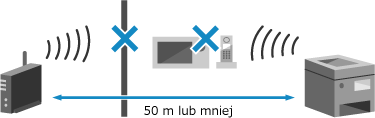
Sprawdź ustawienia zabezpieczeń bezprzewodowego routera LAN.
Szczegółowe informacje znajdziesz w instrukcji obsługi routera bezprzewodowej sieci LAN lub skontaktuj się z jego producentem.
Nie można drukować. Być może włożono kasetę, która nie została wyprodukowana przez firmę Canon lub kasetę fałszywą.
Drukowanie nie może być wykonane z powodu użycia kasety z tonerem, w przypadku której jakość wydruku nie może być zagwarantowana.
Wymień kasetę z tonerem na nową.
Dla uzyskania optymalnej jakości wydruku zaleca się użycie oryginalnej kasety z tonerem firmy Canon. Lista materiałów eksploatacyjnych
Nie można wydrukować odebranych danych.
Odebrane dane z jakiegoś powodu nie mogą zostać wydrukowane.
Czy przyczyna i rozwiązanie pojawiają się na panelu sterowania?
Jeśli tak, postępuj zgodnie z instrukcjami wyświetlanymi na ekranie.
Czy pokrywa przednia, pokrywa tylna lub pokrywa podajnika w urządzeniu jest otwarta?
Zamknij pokrywy, jeśli są otwarte.
Czy papier jest załadowany?
Załaduj papier, jeśli nie jest załadowany. Ładowanie papieru
Czy papier się zaciął?
Jeśli tak, usuń zacięty papier. Zacięcia papieru
Czy okres eksploatacji kasety z tonerem dobiegł końca?
Sprawdź pozostałą ilość tonera w kasecie z tonerem i wymień kasetę z tonerem, jeśli jest to wymagane.
Kontrola pozostałej ilości materiałów eksploatacyjnych
Wymiana zasobnika z tonerem
Kontrola pozostałej ilości materiałów eksploatacyjnych
Wymiana zasobnika z tonerem
Nieznany obraz.
W funkcji drukowania z nośników pamięci wybrano obraz, dla którego nie można wyświetlić podglądu.
Czy urządzenie ma wystarczającą ilość wolnej pamięci?
Jeśli urządzenie nie ma wystarczającej ilości wolnej pamięci, nie można wyświetlać podglądów obrazów JPEG i TIFF.
Błąd połączenia z kasetą - nie można drukować. Możliwe, że używana jest kas. podrob. lub firmy innej niż Canon. Zamknij: Naciśnij OK
Drukowanie nie może być wykonane z powodu nieprawidłowej instalacji kasety z tonerem, uszkodzonej kasety z tonerem lub użycia kasety z tonerem, w przypadku której jakość wydruku nie może być zagwarantowana.
Zainstaluj ponownie kasetę z tonerem lub wymień na nową kasetę z tonerem.
Dla uzyskania optymalnej jakości wydruku zaleca się użycie oryginalnej kasety z tonerem firmy Canon. Lista materiałów eksploatacyjnych
Jeśli po wielokrotnym zainstalowaniu kasety z tonerem komunikat nadal się pojawia, skontaktuj się ze sprzedawcą lub przedstawicielem serwisu. Jeśli problem nadal występuje
Koniec terminu przydatności kasety
Okres eksploatacji kaset z tonerem dobiegł końca.
Zaleca się wymianę na nową kasetę z tonerem.
Błąd połącz. z kasetą. Gwarancja nie obejmuje problemów dot. kaset innych niż Canon. Zamknij: Naciśnij OK
Drukowanie nie może zostać wykonane z powodu nieprawidłowej instalacji kasety z tonerem, uszkodzonej kasety z tonerem lub użycia kasety z tonerem innej firmy niż Canon, co powoduje błąd komunikacji.
Zainstaluj ponownie kasetę z tonerem.
Dla uzyskania optymalnej jakości wydruku zaleca się użycie oryginalnej kasety z tonerem firmy Canon. Lista materiałów eksploatacyjnych
Jeśli po wielokrotnym zainstalowaniu kasety z tonerem komunikat nadal się pojawia, skontaktuj się ze sprzedawcą lub przedstawicielem serwisu. Jeśli problem nadal występuje
Zmień hasło uwierzytelniania.
Hasło wygasło.
Ustaw nowe hasło.
Ustaw nowe hasło.
Sprawdź ustawienia uwierzytelniania.
Metoda uwierzytelniania ustawiona w urządzeniu jest niezgodna z metodą ustawioną na serwerze RADIUS.
Sprawdź metodę uwierzytelniania ustawioną na serwerze RADIUS i ustaw ją poprawnie.
Nie można nawiązać połączenia.
Wystąpił błąd, który uniemożliwił urządzeniu nawiązanie bezpośredniego połączenia.
Zaczekaj chwilę i spróbuj ponownie.
Jeśli nadal nie możesz nawiązać połączenia, uruchom ponownie urządzenie.
Ustaw adres IP dla połączenia na wartość inną niż „192.168.22.xx”.
Aby zastosować ustawienia, urządzenie musi zostać uruchomione ponownie.
|
Zaloguj się do zdalnego interfejsu użytkownika w trybie menedżera systemu
 [Ustawienia/rejestracja] [Ustawienia sieciowe] [Ustawienia Bezpośredniego połączenia] [Edycja] w [Adres IP do bezpośredniego połączenia], wprowadź adres IP [OK] uruchom ponownie urządzenie [Ustawienia/rejestracja] [Ustawienia sieciowe] [Ustawienia Bezpośredniego połączenia] [Edycja] w [Adres IP do bezpośredniego połączenia], wprowadź adres IP [OK] uruchom ponownie urządzenie |
Na panelu sterowania wybierz [Menu] na ekranie [Główny], a następnie wybierz [Ustawienia], aby skonfigurować ustawienia. [Ustaw. Bezpośr. połączenia]
Czy maska podsieci jest poprawnie skonfigurowana?
Sprawdź ustawienia maski podsieci IPv4. Zmień ustawienia, jeśli nie zostały skonfigurowane poprawnie. Szczegółowe informacje można uzyskać u administratora sieci.
Wyświetlanie adresu IP ustawionego dla urządzenia
Ustawianie adresów IPv4
Wyświetlanie adresu IP ustawionego dla urządzenia
Ustawianie adresów IPv4
Nie można nawiązać połączenia. Sprawdź klucz szyfrowania.
Klucz sieciowy (klucz szyfrowania) routera bezprzewodowej sieci LAN (punktu dostępowego) nie jest poprawnie skonfigurowany, co uniemożliwia nawiązanie połączenia.
Zresetuj klucz sieciowy.
Sprawdź klucz sieciowy routera bezprzewodowej sieci LAN i skonfiguruj poprawnie ustawienia w urządzeniu. Podłączanie do bezprzewodowej sieci LAN
Nie można połączyć. Urządzenie uruchomi się ponow.
Wystąpił błąd uniemożliwiający podłączenie urządzenia w trybie punktu dostępowego. Alternatywnie, podczas uruchamiania trybu konfiguracji bezprzewodowej wystąpił błąd.
Uruchom ponownie urządzenie, a następnie uruchom ponownie tryb konfiguracji bezprzewodowej.
Wymagane są uprawnienia administratora.
|
Ekran [Główny] na panelu sterowania
[Menu]  [Ustawienia] [Sieć] [Łatwe połączenie poprzez komputer] uruchom ustawienia na komputerze [Ustawienia] [Sieć] [Łatwe połączenie poprzez komputer] uruchom ustawienia na komputerze |
Nie można nawiązać połączenia. Osiągnięto maksymalną liczbę urządzeń, jakie mogą mieć połączenie z punktem dostępu.
Osiągnięto maksymalną liczbę urządzeń, które można podłączyć do routera bezprzewodowej sieci LAN (punktu dostępowego), co uniemożliwia nawiązanie połączenia.
Zmniejsz liczbę urządzeń (klientów) podłączonych do bezprzewodowego routera LAN.
Informacje na temat maksymalnej liczby połączeń znajdziesz w instrukcji obsługi routera bezprzewodowej sieci LAN lub skontaktuj się z jego producentem.
Nie można nawiązać połączenia przy użyciu funkcji Łatwe połączenie z komputera. Urządzenie uruchomi się ponownie.
Wystąpił błąd uniemożliwiający podłączenie urządzenia w trybie punktu dostępowego. Alternatywnie, podczas uruchamiania trybu konfiguracji bezprzewodowej wystąpił błąd.
Uruchom ponownie urządzenie, a następnie uruchom ponownie tryb konfiguracji bezprzewodowej.
Wymagane są uprawnienia administratora.
|
Ekran [Główny] na panelu sterowania
[Menu] [Ustawienia] [Sieć] [Łatwe połączenie z komputera] [Tak] uruchom ustawienia na komputerze |
Nie można połączyć przez bezprzew. LAN.
Wystąpił błąd, który uniemożliwił urządzeniu połączenie się z bezprzewodową siecią LAN.
Uruchom ponownie urządzenie i ponownie skonfiguruj połączenie z bezprzewodową siecią LAN.
Czy urządzenie i router bezprzewodowej sieci LAN (punkt dostępowy) są odpowiednio rozmieszczone?
Urządzenie i router bezprzewodowej sieci LAN powinny być zainstalowane w miejscu bez ścian i innych przeszkód pomiędzy urządzeniami oraz w zasięgu 50 m.
Nie instaluj w pobliżu kuchenki mikrofalowej, cyfrowego telefonu bezprzewodowego lub innego urządzenia, które generuje fale radiowe.
Sprawdź ustawienia zabezpieczeń bezprzewodowego routera LAN.
Szczegółowe informacje znajdziesz w instrukcji obsługi routera bezprzewodowej sieci LAN lub skontaktuj się z jego producentem.
Nie można nawiązać połączenia za pośrednictwem bezprzewodowej sieci LAN. Wyłącz, a następnie ponownie włącz zasilanie, aby jeszcze raz skonfigurować ustawienia.
Wystąpił błąd, który uniemożliwił urządzeniu połączenie się z bezprzewodową siecią LAN.
Uruchom ponownie urządzenie i ponownie skonfiguruj połączenie z bezprzewodową siecią LAN.
Czy urządzenie i router bezprzewodowej sieci LAN (punkt dostępowy) są odpowiednio rozmieszczone?
Urządzenie i router bezprzewodowej sieci LAN powinny być zainstalowane w miejscu bez ścian i innych przeszkód pomiędzy urządzeniami oraz w zasięgu 50 m.
Nie instaluj w pobliżu kuchenki mikrofalowej, cyfrowego telefonu bezprzewodowego lub innego urządzenia, które generuje fale radiowe.
Sprawdź ustawienia zabezpieczeń bezprzewodowego routera LAN.
Szczegółowe informacje znajdziesz w instrukcji obsługi routera bezprzewodowej sieci LAN lub skontaktuj się z jego producentem.
Nie można nawiązać połączenia z użyciem technologii WPS. Poczekaj chwilę, a następnie ponownie skonfiguruj ustawienia.
Wystąpił błąd, który uniemożliwił urządzeniu nawiązanie połączenia WPS.
Poczekaj chwilę, a następnie skonfiguruj ponownie ustawienia.
Jeśli nadal nie możesz nawiązać połączenia WPS, sprawdź, czy router bezprzewodowej sieci LAN (punkt dostępowy) obsługuje funkcję WPS.
Jeśli urządzenie obsługuje WPS
Sprawdź, czy urządzenie i router bezprzewodowej sieci LAN znajdują się w odpowiednim miejscu.
Urządzenie i router bezprzewodowej sieci LAN powinny być zainstalowane w miejscu bez ścian i innych przeszkód pomiędzy urządzeniami oraz w zasięgu 50 m.
Nie instaluj w pobliżu kuchenki mikrofalowej, cyfrowego telefonu bezprzewodowego lub innego urządzenia, które generuje fale radiowe.
Jeśli urządzenie nie obsługuje WPS
Połącz się, używając innego typu połączenia. Podłączanie do bezprzewodowej sieci LAN
Nie można wykryć żadnych połączeń z urządzeniem bezprzewodowym.
Wystąpił błąd, który uniemożliwił urządzeniu wykrycie urządzeń przenośnych.
Czy połączono się w wyznaczonym czasie?
Podłącz urządzenie przenośne do urządzenia w ciągu pięciu minut od wyświetlenia identyfikatora SSID i klucza sieciowego.
Nie można wyczyścić.
Czyszczenie nie mogło zostać przeprowadzone z powodu zaciętego papieru lub innego problemu.
Czy papier jest załadowany?
Załaduj papier do szuflady na papier, jeśli nie jest on załadowany. Umieszczanie papieru w szufladzie na papier
Czy papier się zaciął?
Jeśli tak, usuń zacięty papier. Zacięcia papieru
Nie można poprawić.
Korekta nie mogła zostać wykonana z powodu zaciętego papieru lub innego problemu.
Czy papier się zaciął?
Wyjmij wszystkie zablokowane arkusze papieru. Zacięcia papieru
Sprawdzenie ilości toneru pozostałego w kasecie z tonerem.
Do wykonania korekty wymagana jest odpowiednia ilość toneru w kasetach z tonerem. Sprawdź pozostałą ilość tonera w kasecie z tonerem i wymień kasetę z tonerem, jeśli jest to wymagane.
Kontrola pozostałej ilości materiałów eksploatacyjnych
Wymiana zasobnika z tonerem
Kontrola pozostałej ilości materiałów eksploatacyjnych
Wymiana zasobnika z tonerem
Nie można wykonać uwierzytelniania IEEE 802.1X. Nie można analizować certyfikatu serwera uwierzytelniania.
Sprawdź certyfikat serwera uwierzytelniającego i zmień ustawienia, jeśli to konieczne.
Sprawdź certyfikat serwera RADIUS i zmień ustawienia, jeśli jest to konieczne.
Nie można wykonać uwierzytelniania IEEE 802.1X. Zmień hasło uwierzytelniania.
Hasło wygasło.
Ustaw nowe hasło.
Nie można wykonać uwierzytelniania IEEE 802.1X. Sprawdź ustawienia uwierzytelniania.
Metoda uwierzytelniania ustawiona w urządzeniu jest niezgodna z metodą ustawioną na serwerze RADIUS.
Sprawdź metodę uwierzytelniania ustawioną na serwerze RADIUS i ustaw ją poprawnie.
Nie można wykonać uwierzytelniania IEEE 802.1X. Skonfiguruj poprawne dane uwierzytelniania.
Metoda uwierzytelniania lub informacje o uwierzytelnianiu IEEE 802.1X nie są ustawione poprawnie.
Prawidłowo ustaw metodę uwierzytelniania i informacje o uwierzytelnianiu (klucze i certyfikaty, hasło, certyfikat CA).
Nie można wykonać uwierzytelniania IEEE 802.1X. Skonfiguruj informacje wymagane do uwierzytelniania.
Metoda uwierzytelniania lub informacje o uwierzytelnianiu IEEE 802.1X nie są ustawione poprawnie.
Prawidłowo ustaw metodę uwierzytelniania i informacje o uwierzytelnianiu (klucze i certyfikaty, hasło, certyfikat CA).
Nie można wykonać uwierzytelniania IEEE 802.1X. Brak odpowiedzi od odbiorcy.
Może wystąpić problem z połączeniem sieciowym.
Sprawdź stan i ustawienia sieci.
Sprawdź stan kabla Ethernet i przełącznika.
Sprawdź klucz sieciowy routera bezprzewodowej sieci LAN i skonfiguruj poprawnie ustawienia w urządzeniu.
Nie można wykonać uwierzytelniania IEEE 802.1X. Wygasł certyfikat serwera uwierzytelniania.
Certyfikat serwera przesłany z serwera RADIUS wygasł.
Sprawdź datę wygaśnięcia serwera RADIUS.
Nie można wykonać uwierzytelniania IEEE 802.1X. Certyfikat serwera uwierzytelniania jest niepoprawny.
Certyfikat CA, który obsługuje certyfikat serwera uwierzytelniającego, nie jest zarejestrowany na urządzeniu.
Sprawdź informacje o certyfikacie serwera uwierzytelniającego i zarejestruj obsługiwany certyfikat CA.
Ustawianie IEEE 802.1X
Rejestrowanie klucza i certyfikatu lub certyfikatu CA otrzymanego od urzędu certyfikującego
Rejestrowanie klucza i certyfikatu lub certyfikatu CA otrzymanego od urzędu certyfikującego
Nie można wykonać uwierzytelnienia z użyciem mechanizmu Open System. Sprawdź ustawienia klucza szyfrowania.
Metody uwierzytelniania WEP urządzenia i routera bezprzewodowej sieci LAN (punktu dostępowego) są niezgodne lub filtrowanie adresów MAC routera bezprzewodowej sieci LAN jest ustawione w taki sposób, że uniemożliwia połączenie z urządzeniem, uniemożliwiając tym samym uwierzytelnianie systemu otwartego.
Użyj metody konfiguracji ręcznej, aby zmienić metodę uwierzytelniania WEP na [Klucz współdzielony], a następnie połącz ponownie.
W ustawieniach filtrowania adresów MAC w routerze bezprzewodowej sieci LAN zezwól na połączenie z urządzeniem.
Sprawdź adres MAC urządzenia i skonfiguruj router bezprzewodowej sieci LAN tak, aby zezwalał na połączenia z tego adresu MAC. Wyświetlanie adresu MAC i informacji o połączeniu bezprzewodowej sieci LAN
Informacje o sposobie konfiguracji znajdziesz w instrukcji obsługi routera bezprzewodowej sieci LAN lub skontaktuj się z jego producentem.
Informacje o sposobie konfiguracji znajdziesz w instrukcji obsługi routera bezprzewodowej sieci LAN lub skontaktuj się z jego producentem.
Nie można wykonać uwierzytelnienia z użyciem klucza współdzielonego. Sprawdź ustawienia klucza szyfrowania.
Klucz sieciowy (klucz szyfrowania) routera bezprzewodowej sieci LAN (punktu dostępowego) nie jest poprawnie skonfigurowany lub metody uwierzytelniania WEP urządzenia i routera bezprzewodowej sieci LAN są niezgodne, co uniemożliwia uwierzytelnianie za pomocą klucza współdzielonego.
Zresetuj klucz sieciowy.
Sprawdź klucz sieciowy routera bezprzewodowej sieci LAN i skonfiguruj poprawnie ustawienia w urządzeniu. Podłączanie do bezprzewodowej sieci LAN
Dopasuj metodę uwierzytelniania WEP w urządzeniu i routerze bezprzewodowej sieci LAN.
Urządzenie może być ustawione na uwierzytelnianie za pomocą klucza współdzielonego, a router bezprzewodowej sieci LAN może być ustawiony na uwierzytelnianie za pomocą systemu otwartego. Zmień ustawienia WEP zgodnie z metodą uwierzytelniania, której używasz.
Podczas korzystania z uwierzytelniania w systemie otwartym
Połącz się z bezprzewodową siecią LAN, używając jednej z poniższych metod:
Połącz się używając metody konfiguracji punktu dostępu. Podłączanie się do bezprzewodowej sieci LAN przez wyszukiwanie routera (metoda konfiguracji punktu dostępowego)
Używając metody konfiguracji ręcznej, połącz się używając metody uwierzytelniania WEP ustawionej na [System otwarty]. Łączenie się z bezprzewodową siecią LAN przez skonfigurowanie szczegółów (metoda konfiguracji ręcznej)
Gdy używasz uwierzytelniania za pomocą klucza współdzielonego
Na routerze bezprzewodowej sieci LAN zmień metodę uwierzytelniania WEP na „klucz współdzielony” i połącz się ponownie. Informacje o sposobie konfiguracji znajdziesz w instrukcji obsługi routera bezprzewodowej sieci LAN lub skontaktuj się z jego producentem.
Nie można wykonać uwierzytelnienia z użyciem klucza współdzielonego. Sprawdź ustawienia klucza szyfrowania.
Klucz sieciowy (klucz szyfrowania) routera bezprzewodowej sieci LAN (punktu dostępowego) nie jest poprawnie skonfigurowany lub metody uwierzytelniania WEP urządzenia i routera bezprzewodowej sieci LAN są niezgodne, co uniemożliwia uwierzytelnianie za pomocą klucza współdzielonego.
Zresetuj klucz sieciowy.
Sprawdź klucz sieciowy routera bezprzewodowej sieci LAN i skonfiguruj poprawnie ustawienia w urządzeniu. Podłączanie do bezprzewodowej sieci LAN
Dopasuj metodę uwierzytelniania WEP w urządzeniu i routerze bezprzewodowej sieci LAN.
Urządzenie może być ustawione na uwierzytelnianie za pomocą klucza współdzielonego, a router bezprzewodowej sieci LAN może być ustawiony na uwierzytelnianie za pomocą systemu otwartego. Zmień ustawienia WEP zgodnie z metodą uwierzytelniania, której używasz.
Podczas korzystania z uwierzytelniania w systemie otwartym
Połącz się z bezprzewodową siecią LAN, używając jednej z poniższych metod:
Połącz się używając metody konfiguracji punktu dostępu. Podłączanie się do bezprzewodowej sieci LAN przez wyszukiwanie routera (metoda konfiguracji punktu dostępowego)
Używając metody konfiguracji ręcznej, połącz się używając metody uwierzytelniania WEP ustawionej na [System otwarty]. Łączenie się z bezprzewodową siecią LAN przez skonfigurowanie szczegółów (metoda konfiguracji ręcznej)
Gdy używasz uwierzytelniania za pomocą klucza współdzielonego
Na routerze bezprzewodowej sieci LAN zmień metodę uwierzytelniania WEP na „klucz współdzielony” i połącz się ponownie. Informacje o sposobie konfiguracji znajdziesz w instrukcji obsługi routera bezprzewodowej sieci LAN lub skontaktuj się z jego producentem.
Bezpośrednie połączenie zakończone.
Połączenie z urządzeniem przenośnym zostało przerwane.
Ponownie połącz się bezpośrednio.
Łatwe połączenie z komputera zostało zakończone z powodu przekroczenia czasu oczekiwania Urządzenie uruchomi się ponownie.
Upłynęło 30 minut od uruchomienia trybu konfiguracji bezprzewodowej bez podłączenia do komputera.
Uruchom ponownie urządzenie, a następnie uruchom ponownie tryb konfiguracji bezprzewodowej.
Wymagane są uprawnienia administratora.
|
Ekran [Główny] na panelu sterowania
[Menu] [Ustawienia] [Sieć] [Łatwe połączenie z komputera] [Tak] uruchom ustawienia na komputerze |
Nieprawidłowo ustaw. klucz szyfrow. Spr. ust. klucza szyfrow.
Klucz sieciowy (klucz szyfrowania) routera bezprzewodowej sieci LAN (punktu dostępowego) może być niepoprawnie skonfigurowany w urządzeniu.
Zresetuj klucz sieciowy.
Zresetuj klucz sieciowy. Podłączanie do bezprzewodowej sieci LANKoniec terminu przydatności kasety
Okres eksploatacji kaset z tonerem dobiegł końca.
Zaleca się wymianę na nową kasetę z tonerem.
Naciśnij [Wyświetl kroki wymiany kasety z tonerem] i wymień kasetę z tonerem, postępując zgodnie z instrukcjami wyświetlanymi na ekranie. Wymiana zasobnika z tonerem
Włączona blokada klawiszy.
Używanie klawiszy panelu sterowania jest ograniczone.
Anulowanie funkcji blokady kluczy za pomocą zdalnego interfejsu użytkownika.
Załaduj papier.
Nie załadowano właściwego papieru.
Czy papier jest załadowany do szuflady na papier lub na tacę wielofunkcyjną?
Załaduj papier, jeśli nie jest załadowany. Ładowanie papieru
Czy podczas drukowania raportów, list i otrzymanych danych używasz odpowiedniego papieru?
Sprawdź, czy papier nadaje się do użytku, i wymień go na papier odpowiedni do twoich potrzeb.
Używany papier
Ładowanie papieru
Używany papier
Ładowanie papieru
Ustaw rozmiar i typ papieru odpowiednio do załadowanego papieru. Określanie rozmiaru i typu papieru
Niski poziom toneru
Zbliża się czas wymiany kasety z tonerem.
Przygotuj nową kasetę z tonerem i w razie potrzeby wymień stare.
Podczas drukowania dużych zadań zaleca się naciśnięcie [Wyświetl kroki wymiany kasety z tonerem] i wymianę kaset z tonerem, postępując zgodnie z instrukcjami wyświetlanymi na ekranie. Wymiana zasobnika z tonerem
Aby kontynuować drukowanie, użyj poniższej procedury.
Podczas I-faksowania
Podczas odbierania I-faksów dane mogą zostać zapisane w pamięci urządzenia bez ich drukowania, aby uniknąć drukowania trudnego do odczytania tekstu lub trudnych do zobaczenia obrazów.
Aby kontynuować drukowanie, włącz [Kontynuuj drukowanie, gdy w kasecie jest mało toneru].
|
Zaloguj się do zdalnego interfejsu użytkownika
[Ustawienia/rejestracja] [Ustawienia odbioru/przekazywania] lub [Ustawienia odbioru] [Ustawienia ogólne] [Edycja] w [Ustawienia ogólne] zaznacz pole wyboru [Kontynuuj drukowanie, gdy w kasecie jest mało toneru] [OK] |
Na panelu sterowania wybierz [Menu] na ekranie [Główny], a następnie wybierz [Ustawienia funkcji], aby skonfigurować ustawienia. [Kon.dr. Gdy mało ton. w kas.] lub [Kontynuuj druk., gdy mało atram. w kas.]
* Gdy to ustawienie jest włączone, rezultaty drukowania mogą być jasne lub wyblakłe.
Pamięć pełna (Pomiń błąd)
Pamięć jest zapełniona danymi, które nie zostały wydrukowane z powodu błędu.
Anuluj drukowanie danych z błędem lub naciśnij [Pomiń błąd] na ekranie [Monitor stanu].
Pamięć pełna (Bezpieczne drukowanie)
Pamięć jest zapełniona danymi bezpiecznego drukowania, które nie zostały wydrukowane.
Wydrukuj dane bezpiecznego drukowania zapisane w pamięci.
Aby uzyskać szczegółowe informacje na temat drukowania, zapoznaj się z procedurą dotyczącą korzystania z funkcji bezpiecznego drukowania. Krok 2: Drukowanie zabezpieczonych danych przez wprowadzenie kodu PIN lub hasła
Pamięć pełna (Bezpieczne drukowanie)
Pamięć jest zapełniona danymi bezpiecznego drukowania, które nie zostały wydrukowane.
Wydrukuj dane bezpiecznego drukowania zapisane w pamięci.
Aby uzyskać szczegółowe informacje na temat drukowania, zapoznaj się z procedurą dotyczącą korzystania z funkcji bezpiecznego drukowania. Krok 2: Drukowanie zabezpieczonych danych przez wprowadzenie kodu PIN lub hasła
Pamięć pełna (Pomiń błąd)
Pamięć jest zapełniona danymi, które nie zostały wydrukowane z powodu błędu.
Anuluj drukowanie danych z błędem lub naciśnij [Pomiń błąd] na ekranie [Monitor stanu].
Nośnik pamięci jest ograniczony.
Ustawienia są skonfigurowane tak, aby nie drukować danych z nośnika pamięci USB.
Aby anulować ograniczenie, zmień ustawienie [Ustawienia nośnika pamięci].
Aby zastosować ustawienia, urządzenie musi zostać uruchomione ponownie.
|
Zaloguj się do zdalnego interfejsu użytkownika w trybie menedżera systemu
[Ustawienia/rejestracja] [Ustawienia dostępu do plików] [Ustawienia nośnika pamięci] [Edycja] zaznacz pole wyboru [Drukowanie z nośnika pamięci] [OK] ponownie uruchom urządzenie |
Na panelu sterowania wybierz [Menu] na ekranie [Główny], a następnie wybierz [Ustawienia funkcji], aby zmienić ustawienia. [Ustawienia nośnika pamięci]
Drukowanie z nośnika pamięci jest ograniczone.
Ustawienia są skonfigurowane tak, aby nie drukować danych z nośnika pamięci USB.
Aby anulować ograniczenie, zmień ustawienie [Ustawienia nośnika pamięci].
Aby zastosować ustawienia, urządzenie musi zostać uruchomione ponownie.
|
Zaloguj się do zdalnego interfejsu użytkownika w trybie menedżera systemu
[Ustawienia/rejestracja] [Ustawienia dostępu do plików] [Ustawienia nośnika pamięci] [Edycja] zaznacz pole wyboru [Drukowanie z nośnika pamięci] [OK] uruchom ponownie urządzenie. |
Na panelu sterowania wybierz [Menu] na ekranie [Główny], a następnie wybierz [Ustawienia funkcji], aby zmienić ustawienia. [Ustawienia nośnika pamięci]
Brak papieru
Używanie klawiszy panelu sterowania jest ograniczone.
Załaduj papier.
Załaduj papier do drukowania raportów, list lub I-faksów, a następnie ustaw rozmiar i typ papieru. Ładowanie papieru
Brak odpowiedzi od odbiorcy.
Kabel Ethernet może nie być podłączony lub może być problem z przełącznikiem.
Sprawdź stan kabla Ethernet i przełącznika.
Sprawdź stan kabla Ethernet i przełącznika.
Brak odpowiedzi hosta.
Urządzenie nie jest właściwie podłączone do sieci.
Sprawdź ustawienia urządzenia i sieci, a następnie połącz się ponownie.
Podczas połączenia przez bezprzewodową sieć LAN
Skonfiguruj ustawienia odpowiednio do swojego środowiska użytkowania. Podłączanie do bezprzewodowej sieci LAN
Podczas połączenia przez przewodową sieć LAN
Sprawdź, czy kabel Ethernet jest prawidłowo podłączony. Podłączanie do przewodowej sieci LAN
Zacięcie papieru.
Podczas drukowania papier zaciął się w urządzeniu.
Usuń zacięty papier, a jeśli drukowanie nie zostanie wznowione automatycznie, spróbuj wydrukować jeszcze raz.
Niezgodność rozmiaru/ustawień papieru lub Niezgod. rozm./ustaw.
Rozmiar papieru załadowanego do urządzenia jest niezgodny z rozmiarem ustawionym na panelu sterowania lub w sterowniku drukarki.
Dopasuj rozmiar załadowanego papieru do ustawienia rozmiaru papieru.
Gdy używasz załadowanego papieru
Zmień ustawienie rozmiaru papieru na panelu sterowania, aby dopasować go do rozmiaru załadowanego papieru.
Ustawianie rozmiaru i typu papieru dla szuflady na papier
Ustawianie rozmiaru i typu papieru dla tacy wielofunkcyjnej
Ustawianie rozmiaru i typu papieru dla szuflady na papier
Ustawianie rozmiaru i typu papieru dla tacy wielofunkcyjnej
Podczas drukowania z komputera zmień ustawienie rozmiaru papieru w sterowniku drukarki, aby dopasować go do rozmiaru załadowanego papieru. Drukowanie z komputera
Przy przeładowywaniu papieru
Załaduj papier o rozmiarze ustawionym na panelu sterowania lub w sterowniku drukarki. Ładowanie papieru
Sprawdź, czy prowadnice papieru są wyrównane z oznaczeniami i czy nie są zbyt luźne lub zbyt ciasne.
|
Szuflada na papier
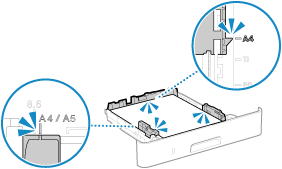
|
Taca wielofunkcyjna
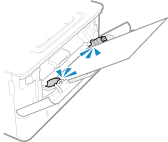
|
Przygotuj kasetę.
Zbliża się czas wymiany kasety z tonerem.
Przygotuj nową kasetę z tonerem i w razie potrzeby wymień stare.
Przy drukowaniu dużych zadań zaleca się wymianę kasety z tonerem. Wymiana zasobnika z tonerem
Aby kontynuować drukowanie, użyj poniższej procedury.
Podczas I-faksowania
Podczas odbierania I-faksów dane mogą zostać zapisane w pamięci urządzenia bez ich drukowania, aby uniknąć drukowania trudnego do odczytania tekstu lub trudnych do zobaczenia obrazów.
Aby kontynuować drukowanie, włącz [Kontynuuj drukowanie, gdy w kasecie jest mało toneru].
|
Zaloguj się do zdalnego interfejsu użytkownika
[Ustawienia/rejestracja] [Ustawienia odbioru/przekazywania] lub [Ustawienia odbioru] [Ustawienia ogólne] [Edycja] w [Ustawienia ogólne] zaznacz pole wyboru [Kontynuuj drukowanie, gdy w kasecie jest mało toneru] [OK] |
Na panelu sterowania wybierz [Menu] na ekranie [Główny], a następnie wybierz [Ustawienia funkcji], aby skonfigurować ustawienia. [Kon.dr. Gdy mało ton. w kas.] lub [Kontynuuj druk., gdy mało atram. w kas.]
* Gdy to ustawienie jest włączone, rezultaty drukowania mogą być jasne lub wyblakłe.
Drukowanie jest ograniczone.
Drukowanie jest ograniczone ze względu na zarządzanie identyfikatorami wydziałów.
Zaloguj się za pomocą identyfikatora wydziału, który nie ogranicza drukowania.
Aby uzyskać identyfikator wydziału i kod PIN, skontaktuj się z administratorem systemu.
Aby anulować ograniczenie, zmień ustawienia [Ogranicz funkcje] swojego identyfikatora wydziału.
|
Zaloguj się do zdalnego interfejsu użytkownika w trybie menedżera systemu
[Ustawienia/rejestracja] [Zarządzanie użytkownikami] [Zarządzanie ID działu] wybierz identyfikator wydziału do edycji odznacz pola wyboru [Ogranicz drukowanie kolorowe] i [Ogranicz drukowanie czarno-białe] [OK] |
Na panelu sterowania wybierz [Menu] na ekranie [Główny], a następnie wybierz [Ustawienia zarządzania], aby zmienić ustawienia. [Zarządzanie ID działu]
Gwarancja nie obejmuje problemów wynikających z użycia kaset innych niż Canon. Nie można prawidłowo podać ilości pozostałej w kasecie.
Pozostała ilość toneru nie jest wyświetlana prawidłowo z powodu użycia kasety z tonerem, z której jakość druku nie może być zagwarantowana.
Wymień kasetę z tonerem na nową.
Dla uzyskania optymalnej jakości wydruku zaleca się użycie oryginalnej kasety z tonerem firmy Canon. Lista materiałów eksploatacyjnych
Wprowadź prawidłowe dane uwierzytelniania.
Metoda uwierzytelniania lub informacje o uwierzytelnianiu IEEE 802.1X nie są ustawione poprawnie.
Prawidłowo ustaw metodę uwierzytelniania i informacje o uwierzytelnianiu (klucze i certyfikaty, hasło, certyfikat CA).
Wprowadź informacje niezbędne do uwierzytelnienia.
Metoda uwierzytelniania lub informacje o uwierzytelnianiu IEEE 802.1X nie są ustawione poprawnie.
Prawidłowo ustaw metodę uwierzytelniania i informacje o uwierzytelnianiu (klucze i certyfikaty, hasło, certyfikat CA).
Niezgod. rozm./ustaw.
Rozmiar papieru załadowanego do urządzenia jest niezgodny z rozmiarem ustawionym na panelu sterowania lub w sterowniku drukarki.
Dopasuj rozmiar załadowanego papieru do ustawienia rozmiaru papieru.
Gdy używasz załadowanego papieru
Zmień ustawienie rozmiaru papieru na panelu sterowania, aby dopasować go do rozmiaru załadowanego papieru.
Ustawianie rozmiaru i typu papieru dla szuflady na papier
Ustawianie rozmiaru i typu papieru dla tacy wielofunkcyjnej
Ustawianie rozmiaru i typu papieru dla szuflady na papier
Ustawianie rozmiaru i typu papieru dla tacy wielofunkcyjnej
Podczas drukowania z komputera zmień ustawienie rozmiaru papieru w sterowniku drukarki, aby dopasować go do rozmiaru załadowanego papieru. Drukowanie z komputera
Przy przeładowywaniu papieru
Załaduj papier o rozmiarze ustawionym na panelu sterowania lub w sterowniku drukarki. Ładowanie papieru
Sprawdź, czy prowadnice papieru są wyrównane z oznaczeniami i czy nie są zbyt luźne lub zbyt ciasne.
|
Szuflada na papier
|
Taca wielofunkcyjna
|
Wygasł certyfikat uwierzytelniania serwera.
Certyfikat serwera przesłany z serwera RADIUS wygasł.
Sprawdź datę wygaśnięcia serwera RADIUS.
Nieprawidłowy certyfikat uwierzytelniania serwera.
Certyfikat CA, który obsługuje certyfikat serwera uwierzytelniającego, nie jest zarejestrowany na urządzeniu.
Sprawdź informacje o certyfikacie serwera uwierzytelniającego i zarejestruj obsługiwany certyfikat CA.
Ustawianie IEEE 802.1X
Rejestrowanie klucza i certyfikatu lub certyfikatu CA otrzymanego od urzędu certyfikującego
Rejestrowanie klucza i certyfikatu lub certyfikatu CA otrzymanego od urzędu certyfikującego
Komputer jest ograniczony.
Zapisywanie zeskanowanych danych na komputerze jest ograniczone ze względu na zarządzanie identyfikatorami wydziałów.
Aby anulować ograniczenie, zmień ustawienie [Zarządzanie ID działu].
|
Zaloguj się do zdalnego interfejsu użytkownika w trybie menedżera systemu
[Ustawienia/rejestracja] [Zarządzanie użytkownikami] [Zarządzanie ID działu] [Edycja] zaznacz pole wyboru [Zezwalaj na zadania skanowania o nieznanym identyfikatorze] [OK] |
Na panelu sterowania wybierz [Menu] na ekranie [Główny], a następnie wybierz [Ustawienia zarządzania], aby zmienić ustawienia. [Zarządzanie ID działu]
Klucz szyfrowania jest ustawiony nieprawidłowo. Sprawdź ustawienia klucza szyfrowania.
Klucz sieciowy (klucz szyfrowania) routera bezprzewodowej sieci LAN (punktu dostępowego) nie jest poprawnie skonfigurowany na urządzeniu. Alternatywnie, metoda uwierzytelniania WEP urządzenia jest niezgodna z metodą uwierzytelniania routera bezprzewodowej sieci LAN.
Zresetuj klucz sieciowy.
Sprawdź klucz sieciowy routera bezprzewodowej sieci LAN i skonfiguruj poprawnie ustawienia w urządzeniu. Podłączanie do bezprzewodowej sieci LAN
Dopasuj metodę uwierzytelniania WEP w urządzeniu i routerze bezprzewodowej sieci LAN.
Urządzenie może być ustawione na uwierzytelnianie za pomocą klucza współdzielonego, a router bezprzewodowej sieci LAN może być ustawiony na uwierzytelnianie za pomocą systemu otwartego. Zmień ustawienia WEP zgodnie z metodą uwierzytelniania, której używasz.
Podczas korzystania z uwierzytelniania w systemie otwartym
Połącz się z bezprzewodową siecią LAN, używając jednej z poniższych metod:
Połącz się używając metody konfiguracji punktu dostępu. Podłączanie się do bezprzewodowej sieci LAN przez wyszukiwanie routera (metoda konfiguracji punktu dostępowego)
Używając metody konfiguracji ręcznej, połącz się używając metody uwierzytelniania WEP ustawionej na [System otwarty]. Łączenie się z bezprzewodową siecią LAN przez skonfigurowanie szczegółów (metoda konfiguracji ręcznej)
Gdy używasz uwierzytelniania za pomocą klucza współdzielonego
Na routerze bezprzewodowej sieci LAN zmień metodę uwierzytelniania WEP na „klucz współdzielony” i połącz się ponownie. Informacje o sposobie konfiguracji znajdziesz w instrukcji obsługi routera bezprzewodowej sieci LAN lub skontaktuj się z jego producentem.
Pamięć jest pełna. [Pamięć jest pełna.] Czy na panelu sterowania jest wyświetlana informacja, że operacja nie może zostać wykonana.
Drukowanie nie może zostać zrealizowane z powodu niewystarczającej ilości dostępnej pamięci. Jeśli jakieś dane czekają na wydrukowanie, poczekaj, aż zakończy się ich przetwarzanie.
Zmniejsz rozmiar pliku lub podziel plik.
Zoptymalizuj plik, aby go zmniejszyć, albo podziel go i wydrukuj.
Nieprawidłowa liczba znaków/wprowadzono nieprawidłowe znaki.
Klucz sieciowy routera bezprzewodowej sieci LAN (punktu dostępowego) nie jest poprawnie skonfigurowany w urządzeniu.
Zresetuj klucz sieciowy.
Sprawdź klucz sieciowy routera bezprzewodowej sieci LAN i skonfiguruj poprawnie ustawienia w urządzeniu. Podłączanie do bezprzewodowej sieci LAN
Użyj zdalnego interfejsu użytkownika, aby wprowadzić informacje niezbędne do uwierzytelnienia.
Metoda uwierzytelniania lub informacje o uwierzytelnianiu IEEE 802.1X nie są ustawione poprawnie.
Sprawdź ustawienia IEEE 802.1X i ustaw je poprawnie.
Sprawdź poniższe elementy i zmień ustawienia, jeśli to konieczne. Ustawianie IEEE 802.1X
Nazwa logowania została podana poprawnie.
Przynajmniej jedno z poniższych pól wyboru jest zaznaczone: [Użyj TLS], [Użyj TTLS], a następnie [Użyj PEAP].
Podczas korzystania z TLS rejestrowane są klucz i certyfikat.
Jeśli używasz TTLS lub PEAP, nazwa użytkownika i hasło są ustawione poprawnie.