Zrušenie tlače
Tlač môžete zrušiť z počítača. Ak chcete zrušiť tlač po odoslaní tlačových údajov do zariadenia, použite ovládací panel alebo aplikáciu Remote UI (Vzdialené PR).
Na zrušenie tlače v prípade používania funkcie tlače z pamäťového média použite ovládací panel alebo Remote UI (Vzdialené PR) (Model s dotykovým panelom).
Na zrušenie tlače v prípade používania funkcie tlače z pamäťového média použite ovládací panel alebo Remote UI (Vzdialené PR) (Model s dotykovým panelom).
Zrušenie tlače z počítača
Pri používaní systému Windows
Ak sa zobrazí obrazovka tlače, kliknite na položku [Zrušiť].
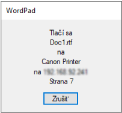
Ak sa vyššie uvedená obrazovka nezobrazí, v oblasti oznámení systému Windows dvakrát kliknite na ikonu tlačiarne, vyberte dokument, ktorý chcete zrušiť a kliknite na položky [Dokument]  [Zrušiť] [Áno].
[Zrušiť] [Áno].
Ak sa v oblasti oznámení systému Windows ikona tlačiarne nezobrazí alebo sa nezobrazí dokument na zrušenie, tlačové údaje sa odošlú do zariadenia po ich spracovaní v počítači.
V takomto prípade zrušte tlač pomocou ovládacieho panela zariadenia alebo aplikácie Remote UI (Vzdialené PR). Zrušenie tlače pomocou ovládacieho panela
V takomto prípade zrušte tlač pomocou ovládacieho panela zariadenia alebo aplikácie Remote UI (Vzdialené PR). Zrušenie tlače pomocou ovládacieho panela
Pri používaní systému macOS
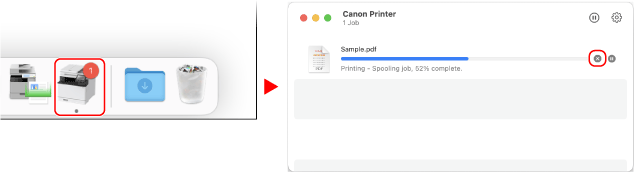
Kliknite na ikonu tlačiarne v doku, vyberte dokument, ktorý chcete zrušiť a kliknite na položku [ ].
].
].
Zrušenie tlače pomocou ovládacieho panela
Model s dotykovým panelom
Tlač zrušte podľa pokynov na obrazovke.
Stlačte položku [Zrušiť] [Áno].
[Áno].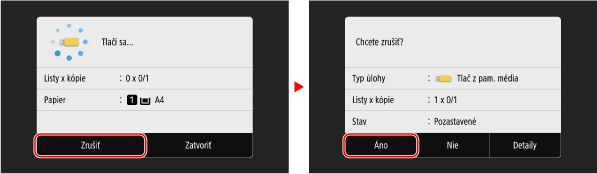
Ak sa vyššie uvedená obrazovka nezobrazí, stlačte tlačidlo [ ] na ovládacom paneli [Áno].
] na ovládacom paneli [Áno].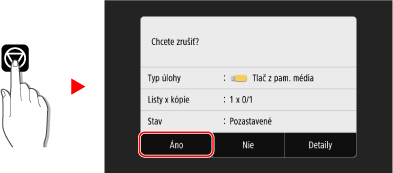
Keď sa zobrazí obrazovka so zoznamom úloh, vyberte úlohu, ktorú chcete zrušiť, a stlačte [Zrušiť] [Áno].
[Áno].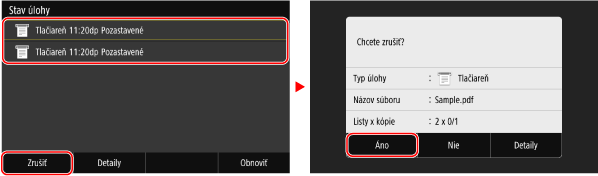
Čiernobiely model s displejom LCD
Tlač môžete zrušiť nasledujúcim postupom.
1
Na ovládacom paneli stlačte tlačidlo  . Ovládací panel
. Ovládací panel2
Stlačte položku [Tlačová úloha]  [Stav úlohy] .
[Stav úlohy] .3
Vyberte úlohu, ktorú chcete zrušiť, v časti [Stav úlohy tlače], stlačte tlačidlo .
.4
Stlačte položku [<Zrušiť>] [Áno] .
[Áno] .Zrušenie tlače zo vzdialeného používateľského rozhrania
Tlač môžete zrušiť na obrazovke [Status Monitor/Cancel] [Job Status] v časti [Print] vzdialeného používateľského rozhrania. Kontrola používania a výpisov pomocou vzdialeného používateľského rozhrania
[Job Status] v časti [Print] vzdialeného používateľského rozhrania. Kontrola používania a výpisov pomocou vzdialeného používateľského rozhrania