
Tiek parādīts ziņojums
Ja vadības panelī tiek parādīts ziņojums, atlasiet ziņojumu tālāk norādītajā sarakstā un atzīmējiet, kā veikt problēmas traucējummeklēšanu.
|
|
|
Ja problēma joprojām pastāv pēc traucējummeklēšanas paņēmienu izmēģināšanas, sazinieties ar izplatītāju vai servisa pārstāvi. Ja problēma nav atrisināta
|
Sertifikāta pārbaudes laikā radās kļūda.
Verificēšanas laikā radās kļūda, jo sertifikātam beidzies derīgums vai norādīta nepareiza informācija.
Instalējiet pareizo atslēgu un sertifikātu vai CA sertifikātu.
Pārbaudiet derīguma beigu datumu, sertificēšanas iestādi un citu informāciju un pēc tam instalējiet atslēgu un sertifikātu vai CA sertifikātu. Atslēgas un sertifikāta vai no izsniedzējiestādes saņemtā CA sertifikāta reģistrēšana
Vai iekārtā pašlaik redzamais datums un laiks ir pareizs?
Pārbaudiet iekārtas datuma un laika iestatījumus. Ja iestatījumi nav pareizi, iestatiet laika joslu un pēc tam arī aktuālo datumu un laiku. Datuma un laika iestatīšana
Nevar analizēt autentifikācijas servera sertifikātu.
Autentifikācijas servera sertifikāts, iespējams, nav pareizs vai arī tas ir formātā, ko iekārta neatbalsta.
Pārbaudiet autentifikācijas servera sertifikātu un, ja nepieciešams, mainiet iestatījumu.
Nevar atrast piekļuves punktu.
Radās problēma, kas neļauj iekārtai noteikt bezvadu LAN maršrutētāju (piekļuves punktu).
Vai savienojuma tips ir konfigurēts pareizi?
Atlasiet savienojuma veidu (WPS) atbilstoši bezvadu LAN maršrutētāja atbalstītajai metodei. Savienojuma izveide ar bezvadu LAN, izmantojot maršrutētāja pogu (spiedpogas režīms)
Vai jūs izveidojāt savienojumu noteiktajā laikā?
Ja veidojat savienojumu, nospiežot bezvadu LAN maršrutētāja pogu, iekārtas vadības panelī iestatiet savienojuma tipu un tad vienas līdz divu minūšu laikā nospiediet bezvadu LAN maršrutētāja pogu. Savienojuma izveide ar bezvadu LAN, izmantojot maršrutētāja pogu (spiedpogas režīms)
Vai SSID un tīkla atslēga ir ievadīta pareizi?
Ievadot bezvadu LAN maršrutētāja informāciju manuāli, pārbaudiet bezvadu LAN maršrutētāja SSID un tīkla atslēgu, un pareizi konfigurējiet iekārtas iestatījumus. Savienojuma izveide ar bezvadu LAN, iestatot detalizēto informāciju (manuālās iestatīšanas metode)
Vai iekārta un bezvadu LAN maršrutētājs ir pareizi novietoti?
Iekārtu un bezvadu LAN maršrutētāju vajadzētu novietot vietā, kur starp ierīcēm nav sienu vai citu šķēršļu, un kur tie atrodas ne vairāk kā 50 m attālumā viens no otra.
Nelieciet tos tuvu mikroviļņu krāsnij, digitālajam bezvadu tālrunim vai citai ierīcei, kas rada radioviļņus.
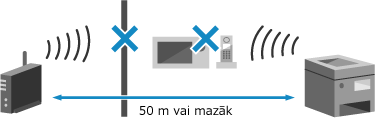
Pārbaudiet bezvadu LAN maršrutētāja drošības iestatījumus.
Detalizētu informāciju skatiet bezvadu LAN maršrutētāja rokasgrāmatā vai sazinieties ar ražotāju.
Nav iespējams drukāt. Iespējams, ievietota ne Canon vai viltota kasetne.
Nevar izdrukāt, jo tiek izmantota tonera kasetne, kurai nevar garantēt drukas kvalitāti.
Aizstājiet ar jaunu tonera kasetni.
Lai nodrošinātu optimālu drukas kvalitāti, ieteicams izmantot oriģinālās Canon kasetnes. Izejmateriālu saraksts
Nevar drukāt saņemšanas datus.
Saņemtos datus kaut kādu iemeslu dēļ nevar izdrukāt.
Vai vadības panelī ir parādīts cēlonis un risinājums?
Ja ir, tad izpildiet ekrānā redzamos norādījumus.
Vai iekārtas priekšējais vāks, aizmugurējais vāks vai padevēja vāks ir atvērts?
Ja tie ir atvērti, aizveriet tos.
Vai papīrs ir ievietots?
Ja papīrs nav ievietots, ievietojiet to. Papīra ievietošana
Vai papīrs ir iestrēdzis?
Ja ir, tad izņemiet visu iestrēgušo papīru. Papīra iestrēgšana
Vai ir gandrīz beidzies tonera kasetnes kalpošanas laiks?
Pārbaudiet atlikušā tonera daudzumu tonera kasetnē un, ja nepieciešams, nomainiet tonera kasetni.
Izejmateriālu atlikušā daudzuma pārbaude
Tonera kasetnes nomaiņa
Izejmateriālu atlikušā daudzuma pārbaude
Tonera kasetnes nomaiņa
Nevar atpazīt attēlu.
Atmiņas datu nesēja drukā jūs atlasījāt attēlu, kuru nevar priekšskatīt.
Vai iekārtai ir pietiekami daudz brīvas atmiņas?
Ja iekārtai nav pietiekami daudz brīvās atmiņas, JPEG un TIFF attēlus nevar priekšskatīt.
Kasetnes sakaru kļūda, nevar drukāt. Iespējams, tiek lietota kasetne, kas nav Canon vai ir viltojums. Aizv.: nospiediet OK
Nevar izdrukāt, jo tonera kasetne ir ielikta nepareizi, tonera kasetne ir bojāta vai tiek lietota tonera kasetne, kuras drukas kvalitāti nevar garantēt.
Ievietojiet tonera kasetni atpakaļ vai aizstājiet to ar jaunu tonera kasetni.
Lai nodrošinātu optimālu drukas kvalitāti, ieteicams izmantot oriģinālās Canon kasetnes. Izejmateriālu saraksts
Ja paziņojums joprojām tiek rādīts pēc tonera kasetnes atkārtotas ielikšanas, sazinieties ar izplatītāju vai servisa pārstāvi. Ja problēma nav atrisināta
Kasetnes darbmūža beigas
Ir beidzies tonera kasetnes darbības laiks.
Ir ieteicams aizstāt to ar jaunu tonera kasetni.
Kas. sak. kļ. Garant. nesedz zaud., kas radušies, lietojot neoriģ. Canon kasetn. Aizvērt: nosp. OK.
Nevar izdrukāt, jo tonera kasetne ir ievietota nepareizi, tā ir bojāta vai ir izmantota tonera kasetne, kuras ražotājs nav Canon, tādēļ ir radusies saziņas kļūda.
Ievietojiet tonera kasetni vēlreiz.
Lai nodrošinātu optimālu drukas kvalitāti, ieteicams izmantot oriģinālās Canon kasetnes. Izejmateriālu saraksts
Ja paziņojums joprojām tiek rādīts pēc tonera kasetnes atkārtotas ielikšanas, sazinieties ar izplatītāju vai servisa pārstāvi. Ja problēma nav atrisināta
Mainiet autentifikācijas paroli.
Parolei ir beidzies derīgums.
Iestatiet jaunu paroli.
Iestatiet jaunu paroli.
Pārbaudiet autentifikācijas iestatījumus.
Iekārtā iestatītā autentificēšanas metode neatbilst RADIUS serverī iestatītajai.
Pārbaudiet autentifikācijas metodi, kas ir iestatīta RADIUS serverī, un iestatiet to pareizi.
Nevarēja savienot.
Radās kļūda, kuras dēļ iekārta nevar izveidot tiešu savienojumu.
Mazliet pagaidiet un pēc tam mēģiniet izveidot savienojumu vēlreiz.
Ja joprojām nevarat izveidot savienojumu, pārstartējiet iekārtu.
Lai izveidotu savienojumu iestatiet IP adresi, kas nav “192.168.22.xx”.
Lai lietotu iestatījumus, iekārta jāizslēdz un jāieslēdz vēlreiz.
|
Piesakieties Remote UI (Attālais interfeiss) sistēmas pārvaldnieka režīmā
 [Settings/Registration] [Network Settings] [Direct Connection Settings] [Edit] pozīcijā [IP Address for Direct Connection], ievadiet IP adresi [OK] restartējiet iekārtu [Settings/Registration] [Network Settings] [Direct Connection Settings] [Edit] pozīcijā [IP Address for Direct Connection], ievadiet IP adresi [OK] restartējiet iekārtu |
Vadības panelī izvēlieties [Izvēlne] ekrānā [Sākums] un pēc tam izvēlieties [Preferences], lai konfigurētu iestatījumus. [Tiešā savienojuma iestatījumi]
Vai apakštīkla maska ir konfigurēta pareizi?
Pārbaudiet IPv4 apakštīkla maskas iestatījumus. Mainiet iestatījumus, ja tie nav konfigurēti pareizi. Lai saņemtu detalizētu informāciju, sazinieties ar tīkla administratoru.
Iekārtai iestatītās IP adreses skatīšana
IPv4 adrešu iestatīšana
Iekārtai iestatītās IP adreses skatīšana
IPv4 adrešu iestatīšana
Nevarēja savienot. Pārbaudiet šifrēšanas atslēgu.
Nav pareizi konfigurēta bezvadu LAN maršrutētāja (piekļuves punkta) tīkla atslēga (šifrēšanas atslēga), tādēļ nevar izveidot savienojumu.
Atiestatiet tīkla atslēgu.
Pārbaudiet bezvadu LAN maršrutētāja tīkla atslēgu un pareizi konfigurējiet iekārtas iestatījumus. Savienojuma izveide ar bezvadu LAN
Nevarēja savienot. Ierīce restartēsies.
Radās kļūda, tādēļ iekārtu nevar pievienot piekļuves punkta režīmā. Iespējams, ka kļūda ir radusies, palaižot bezvadu iestatīšanas režīmu.
Restartējiet iekārtu un vēlreiz palaidiet bezvadu iestatīšanas režīmu.
Nepieciešamas administratora privilēģijas.
|
[Sākums] vadības panelī
[Izvēlne]  [Preferences] [Tīkls] [Vienk. savien. ar PC] sāciet iestatīšanu datorā [Preferences] [Tīkls] [Vienk. savien. ar PC] sāciet iestatīšanu datorā |
Nevarēja savienot. Sasniegts maksimālais piekļuves punktam pievienojamo ierīču skaits.
Ir sasniegts maksimālais iekārtu skaits, ko var pievienot bezvadu LAN maršrutētājam (piekļuves punktam), tādēļ nevar izveidot savienojumu.
Samaziniet bezvadu LAN maršrutētājam pievienoto ierīču (klientu) skaitu.
Informāciju par maksimālo savienojumu skaitu skatiet attiecīgā bezvadu LAN maršrutētāja rokasgrāmatā vai sazinieties ar ražotāju.
Nevarēja savienot Ērtā savienojuma režīmā, izmantojot personālo datoru. Ierīce tiks restartēta.
Radās kļūda, tādēļ iekārtu nevar pievienot piekļuves punkta režīmā. Iespējams, ka kļūda ir radusies, palaižot bezvadu iestatīšanas režīmu.
Restartējiet iekārtu un vēlreiz palaidiet bezvadu iestatīšanas režīmu.
Nepieciešamas administratora privilēģijas.
|
[Sākums] vadības panelī
[Izvēlne] [Preferences] [Tīkls] [Ērts savienoj., izmantojot pers. datoru] [Jā] sāciet iestatīšanu datorā |
Nevarēja savienot, izmantojot bezvadu LAN.
Radās kļūda, tādēļ iekārtu nevar pievienot bezvadu LAN.
Restartējiet iekārtu un vēlreiz konfigurējiet bezvadu LAN savienojumu.
Vai iekārta un bezvadu LAN maršrutētājs (piekļuves punkts) ir pareizi novietoti?
Iekārtu un bezvadu LAN maršrutētāju vajadzētu novietot vietā, kur starp ierīcēm nav sienu vai citu šķēršļu, un kur tie atrodas ne vairāk kā 50 m attālumā viens no otra.
Nelieciet tos tuvu mikroviļņu krāsnij, digitālajam bezvadu tālrunim vai citai ierīcei, kas rada radioviļņus.
Pārbaudiet bezvadu LAN maršrutētāja drošības iestatījumus.
Detalizētu informāciju skatiet bezvadu LAN maršrutētāja rokasgrāmatā vai sazinieties ar ražotāju.
Nevarēja savienot, izmantojot bezvadu LAN. Izslēdziet un ieslēdziet galveno strāvas padevi, pēc tam vēlreiz konfigurējiet iestatījumus.
Radās kļūda, tādēļ iekārtu nevar pievienot bezvadu LAN.
Restartējiet iekārtu un vēlreiz konfigurējiet bezvadu LAN savienojumu.
Vai iekārta un bezvadu LAN maršrutētājs (piekļuves punkts) ir pareizi novietoti?
Iekārtu un bezvadu LAN maršrutētāju vajadzētu novietot vietā, kur starp ierīcēm nav sienu vai citu šķēršļu, un kur tie atrodas ne vairāk kā 50 m attālumā viens no otra.
Nelieciet tos tuvu mikroviļņu krāsnij, digitālajam bezvadu tālrunim vai citai ierīcei, kas rada radioviļņus.
Pārbaudiet bezvadu LAN maršrutētāja drošības iestatījumus.
Detalizētu informāciju skatiet bezvadu LAN maršrutētāja rokasgrāmatā vai sazinieties ar ražotāju.
Nevarēja savienot, izmantojot WPS. Mirkli uzgaidiet, pēc tam vēlreiz konfigurējiet iestatījumus.
Radās kļūda, kuras dēļ iekārta nevar izveidot WPS savienojumu.
Mirkli uzgaidiet un vēlreiz konfigurējiet iestatījumus.
Ja WPS savienojumu joprojām nevar izveidot, pārbaudiet, vai bezvadu LAN maršrutētājs (piekļuves punkts) atbalsta WPS.
Ja tas atbalsta WPS
Pārbaudiet, vai iekārta un bezvadu LAN maršrutētājs ir pareizi novietoti.
Iekārtu un bezvadu LAN maršrutētāju vajadzētu novietot vietā, kur starp ierīcēm nav sienu vai citu šķēršļu, un kur tie atrodas ne vairāk kā 50 m attālumā viens no otra.
Nelieciet tos tuvu mikroviļņu krāsnij, digitālajam bezvadu tālrunim vai citai ierīcei, kas rada radioviļņus.
Ja tas neatbalsta WPS
Izveidojiet savienojumu, izvēloties citu savienojuma veidu. Savienojuma izveide ar bezvadu LAN
Nevarēja noteikt nevienu savienojumu no bezvadu ierīcēm.
Radās kļūda, tādēļ iekārta nevar noteikt mobilās ierīces.
Vai jūs izveidojāt savienojumu noteiktajā laikā?
Pievienojiet mobilo ierīci iekārtai piecu minūšu laikā kopš SSID un tīkla atslēgas parādīšanās.
Nevarēja veikt tīrīšanu.
Tīrīšanu nevarēja veikt iesprūduša papīra vai citas problēmas dēļ.
Vai papīrs ir ievietots?
Ievietojiet papīru papīra atvilktnē, ja tas vēl nav izdarīts. Papīra ievietošana papīra atvilktnē
Vai papīrs ir iestrēdzis?
Ja ir, tad izņemiet visu iestrēgušo papīru. Papīra iestrēgšana
Nevarēja veikt labošanu.
Korekciju nevarēja veikt iesprūduša papīra vai citas problēmas dēļ.
Vai papīrs ir iestrēdzis?
Izņemiet visu iestrēgušo papīru. Papīra iestrēgšana
Pārbaudiet tonera kasetnē atlikušo tonera daudzumu.
Lai veiktu korekcijas, tonera kasetnē ir jābūt pietiekamam tonera daudzumam. Pārbaudiet atlikušā tonera daudzumu tonera kasetnē un, ja nepieciešams, nomainiet tonera kasetni.
Izejmateriālu atlikušā daudzuma pārbaude
Tonera kasetnes nomaiņa
Izejmateriālu atlikušā daudzuma pārbaude
Tonera kasetnes nomaiņa
Nevarēja veikt IEEE 802.1X autentifikāciju. Nevar analizēt autentifikācijas servera sertifikātu.
Pārbaudiet autentifikācijas servera sertifikātu un, ja nepieciešams, mainiet iestatījumu.
Pārbaudiet RADIUS servera sertifikātu un, ja nepieciešams, mainiet iestatījumu.
Nevarēja veikt IEEE 802.1X autentifikāciju. Mainiet autentifikācijas paroli.
Parolei ir beidzies derīgums.
Iestatiet jaunu paroli.
Nevarēja veikt IEEE 802.1X autentifikāciju. Pārbaudiet autentifikācijas iestatījumus.
Iekārtā iestatītā autentificēšanas metode neatbilst RADIUS serverī iestatītajai.
Pārbaudiet autentifikācijas metodi, kas ir iestatīta RADIUS serverī, un iestatiet to pareizi.
Nevarēja veikt IEEE 802.1X autentifikāciju. Konfigurējiet pareizu autentifikācijas informāciju.
IEEE 802.1X autentifikācijas metode vai autentifikācijas informācija nav iestatīta pareizi.
Iestatiet autentifikācijas metodi un autentifikācijas informāciju (atslēgas un sertifikāti, parole, CA sertifikāts) pareizi.
Nevarēja veikt IEEE 802.1X autentifikāciju. Konfigurējiet autentifikācijai nepieciešamo informāciju.
IEEE 802.1X autentifikācijas metode vai autentifikācijas informācija nav iestatīta pareizi.
Iestatiet autentifikācijas metodi un autentifikācijas informāciju (atslēgas un sertifikāti, parole, CA sertifikāts) pareizi.
Nevarēja veikt IEEE 802.1X autentifikāciju. Nav atbildes no adresāta.
Tīkla savienojumam, iespējams, ir problēma.
Pārbaudiet tīkla statusu un iestatījumus.
Pārbaudiet Ethernet kabeli un ieslēgšanas statusu.
Pārbaudiet bezvadu LAN maršrutētāja tīkla atslēgu un pareizi konfigurējiet iekārtas iestatījumus.
Nevarēja veikt IEEE 802.1X autentifikāciju. Autentifikācijas servera sertifikātam ir beidzies derīgums.
No RADIUS servera sūtītajam servera sertifikātam ir beidzies derīguma termiņš.
Pārbaudiet RADIUS servera derīguma termiņa datumu.
Nevarēja veikt IEEE 802.1X autentifikāciju. Autentifikācijas servera sertifikāts nav pareizs.
CA sertifikāts, kas atbalsta autentifikācijas servera sertifikātu, iekārtai nav reģistrēs.
Pārbaudiet autentifikācijas servera sertifikāta informāciju un reģistrējiet atbalstītu CA sertifikātu.
IEEE 802.1X iestatīšana
Atslēgas un sertifikāta vai no izsniedzējiestādes saņemtā CA sertifikāta reģistrēšana
Atslēgas un sertifikāta vai no izsniedzējiestādes saņemtā CA sertifikāta reģistrēšana
Nevarēja autorizēt atvērtu sistēmu. Pārbaudiet šifrēšanas atslēgas iestatījumus.
Iekārtas un bezvadu LAN maršrutētāja (piekļuves punkta) WEP autentifikācijas metodes neatbilst vai bezvadu LAN maršrutētāja MAC adreses filtrēšana ir iestatīta tā, lai novērstu savienojuma izveidošanu ar iekārtu, tādējādi neļaujot atvērtās sistēmas autentifikāciju.
Izmantojiet manuālo iestatīšanas metodi, lai mainītu WEP autentifikācijas metodi uz [Koplietošanas atslēga], un vēlreiz izveidojiet savienojumu.
Bezvadu LAN maršrutētāja MAC adrešu filtrēšanas iestatījumā ļaujiet izveidot savienojumu ar iekārtu.
Pārbaudiet iekārtas MAC adresi un konfigurējiet bezvadu LAN maršrutētāju, lai atļautu izveidot savienojumu no attiecīgās MAC adreses. Bezvadu LAN MAC adreses un savienojuma informācijas skatīšana
Iestatījuma metodi skatiet bezvadu LAN maršrutētāja rokasgrāmatā vai sazinieties ar ražotāju.
Iestatījuma metodi skatiet bezvadu LAN maršrutētāja rokasgrāmatā vai sazinieties ar ražotāju.
Nevarēja autorizēt koplietošanas atslēgu. Pārbaudiet šifrēšanas atslēgas iestatījumus.
Bezvadu LAN maršrutētāja (piekļuves punkta) tīkla atslēga (šifrēšanas atslēga) nav konfigurēta pareizi, vai arī iekārtas un bezvadu LAN maršrutētāja WEP autentifikācijas metodes nav atbilstošas, tādēļ nevar veikt koplietojamās atslēgas autentifikāciju.
Atiestatiet tīkla atslēgu.
Pārbaudiet bezvadu LAN maršrutētāja tīkla atslēgu un pareizi konfigurējiet iekārtas iestatījumus. Savienojuma izveide ar bezvadu LAN
Izvēlieties atbilstošu iekārtas un bezvadu LAN maršrutētāja WEP autentifikācijas metodi.
Iekārtā var iestatīt koplietojamās atslēgas autentifikāciju, un bezvadu LAN maršrutētāju var iestatīt pozīcijā Atvērtās sistēmas autentifikācija. Mainiet WEP iestatījumu atbilstoši izmantotajai autentifikācijas metodei.
Kad izmantot atvērtās sistēmas autentifikāciju
Izveidojiet savienojumu ar bezvadu LAN, izmantojot kādu no šīm metodēm:
Izveidojiet savienojumu ar piekļuves punkta iestatīšanas metodi. Savienojuma izveide ar bezvadu LAN, meklējot maršrutētāju (piekļuves punkta iestatīšanas metode)
Ar manuālās iestatīšanas metodi izveidojiet savienojumu ar WEP autentifikācijas metodi, iestatot to pozīcijā [Atvērta sistēma]. Savienojuma izveide ar bezvadu LAN, iestatot detalizēto informāciju (manuālās iestatīšanas metode)
Koplietojamās atslēgas autentifikācijas izmantošana
Bezvadu LAN maršrutētājā nomainiet WEP autentifikācijas metodi uz “koplietojama atslēga” un vēlreiz izveidojiet savienojumu. Iestatījuma metodi skatiet bezvadu LAN maršrutētāja rokasgrāmatā vai sazinieties ar ražotāju.
Nevarēja autorizēt koplietošanas atslēgu. Pārbaudiet šifrēšanas atslēgas iestatījumus.
Bezvadu LAN maršrutētāja (piekļuves punkta) tīkla atslēga (šifrēšanas atslēga) nav konfigurēta pareizi, vai arī iekārtas un bezvadu LAN maršrutētāja WEP autentifikācijas metodes nav atbilstošas, tādēļ nevar veikt koplietojamās atslēgas autentifikāciju.
Atiestatiet tīkla atslēgu.
Pārbaudiet bezvadu LAN maršrutētāja tīkla atslēgu un pareizi konfigurējiet iekārtas iestatījumus. Savienojuma izveide ar bezvadu LAN
Izvēlieties atbilstošu iekārtas un bezvadu LAN maršrutētāja WEP autentifikācijas metodi.
Iekārtā var iestatīt koplietojamās atslēgas autentifikāciju, un bezvadu LAN maršrutētāju var iestatīt pozīcijā Atvērtās sistēmas autentifikācija. Mainiet WEP iestatījumu atbilstoši izmantotajai autentifikācijas metodei.
Kad izmantot atvērtās sistēmas autentifikāciju
Izveidojiet savienojumu ar bezvadu LAN, izmantojot kādu no šīm metodēm:
Izveidojiet savienojumu ar piekļuves punkta iestatīšanas metodi. Savienojuma izveide ar bezvadu LAN, meklējot maršrutētāju (piekļuves punkta iestatīšanas metode)
Ar manuālās iestatīšanas metodi izveidojiet savienojumu ar WEP autentifikācijas metodi, iestatot to pozīcijā [Atvērta sistēma]. Savienojuma izveide ar bezvadu LAN, iestatot detalizēto informāciju (manuālās iestatīšanas metode)
Koplietojamās atslēgas autentifikācijas izmantošana
Bezvadu LAN maršrutētājā nomainiet WEP autentifikācijas metodi uz “koplietojama atslēga” un vēlreiz izveidojiet savienojumu. Iestatījuma metodi skatiet bezvadu LAN maršrutētāja rokasgrāmatā vai sazinieties ar ražotāju.
Tiešais savienojums ir pārtraukts.
Savienojums ar mobilo ierīci tika pārtraukts.
Vēlreiz izveidojiet tiešo savienojumu.
Ērtā savienojuma režīms, izmantojot personālo datoru, pārtraukts taimauta dēļ. Ierīce tiks restartēta.
Kopš bezvadu iestatījuma režīma izveidošanas ir pagājušas 30 minūtes un savienojums ar datoru nav izveidots.
Restartējiet iekārtu un vēlreiz palaidiet bezvadu iestatīšanas režīmu.
Nepieciešamas administratora privilēģijas.
|
[Sākums] vadības panelī
[Izvēlne] [Preferences] [Tīkls] [Ērts savienoj., izmantojot pers. datoru] [Jā] sāciet iestatīšanu datorā |
Šifrēš. atslēga nav iest. pareizi. Pārb. šifr. atsl. Iestat.
Iekārtā, iespējams, nav pareizi konfigurēta bezvadu LAN maršrutētāja (piekļuves punkta) tīkla atslēga (šifrēšanas atslēga).
Atiestatiet tīkla atslēgu.
Atiestatiet tīkla atslēgu. Savienojuma izveide ar bezvadu LANKasetnes darbmūža beigas
Ir beidzies tonera kasetnes darbības laiks.
Ir ieteicams aizstāt to ar jaunu tonera kasetni.
Nospiediet [Parādīt kasetnes nomaiņas darbības] un nomainiet tonera kasetni, izpildiet ekrānā redzamos norādījumus. Tonera kasetnes nomaiņa
Taustiņslēgs ir iespējots.
Vadības paneļa taustiņu lietošana ir ierobežota.
Atceliet taustiņu bloķēšanas funkciju, izmantojot Remote UI (Attālais interfeiss).
Ievietojiet papīru.
Nav ievietots pareizais papīrs.
Vai papīra atvilktnē vai universālajā teknē ir ievietots papīrs?
Ja papīrs nav ievietots, ievietojiet to. Papīra ievietošana
Vai jūs izmantojat piemērotu papīru, drukājot atskaites, sarakstus un saņemtos datus?
Pārbaudiet, vai papīrs ir lietojams, un tā vietā lieciet izmantošanas mērķim atbilstošu papīru.
Lietojamais papīrs
Papīra ievietošana
Lietojamais papīrs
Papīra ievietošana
Iestatiet papīra formātu un tipu atbilstoši ievietotajam papīram. Papīra formāta un veida norādīšana
Zems kasetnes uzpildes līmenis
Tuvojas tonera kasetnes maiņas laiks.
Sagatavojiet jaunu tonera kasetni un nomainiet vecās, ja nepieciešams.
Drukājot lielus drukas darbus, ir ieteicams nospiest [Parādīt kasetnes nomaiņas darbības] un nomainīt tonera kasetni, izpildot ekrānā dotās norādes. Tonera kasetnes nomaiņa
Lai turpinātu drukāt, izmantojiet tālāk aprakstīto procedūru.
Sūtot i-faksu
Saņemot i-faksu, datus var saglabāt iekārtas atmiņā, nedrukājot tos, lai novērstu iespēju, ka tiek izdrukāts grūti salasāms teksts vai grūti saskatāmi attēli.
Lai turpinātu drukāšanu, iespējojiet [Continue Printing When Amount in Cartridge Is Low].
|
Piesakieties Remote UI (Attālais interfeiss)
[Settings/Registration] [RX/Forwarding Settings] vai [RX Settings] [Common Settings] [Edit] pozīcijā [Common Settings] atzīmējiet [Continue Printing When Amount in Cartridge Is Low] izvēles rūtiņu [OK] |
Vadības panelī izvēlieties [Izvēlne] ekrānā [Sākums] un pēc tam izvēlieties [Funkciju iestatījumi], lai konfigurētu iestatījumus. [Turp. dr., ja daudz.kas. zems] vai [Turpināt druk., ja daudz.kasetnē ir zems]
* Ja ir iespējots šis iestatījumus, izdrukas var būt gaišas vai blāvas.
Atmiņa ir pilna (Izlaist kļūdu)
Atmiņa ir pilna ar tādiem datiem, kurus nevarēja izdrukāt kļūdas dēļ.
Atceliet kļūdu uzrādošo datu drukāšanu vai piespiediet [Izlaist kļūdu] uz [Statusa pārraudzība] ekrāna.
Atmiņa ir pilna (Drošā druka)
Atmiņa ir pilna ar drošās drukas datiem, kas nav izdrukāti.
Drošo drukas datu, kas saglabāti atmiņā, drukāšana.
Informāciju par to, kā drukāt, meklējiet procedūrā, kas paredzēta drošās drukas funkcijas izmantošanai. 2. darbība. Drošo datu drukāšana, ievadot PIN vai paroli
Atmiņa ir pilna (Drošā druka)
Atmiņa ir pilna ar drošās drukas datiem, kas nav izdrukāti.
Drošo drukas datu, kas saglabāti atmiņā, drukāšana.
Informāciju par to, kā drukāt, meklējiet procedūrā, kas paredzēta drošās drukas funkcijas izmantošanai. 2. darbība. Drošo datu drukāšana, ievadot PIN vai paroli
Atmiņa ir pilna (Izlaist kļūdu)
Atmiņa ir pilna ar tādiem datiem, kurus nevarēja izdrukāt kļūdas dēļ.
Atceliet kļūdu uzrādošo datu drukāšanu vai piespiediet [Izlaist kļūdu] uz [Statusa pārraudzība] ekrāna.
Atmiņas ierīce ir ierobežota.
Iestatījumi ir konfigurēti, lai nevarētu izdrukāt datus no USB atmiņas ierīces.
Lai atceltu ierobežojumu, mainiet iestatījumu [Memory Media Settings].
Lai lietotu iestatījumus, iekārta jāizslēdz un jāieslēdz vēlreiz.
|
Piesakieties Remote UI (Attālais interfeiss) sistēmas pārvaldnieka režīmā
[Settings/Registration] [Access Files Settings] [Memory Media Settings] [Edit] atzīmējiet izvēles rūtiņu [Memory Media Print] [OK] restartējiet iekārtu |
Vadības panelī ekrānā [Sākums] izvēlieties [Izvēlne] un tad izvēlieties [Funkciju iestatījumi], lai mainītu iestatījumu. [Atmiņas ierīces iestatījumi]
Drukāšana no atmiņas ierīces ir ierobežota.
Iestatījumi ir konfigurēti, lai nevarētu izdrukāt datus no USB atmiņas ierīces.
Lai atceltu ierobežojumu, mainiet iestatījumu [Memory Media Settings].
Lai lietotu iestatījumus, iekārta jāizslēdz un jāieslēdz vēlreiz.
|
Piesakieties Remote UI (Attālais interfeiss) sistēmas pārvaldnieka režīmā
[Settings/Registration] [Access Files Settings] [Memory Media Settings] [Edit] atzīmējiet [Memory Media Print] izvēles rūtiņu [OK] restartējiet iekārtu. |
Vadības panelī izvēlieties [Izvēlne] ekrānā [Sākums] un izvēlieties [Funkciju iestatījumi], lai mainītu iestatījumu. [Atmiņas ierīces iestatījumi]
Nav papīra
Vadības paneļa taustiņu lietošana ir ierobežota.
Ievietojiet papīru.
Ievietojiet papīru, lai drukātu pārskatus, sarakstus vai i-faksa dokumentus, un iestatiet papīra formātu un tipu. Papīra ievietošana
Adresāts neatbild.
Iespējams, ka Ethernet kabelis nav savienots vai ir radusies ar slēdzi saistīta problēma.
Pārbaudiet Ethernet kabeli un ieslēgšanas statusu.
Pārbaudiet Ethernet kabeli un ieslēgšanas statusu.
Resursdators neatbild.
Iekārta nav pareizi savienota ar tīklu.
Pārbaudiet iekārtas un tīkla iestatījumus un vēlreiz izveidojiet savienojumu.
Ja ir izveidots savienojums caur bezvadu LAN
Konfigurējiet iestatījumus atbilstoši savai lietošanas videi. Savienojuma izveide ar bezvadu LAN
Ja ir izveidots savienojums caur vadu LAN
Pārbaudiet, vai Ethernet kabelis ir pievienots pareizi. Savienojuma izveide ar vadu LAN
Iestrēdzis papīrs.
Drukāšanas laikā iekārtā ir iestrēdzis papīrs.
Izņemiet iestrēgušo papīru un, ja drukāšana neatsākas automātiski, mēģiniet izdrukāt vēlreiz.
Iest. un ievietotā papīra izm. neatbilstība vai Nesakrīt izm./iestat.
Iekārtā ievietotā papīra formāts neatbilst printera draivera vadības panelī iestatītajam.
Ielieciet tāda formāta papīru, kas atbilst papīra formāta iestatījumiem.
Ja izmantojat ievietoto papīru
Mainiet papīra formāta iestatījumu vadības panelī, lai tas atbilstu ievietotā papīra formātam.
Papīra atvilktnē ievietotā papīra formāta un veida iestatīšana
Universālās teknes papīra formāta un veida iestatīšana
Papīra atvilktnē ievietotā papīra formāta un veida iestatīšana
Universālās teknes papīra formāta un veida iestatīšana
Drukājot no datora, mainiet papīra formāta iestatījumu printera draiverī, lai tas atbilstu ievietotā papīra formātam. Drukāšana no datora
Papīra atkārtota ievietošana
Ievietojiet tāda formāta papīru, kas norādīts vadības panelī vai printera draiverī. Papīra ievietošana
Pārbaudiet vai papīra vadotnes ir vienā līnijā ar marķējumiem un nav ne par vaļīgu, ne stingru.
|
Papīra atvilktne
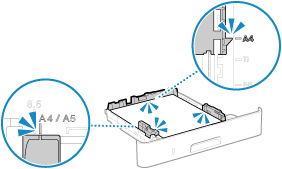
|
Universālā tekne
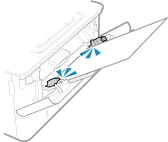
|
Sagatavojiet kasetni.
Tuvojas tonera kasetnes maiņas laiks.
Sagatavojiet jaunu tonera kasetni un nomainiet vecās, ja nepieciešams.
Drukājot lielus darbus, ir ieteicams nomainīt tonera kasetni. Tonera kasetnes nomaiņa
Lai turpinātu drukāt, izmantojiet tālāk aprakstīto procedūru.
Sūtot i-faksu
Saņemot i-faksu, datus var saglabāt iekārtas atmiņā, nedrukājot tos, lai novērstu iespēju, ka tiek izdrukāts grūti salasāms teksts vai grūti saskatāmi attēli.
Lai turpinātu drukāšanu, iespējojiet [Continue Printing When Amount in Cartridge Is Low].
|
Piesakieties Remote UI (Attālais interfeiss)
[Settings/Registration] [RX/Forwarding Settings] vai [RX Settings] [Common Settings] [Edit] pozīcijā [Common Settings] atzīmējiet [Continue Printing When Amount in Cartridge Is Low] izvēles rūtiņu [OK] |
Vadības panelī izvēlieties [Izvēlne] ekrānā [Sākums] un pēc tam izvēlieties [Funkciju iestatījumi], lai konfigurētu iestatījumus. [Turp. dr., ja daudz.kas. zems] vai [Turpināt druk., ja daudz.kasetnē ir zems]
* Ja ir iespējots šis iestatījumus, izdrukas var būt gaišas vai blāvas.
Drukāšana ir ierobežota.
Drukāšana ir ierobežota nodaļas ID pārvaldības dēļ.
Pierakstieties ar nodaļas ID, kam nav drukas ierobežojuma.
Lai uzzinātu nodaļas ID un PIN, sazinieties ar sistēmas administratoru.
Lai atceltu ierobežojumu, mainiet sava nodaļas ID iestatījumu [Restrict Functions].
|
Piesakieties Remote UI (Attālais interfeiss) sistēmas pārvaldnieka režīmā
[Settings/Registration] [User Management] [Department ID Management] atlasiet rediģējamās nodaļas ID notīriet izvēles rūtiņu [Restrict Color Print] un [Restrict Black & White Print] [OK] |
Vadības panelī izvēlieties [Izvēlne] ekrānā [Sākums] un izvēlieties [Pārvaldības iestatījumi], lai mainītu iestatījumu. [Nodaļu ID pārvaldība]
Garantija nesedz zaudējumus, kas radušies, lietojot kasetnes, kuras nav Canon kasetnes. Atlikušās tintes līmeni kasetnē nevar precīzi parādīt.
Tonera atlikušais daudzums netiek rādīts pareizi, jo tiek izmantota tonera kasetne, kurai nevar garantēt drukas kvalitāti.
Aizstājiet ar jaunu tonera kasetni.
Lai nodrošinātu optimālu drukas kvalitāti, ieteicams izmantot oriģinālās Canon kasetnes. Izejmateriālu saraksts
Iestatiet pareizu autentifikācijas informāciju.
IEEE 802.1X autentifikācijas metode vai autentifikācijas informācija nav iestatīta pareizi.
Iestatiet autentifikācijas metodi un autentifikācijas informāciju (atslēgas un sertifikāti, parole, CA sertifikāts) pareizi.
Iestatiet informāciju, kas nepieciešama autentifikācijai.
IEEE 802.1X autentifikācijas metode vai autentifikācijas informācija nav iestatīta pareizi.
Iestatiet autentifikācijas metodi un autentifikācijas informāciju (atslēgas un sertifikāti, parole, CA sertifikāts) pareizi.
Nesakrīt izm./iestat.
Iekārtā ievietotā papīra formāts neatbilst printera draivera vadības panelī iestatītajam.
Ielieciet tāda formāta papīru, kas atbilst papīra formāta iestatījumiem.
Ja izmantojat ievietoto papīru
Mainiet papīra formāta iestatījumu vadības panelī, lai tas atbilstu ievietotā papīra formātam.
Papīra atvilktnē ievietotā papīra formāta un veida iestatīšana
Universālās teknes papīra formāta un veida iestatīšana
Papīra atvilktnē ievietotā papīra formāta un veida iestatīšana
Universālās teknes papīra formāta un veida iestatīšana
Drukājot no datora, mainiet papīra formāta iestatījumu printera draiverī, lai tas atbilstu ievietotā papīra formātam. Drukāšana no datora
Papīra atkārtota ievietošana
Ievietojiet tāda formāta papīru, kas norādīts vadības panelī vai printera draiverī. Papīra ievietošana
Pārbaudiet vai papīra vadotnes ir vienā līnijā ar marķējumiem un nav ne par vaļīgu, ne stingru.
|
Papīra atvilktne
|
Universālā tekne
|
Autentifikācijas servera sertifikātam ir beidzies derīguma termiņš.
No RADIUS servera sūtītajam servera sertifikātam ir beidzies derīguma termiņš.
Pārbaudiet RADIUS servera derīguma termiņa datumu.
Autentifikācijas servera sertifikāts nav pareizs.
CA sertifikāts, kas atbalsta autentifikācijas servera sertifikātu, iekārtai nav reģistrēs.
Pārbaudiet autentifikācijas servera sertifikāta informāciju un reģistrējiet atbalstītu CA sertifikātu.
IEEE 802.1X iestatīšana
Atslēgas un sertifikāta vai no izsniedzējiestādes saņemtā CA sertifikāta reģistrēšana
Atslēgas un sertifikāta vai no izsniedzējiestādes saņemtā CA sertifikāta reģistrēšana
Dators ir ierobežots.
Skenēto datu saglabāšana datorā ir ierobežota nodaļas ID pārvaldības dēļ.
Lai atceltu ierobežojumu, mainiet iestatījumu [Department ID Management].
|
Piesakieties Remote UI (Attālais interfeiss) sistēmas pārvaldnieka režīmā
[Settings/Registration] [User Management] [Department ID Management] [Edit] atzīmējiet [Allow Scan Jobs with Unknown IDs] izvēles rūtiņu [OK] |
Vadības panelī izvēlieties [Izvēlne] ekrānā [Sākums] un izvēlieties [Pārvaldības iestatījumi], lai mainītu iestatījumu. [Nodaļu ID pārvaldība]
Šifrēšanas atslēga ir nepareizi iestatīta. Pārbaudiet šifrēšanas atslēgas iestatījumus.
Iekārtā nav pareizi konfigurēta bezvadu LAN maršrutētāja (piekļuves punkta) tīkla atslēga (šifrēšanas atslēga). Vai arī iekārtas WEP autentificēšanas metode neatbilst bezvadu LAN maršrutētāja metodei.
Atiestatiet tīkla atslēgu.
Pārbaudiet bezvadu LAN maršrutētāja tīkla atslēgu un pareizi konfigurējiet iekārtas iestatījumus. Savienojuma izveide ar bezvadu LAN
Izvēlieties atbilstošu iekārtas un bezvadu LAN maršrutētāja WEP autentifikācijas metodi.
Iekārtā var iestatīt koplietojamās atslēgas autentifikāciju, un bezvadu LAN maršrutētāju var iestatīt pozīcijā Atvērtās sistēmas autentifikācija. Mainiet WEP iestatījumu atbilstoši izmantotajai autentifikācijas metodei.
Kad izmantot atvērtās sistēmas autentifikāciju
Izveidojiet savienojumu ar bezvadu LAN, izmantojot kādu no šīm metodēm:
Izveidojiet savienojumu ar piekļuves punkta iestatīšanas metodi. Savienojuma izveide ar bezvadu LAN, meklējot maršrutētāju (piekļuves punkta iestatīšanas metode)
Ar manuālās iestatīšanas metodi izveidojiet savienojumu ar WEP autentifikācijas metodi, iestatot to pozīcijā [Atvērta sistēma]. Savienojuma izveide ar bezvadu LAN, iestatot detalizēto informāciju (manuālās iestatīšanas metode)
Koplietojamās atslēgas autentifikācijas izmantošana
Bezvadu LAN maršrutētājā nomainiet WEP autentifikācijas metodi uz “koplietojama atslēga” un vēlreiz izveidojiet savienojumu. Iestatījuma metodi skatiet bezvadu LAN maršrutētāja rokasgrāmatā vai sazinieties ar ražotāju.
Atmiņa ir pilna. Vadības panelī tiek rādīts ziņojums [Atmiņa ir pilna.], un darbību nevar veikt.
Nevar izdrukāt, jo nav pietiekama pieejamā atmiņa. Ja tajā ir dati, kas gaida uz drukāšanu, pagaidiet, kamēr tiek pabeigta apstrāde.
Samaziniet faila izmēru vai sadaliet failu.
Optimizējiet failu, lai to padarītu mazāku, vai sadaliet failu un tad izdrukājiet to.
Ievadīto rakstzīmju skaits nav pareizs, vai ir izmantotas nederīgas rakstzīmes.
Iekārtā nav pareizi konfigurēta bezvadu LAN maršrutētāja (piekļuves punkta) tīkla atslēga.
Atiestatiet tīkla atslēgu.
Pārbaudiet bezvadu LAN maršrutētāja tīkla atslēgu un pareizi konfigurējiet iekārtas iestatījumus. Savienojuma izveide ar bezvadu LAN
Lietojiet attālo interfeisu, lai iestatītu autentifikācijai nepieciešamo informāciju.
IEEE 802.1X autentifikācijas metode vai autentifikācijas informācija nav iestatīta pareizi.
Pārbaudiet IEEE 802.1X iestatījumu un iestatiet to pareizi.
Pārbaudiet tālāk norādīto un, ja nepieciešams, mainiet iestatījumu. IEEE 802.1X iestatīšana
Pierakstīšanās vārds ir norādīts pareizi.
Ir atlasīta vismaz viena no tālāk norādītajām izvēles rūtiņām: [Use TLS], [Use TTLS] un [Use PEAP].
Ja izmantojat TLS, atslēga un sertifikāts ir reģistrēti.
Ja lietojat TTLS vai PEAP, lietotājvārds un parole ir iestatīti pareizi.