Настройка экрана [Главный]
Можно быстро вызывать часто используемые функции с экрана [Главный] панели управления.
Изменение порядка отображения кнопок (Модель с сенсорной панелью)
Можно изменять порядок отображения кнопок на экране [Главный] и перемещать кнопки на другие вкладки.
В этом разделе приведено описание процедуры изменения порядка отображения с помощью панели управления.
Порядок отображения можно изменять также с помощью удаленного ИП на компьютере. С помощью удаленного ИП можно также переименовывать вкладки. Изменение расположения кнопок и переименование вкладок (Удаленный ИП) (Модель с сенсорной панелью)
Требуются полномочия администратора.
Порядок отображения можно изменять также с помощью удаленного ИП на компьютере. С помощью удаленного ИП можно также переименовывать вкладки. Изменение расположения кнопок и переименование вкладок (Удаленный ИП) (Модель с сенсорной панелью)
Требуются полномочия администратора.
1
Нажмите и удерживайте любую кнопку на экране [Главный]. Экран [Главный]
Если открывается экран входа, введите идентификатор и PIN-код администратора системы, затем нажмите [Вход]. Идентификатор и PIN-код менеджера системы
2
Проверьте сообщение, затем нажмите [Да].
Отображается экран [Переставить и настроить кнопки].
3
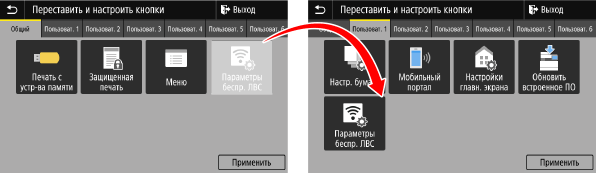
Перетащите кнопку, которую требуется переместить, и отпустите ее в требуемом месте.
При перетаскивании кнопки на другую вкладку она перемещается на эту вкладку. Кнопку невозможно переместить на вкладку, если для этой вкладки достигнуто максимальное число кнопок.
4
Нажмите [Применить].
Расположение кнопок на экране [Главный] изменяется.
Изменение порядка отображения пунктов (Модель с черно-белым ЖК-дисплеем)
Измените порядок отображения пунктов на экране [Главный], чтобы ускорить работу с часто используемыми пунктами.
1

2
С помощью клавиши  или
или  выберите элемент, который требуется переместить, затем нажмите
  .
.
или выберите элемент, который требуется переместить, затем нажмите .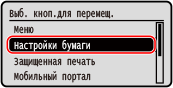
3
С помощью клавиши или переместите элемент, затем нажмите .
или переместите элемент, затем нажмите .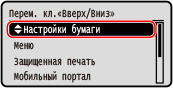
4
Нажмите .
.Порядок отображения элементов на экране [Главный] изменяется.