Экран [Главный]
Этот экран отображается при нажатии [ ] на панели управления.
] на панели управления. Экран [Главный] модели Модель с сенсорной панелью
В верхней и нижней частях экрана постоянно отображается состояние аппарата и информация о входе в систему для быстрого просмотра и выполнения необходимых операций.
Кнопки функций и настроек отображаются на отдельных вкладках по середине экрана. Выберите вкладку или смахните экран влево либо вправо, чтобы изменить отображаемые кнопки функций или настроек. Нажимайте эти кнопки для выполнения функций или изменения настроек.
Можно изменять порядок кнопок и названия вкладок. Изменение расположения кнопок и переименование вкладок (Удаленный ИП) (Модель с сенсорной панелью)
* По умолчанию отображаются вкладки с [Общий] по [Пользоват. 6].
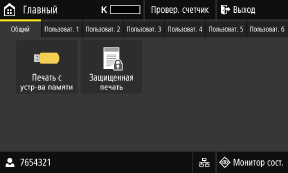
Состояние аппарата и информация о входе в систему
[ ]
]
Отображается оставшееся количество тонера в картридже.
]Отображается оставшееся количество тонера в картридже.
[Провер. счетчик]
Можно проверять общее число отпечатанных страниц. Проверка количества напечатанных страниц (проверка счетчика)
Можно проверять общее число отпечатанных страниц. Проверка количества напечатанных страниц (проверка счетчика)
[Выход]
Отображается при входе пользователя в систему. Нажмите, чтобы выйти из системы после выполнения операций на аппарате. Выполнение входа в аппарат
Отображается при входе пользователя в систему. Нажмите, чтобы выйти из системы после выполнения операций на аппарате. Выполнение входа в аппарат
[ ]
]
Отображает имя пользователя, вошедшего в систему, или идентификатор отдела.
]Отображает имя пользователя, вошедшего в систему, или идентификатор отдела.
[ ] / [
] / [ ]
]
Когда установлено подключение к проводной локальной сети, отображается []. Когда установлено подключение к беспроводной локальной сети, отображается [].
Нажатием этого значка выполняется переключение между использованием проводной или беспроводной локальной сети для подключения аппарата к сети. Выбор проводной или беспроводной локальной сети
] / []Когда установлено подключение к проводной локальной сети, отображается [
]. Когда установлено подключение к беспроводной локальной сети, отображается [].Нажатием этого значка выполняется переключение между использованием проводной или беспроводной локальной сети для подключения аппарата к сети. Выбор проводной или беспроводной локальной сети
[Монитор сост.]
Можно посмотреть информацию об аппарате, его использовании, а также журналы, сетевые настройки и сведения об ошибках. Экран [Монитор состояния]
Можно посмотреть информацию об аппарате, его использовании, а также журналы, сетевые настройки и сведения об ошибках. Экран [Монитор состояния]
Кнопки функций и настроек
 | [Печать с устр-ва памяти] Печатает файлы с запоминающего устройства USB. Печать с запоминающего устройства USB (Печать с запоминающего устройства) (Модель с сенсорной панелью) | |
 | [Защищенная печать] Печатает данные, временно сохраненные в памяти устройства. Печать документа, защищенного ПИН-кодом (Безопасная печать) | |
 | ||
 | [Настр. бумаги] Задайте формат и тип бумаги, которая будет использоваться, а также зарегистрируйте часто используемую бумагу. Указание формата и типа бумаги | |
 | [Мобильный портал] Подключайте к аппарату мобильные устройства. Подключение мобильного устройства к аппарату | |
 | [Настройки главн. экрана] Добавляйте кнопки быстрого доступа на экран [Главный] и изменяйте их порядок. Изменение порядка отображения кнопок (Модель с сенсорной панелью) | |
 | ||
 | [Параметры беспр. ЛВС] Подключает компьютер к аппарату через маршрутизатор беспроводной локальной сети (точку доступа). Подключение к беспроводной локальной сети путем выполнения поиска маршрутизатора (метод настройки точки доступа) | |
 | [uniFLOW Online Setup] Выполняется установка приложений для uniFLOW Online и uniFLOW Online Express. Подробные сведения о uniFLOW Online и uniFLOW Online Express см. на веб-сайте Canon. https://global.canon/ | |
 | [Сл.монитор.] Выполняйте операции, связанные со службой мониторинга. Для использования этой службы аппарат должен быть подключен к серверу, который ее предоставляет. |
Помимо описанных выше кнопок функций и настроек на этом экране отображаются также кнопки библиотеки приложений.
Библиотека приложений позволяет выполнять операции одним касанием.
Для использования этой функции необходимо щелкнуть [Application Library] на странице портала удаленного ИП, а затем выполнить настройку приложения. Страница портала удаленного ИП
Дополнительные сведения см. в руководстве по библиотеке приложений на веб-сайте электронных руководств.
https://oip.manual.canon/
Библиотека приложений позволяет выполнять операции одним касанием.
Для использования этой функции необходимо щелкнуть [Application Library] на странице портала удаленного ИП, а затем выполнить настройку приложения. Страница портала удаленного ИП
Дополнительные сведения см. в руководстве по библиотеке приложений на веб-сайте электронных руководств.
https://oip.manual.canon/
Экран [Главный] модели Модель с черно-белым ЖК-дисплеем
Состояние аппарата отображается в верхней и нижней частях экрана для быстрого просмотра и выполнения необходимых операций.
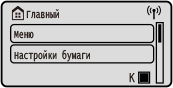
Состояние аппарата
[ ]
]
В случае подключения к беспроводной локальной сети отображается [].
]В случае подключения к беспроводной локальной сети отображается [
].[ ]
]
Отображается оставшееся количество тонера в картридже.
]Отображается оставшееся количество тонера в картридже.
Кнопки функций и настроек
[Настройки бумаги]
Задайте формат и тип бумаги, которая будет использоваться, а также зарегистрируйте часто используемую бумагу. Указание формата и типа бумаги
Задайте формат и тип бумаги, которая будет использоваться, а также зарегистрируйте часто используемую бумагу. Указание формата и типа бумаги
[Защищенная печать]
Печатает данные, временно сохраненные в памяти устройства. Печать документа, защищенного ПИН-кодом (Безопасная печать)
Печатает данные, временно сохраненные в памяти устройства. Печать документа, защищенного ПИН-кодом (Безопасная печать)
[Мобильный портал]
Подключайте к аппарату мобильные устройства. Подключение мобильного устройства к аппарату
Подключайте к аппарату мобильные устройства. Подключение мобильного устройства к аппарату
[Поряд.отоб. (гл.экр)]
Можно изменить порядок отображения пунктов на экране [Главный]. Изменение порядка отображения пунктов (Модель с черно-белым ЖК-дисплеем)
Можно изменить порядок отображения пунктов на экране [Главный]. Изменение порядка отображения пунктов (Модель с черно-белым ЖК-дисплеем)
[Проверить счетчик]
Можно проверять общее число отпечатанных страниц. Проверка количества напечатанных страниц (проверка счетчика)
Можно проверять общее число отпечатанных страниц. Проверка количества напечатанных страниц (проверка счетчика)
[Парам. беспр. ЛВС.]
Подключает компьютер к аппарату через маршрутизатор беспроводной локальной сети (точку доступа). Подключение к беспроводной локальной сети путем выполнения поиска маршрутизатора (метод настройки точки доступа)
Подключает компьютер к аппарату через маршрутизатор беспроводной локальной сети (точку доступа). Подключение к беспроводной локальной сети путем выполнения поиска маршрутизатора (метод настройки точки доступа)
[Сл.монитор.]
Выполняйте операции, связанные со службой мониторинга. Для использования этой службы аппарат должен быть подключен к серверу, который ее предоставляет.
Выполняйте операции, связанные со службой мониторинга. Для использования этой службы аппарат должен быть подключен к серверу, который ее предоставляет.
[Обнов. встроенное ПО]
Обновление встроенного ПО через интернет. Обновление встроенного ПО (Модель с черно-белым ЖК-дисплеем)
Обновление встроенного ПО через интернет. Обновление встроенного ПО (Модель с черно-белым ЖК-дисплеем)