הגדרת יציאת מדפסת (Windows)
אם כתובת ה-IP של המכשיר השתנתה או נוספה מדפסת ב-Windows, ייתכן שלא ניתן להדפיס ממחשב. במקרה זה, השתמש במנהל ההתקן של המדפסת כדי להוסיף יציאה חדשה.
בנוסף, לא ניתן להדפיס ממחשב כאשר מספר היציאה או מספר מנהל המדפסת שונים מאלו המוגדרים במכשיר. במקרה זה, שנה את ההגדרה במנהל ההתקן של המדפסת כך שתתאים לזו של המכשיר.
בנוסף, לא ניתן להדפיס ממחשב כאשר מספר היציאה או מספר מנהל המדפסת שונים מאלו המוגדרים במכשיר. במקרה זה, שנה את ההגדרה במנהל ההתקן של המדפסת כך שתתאים לזו של המכשיר.
הוספת יציאה
הרשאות מנהל נדרשות בכל מחשב.
|
הכנות דרושות
|
|
הכן את נתוני כתובת ה-IP או שם ה-DNS (שם המארח) של המכשיר ושמור אותם בקרבת מקום. בדיקת מצב הרשת וההגדרות
|
1
היכנס למחשב באמצעות חשבון מנהל מערכת.
2
לחץ על [ ] (Start)
  [
[ ] (Settings) [התקנים] [מדפסות וסורקים].
] (Start) [] (Settings) [התקנים] [מדפסות וסורקים].מסך [מדפסות וסורקים] מוצג.
3
לחץ על מנהל ההתקן של מדפסת המכשיר [Manage] [מאפייני מדפסת].
[Manage] [מאפייני מדפסת].מסך מאפייני מנהל ההתקן של המדפסת מוצג.
4
בלשונית [יציאות], לחץ על [הוספת יציאה].
מסך [יציאות מדפסת] מוצג.
5
הוסף יציאה חדשה.
|
1
|
בחר [יציאת TCP/IP תקנית] ולחץ על [יציאה חדשה].
מסך [אשף הוספת יציאת מדפסת TCP/IP תקנית] מוצג.
|
|
2
|
לחץ על [הבא].
|
|
3
|
הזן את כתובת ה-IP או שם ה-DNS (שם מארח) ולחץ על [הבא].
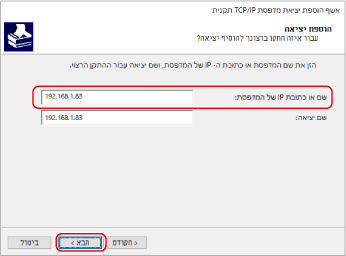
שם היציאה מוזן באופן אוטומטי, ניתן לשנות אותו לפי הצורך.
כאשר [דרושים פרטי יציאה נוספים] מופיע
מלא את ההוראות שעל המסך. להגדרת [סוג התקן], בחר [Canon Network Printing Device with P9100] ב-[סטנדרטי].
|
6
לחץ על [סיום].
נוספה יציאה חדשה, והמסך [יציאות מדפסת] מופיע.
7
לחץ על [סגור] [סגור].
[סגור].שינוי סוג היציאה ומספרה.
אם המכשיר מוגדר לא להשתמש ב-LPD או RAW, עליך לשנות את סוג היציאה במחשב לפרוטוקול שמיש במכשיר.
אם מספר יציאת ה-LPD או ה-RAW שונה, ייתכן שיהיה צורך לשנות את ההגדרות במחשב כך שיתאימו להגדרות במכשיר.
* אין צורך לשנות את סוג היציאה או המספר במחשב עבור יציאות WSD.
אם מספר יציאת ה-LPD או ה-RAW שונה, ייתכן שיהיה צורך לשנות את ההגדרות במחשב כך שיתאימו להגדרות במכשיר.
* אין צורך לשנות את סוג היציאה או המספר במחשב עבור יציאות WSD.
הרשאות מנהל נדרשות בכל מחשב.
1
היכנס למחשב באמצעות חשבון מנהל מערכת.
2
לחץ על [] (Start) [] (Settings) [התקנים] [מדפסות וסורקים].
] (Start) [] (Settings) [התקנים] [מדפסות וסורקים].מסך [מדפסות וסורקים] מוצג.
3
לחץ על מנהל ההתקן של מדפסת המכשיר [Manage] [מאפייני מדפסת].
[Manage] [מאפייני מדפסת].מסך מאפייני מנהל ההתקן של המדפסת מוצג.
4
בלשונית [יציאות], לחץ על [קביעת תצורה של יציאה].
מסך [קביעת תצורה של יציאה] או מסך [קביעת תצורה של מנטר יציאות TCP/IP רגילות] מוצג.
5
הגדרת סוג היציאה ומספרה.
ב-[סוג פרוטוקול], בחר [Raw] או [LPR].
כאשר [Raw] נבחר, שנה את מספר היציאה.
כאשר [LPR] נבחר, הזן "Ip" עבור [שם תור].
6
לחץ על [אישור] [סגור].
[סגור].ההגדרות מוחלות.