
Preverjanje stanja in nastavitev omrežja
Izvedete lahko preizkus vzpostavljanja povezave z napravami v omrežju, da preverite, ali je naprava ustrezno povezana z omrežjem.
Za uporabo portala Remote UI (Oddaljeni uporabniški vmesnik) in nastavitev požarnega zidu potrebujete informacije o naslovu IP naprave in naslovu MAC. Preverite te trenutne nastavitve.
Za uporabo portala Remote UI (Oddaljeni uporabniški vmesnik) in nastavitev požarnega zidu potrebujete informacije o naslovu IP naprave in naslovu MAC. Preverite te trenutne nastavitve.
|
|
|
Če je naslov IP prikazan kot »0.0.0.0«, ni pravilno konfiguriran. Znova nastavite naslov IP.
Nastavitev naslovov IPv4 Nastavitev naslovov IPv6 Če napravo povežete s komutiranim zvezdiščem, morda ne boste mogli vzpostaviti povezave z omrežjem, tudi če je naslov IP pravilno konfiguriran. V tem primeru nastavite čas čakanja, dokler naprava ne začne znova komunicirati in vzpostavljati povezave. [Čas čak. na povez. ob zagonu] ali [Čas čakanja na povezavo ob zagonu]
Natisnete lahko seznam podatkov upravitelja sistema, da si ogledate omrežne nastavitve. Tiskanje in ogled poročil ter seznamov
|
Preverjanje, ali lahko naprava vzpostavi povezavo z omrežnimi napravami
V spletni brskalnik v računalniku, ki ima vzpostavljeno povezavo z omrežjem, vnesite naslov IPv4 ali IPv6 naprave. Če je prikazan zaslon za prijavo na portal Remote UI (Oddaljeni uporabniški vmesnik), je naprava ustrezno povezana z omrežjem. Zagon vmesnika Remote UI (Oddaljeni uporabniški vmesnik)
Če uporabljate naslov IPv4, lahko s tem postopkom pošljete ukaz ping na nadzorni plošči, da preverite, ali lahko naprava vzpostavi povezavo z omrežno napravo.
Model z zaslonom s senzorji
|
Zahtevana priprava
|
|
Pripravite naslov IPv4 naprave za omrežje, s katerim želite vzpostaviti povezavo, in ga imejte v bližini.
|
1
Na nadzorni plošči pritisnite [Meni] na zaslonu [Domov]. Zaslon [Domov]
2
Pritisnite [Preference]  [Omrežje] [Nastavitve TCP/IP] [Nastavitve IPv4] [Ukaz PING].
[Omrežje] [Nastavitve TCP/IP] [Nastavitve IPv4] [Ukaz PING].Če se prikaže zaslon za prijavo, vnesite ID upravitelja sistema in kodo PIN ter pritisnite [Prijava]. ID in koda PIN upravitelja sistema
3
Vnesite naslov IPv4 omrežne naprave in pritisnite [Uporabi].
Če ima naprava pravilno vzpostavljeno povezavo z omrežjem, je prikazan zaslon [Prejeti odziv gostitelja.].
Model s črno-belim zaslonom LCD
|
Zahtevana priprava
|
|
Pripravite naslov IPv4 naprave za omrežje, s katerim želite vzpostaviti povezavo, in ga imejte v bližini.
|
1
Na nadzorni plošči izberite [Meni] na zaslonu [Domov] in pritisnite  . Zaslon [Domov]
. Zaslon [Domov]2
Pritisnite [Preference] [Omrežje] [Nastavitve TCP/IP] [Nastavitve IPv4] [Ukaz PING] .
[Omrežje] [Nastavitve TCP/IP] [Nastavitve IPv4] [Ukaz PING] .Če se prikaže zaslon za prijavo, vnesite ID in kodo PIN upravitelja sistema ter pritisnite  . ID in koda PIN upravitelja sistema
. ID in koda PIN upravitelja sistema3
Vnesite naslov IPv4 omrežne naprave in pritisnite .
.Če ima naprava pravilno vzpostavljeno povezavo z omrežjem, je prikazan zaslon [Prejeti odziv gostitelja.].
Ogled naslova IP, nastavljenega za napravo
Ogledate si lahko nastavitev naslova IP, nastavljenega za napravo, kot sta naslova IPv4 in IPv6.
V tem poglavju je opisano, kako si ogledate naslov IP na nadzorni plošči.
Te informacije lahko preverite tudi na portalu Remote UI (Oddaljeni uporabniški vmesnik) v računalniku. Upravljanje naprave iz računalnika (Oddaljeni uporabniški vmesnik)
Te informacije lahko preverite tudi na portalu Remote UI (Oddaljeni uporabniški vmesnik) v računalniku. Upravljanje naprave iz računalnika (Oddaljeni uporabniški vmesnik)
Model z zaslonom s senzorji
1
Na nadzorni plošči pritisnite [Nadzor stanja] v razdelku [Domov] ali na drugem mestu. Zaslon [Domov]
Prikaže se zaslon [Nadzor stanja].
2
Pritisnite [Omrežni podatki] [IPv4] ali [IPv6].
[IPv4] ali [IPv6].3
Oglejte si nastavitev.
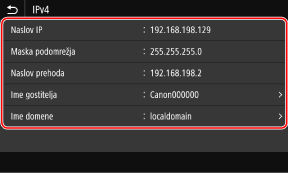
Za IPv6 izberite element, ki si ga želite ogledati. Prikazana je nastavitev za ta element.
Model s črno-belim zaslonom LCD
1
Pritisnite  na nadzorni plošči.
na nadzorni plošči.Prikaže se zaslon [Nadzor stanja].
2
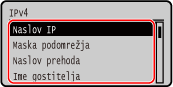
Pritisnite [Omrežni podatki] [IPv4] ali [IPv6] .
[IPv4] ali [IPv6] .3
Oglejte si nastavitve in pritisnite .
.
Ogled naslova MAC za žično omrežje LAN
Ogledate si lahko naslov MAC, ki je nastavljen za napravo, ko je ta povezana z žičnim omrežjem LAN.
V tem poglavju je opisano, kako si ogledate te informacije na nadzorni plošči.
Naslov MAC si lahko ogledate tudi na portalu Remote UI (Oddaljeni uporabniški vmesnik) v računalniku. Upravljanje naprave iz računalnika (Oddaljeni uporabniški vmesnik)
Potrebujete skrbniške pravice.
Naslov MAC si lahko ogledate tudi na portalu Remote UI (Oddaljeni uporabniški vmesnik) v računalniku. Upravljanje naprave iz računalnika (Oddaljeni uporabniški vmesnik)
Potrebujete skrbniške pravice.
Model z zaslonom s senzorji
1
Na nadzorni plošči pritisnite [Meni] na zaslonu [Domov]. Zaslon [Domov]
2
Pritisnite [Preference] [Omrežje] [Nastavitve gonilnika Ethernet].
[Omrežje] [Nastavitve gonilnika Ethernet].Če se prikaže zaslon za prijavo, vnesite ID upravitelja sistema in kodo PIN ter pritisnite [Prijava]. ID in koda PIN upravitelja sistema
3
Oglejte si naslov MAC.
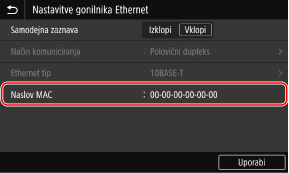
Model s črno-belim zaslonom LCD
1
Na nadzorni plošči izberite [Meni] na zaslonu [Domov] in pritisnite . Zaslon [Domov]
. Zaslon [Domov]2
Pritisnite [Preference] [Omrežje] [Nastavitve gonilnika Ethernet] .
[Omrežje] [Nastavitve gonilnika Ethernet] .Če se prikaže zaslon za prijavo, vnesite ID in kodo PIN upravitelja sistema ter pritisnite . ID in koda PIN upravitelja sistema
. ID in koda PIN upravitelja sistema3
Oglejte si naslov MAC.
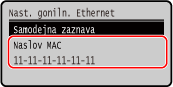
Ogled naslova MAC in podatkov o povezavi z brezžičnim omrežjem LAN
Poleg naslova MAC in podatkov o povezavi z brezžičnim omrežjem LAN, ko je naprava povezana z brezžičnim LAN-om, si lahko ogledate tudi varnostne nastavitve.
V tem poglavju je opisano, kako si ogledate te informacije na nadzorni plošči.
Te informacije lahko preverite tudi na portalu Remote UI (Oddaljeni uporabniški vmesnik) v računalniku. Upravljanje naprave iz računalnika (Oddaljeni uporabniški vmesnik)
Potrebujete skrbniške pravice.
Te informacije lahko preverite tudi na portalu Remote UI (Oddaljeni uporabniški vmesnik) v računalniku. Upravljanje naprave iz računalnika (Oddaljeni uporabniški vmesnik)
Potrebujete skrbniške pravice.
Model z zaslonom s senzorji
1
Na nadzorni plošči pritisnite [Nast. brezž. omrežja LAN] na zaslonu [Domov]. Zaslon [Domov]
Prikaže se zaslon [Izbira omrežja].
Če se prikaže zaslon za prijavo, vnesite ID upravitelja sistema in kodo PIN ter pritisnite [Prijava]. ID in koda PIN upravitelja sistema
2
Pritisnite [Povezava nast.] [Informacije o povezavi].
[Informacije o povezavi].3
Oglejte si naslov MAC in nastavitve.
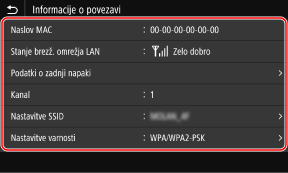
Pritisnite [Podatki o zadnji napaki], da prikažete podatke o napaki, povezane s povezavo z brezžičnim omrežjem LAN.
Pritisnite [Nastavitve varnosti], da prikažete podrobnosti za WEP ali WPA/WPA2-PSK.
|
|
|
Ogled podatkov na zaslonu [Nadzor stanja]Podatke o stanju in napaki brezžičnega omrežja LAN si lahko ogledate tudi s tem postopkom:
|
Model s črno-belim zaslonom LCD
1
Na nadzorni plošči izberite [Nast. brezžičn. LAN.] na zaslonu [Domov] in pritisnite . Zaslon [Domov]
. Zaslon [Domov]Prikaže se zaslon [Izbira omrežja].
Če se prikaže zaslon za prijavo, vnesite ID in kodo PIN upravitelja sistema ter pritisnite . ID in koda PIN upravitelja sistema
. ID in koda PIN upravitelja sistema2
Pritisnite [Nastavitve povezave] [Podatki o povezavi] .
[Podatki o povezavi] .3
Oglejte si naslov MAC in nastavitve.
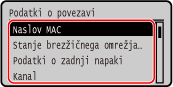
Izberite [Podatki o zadnji napaki] in pritisnite da prikažete podatke o napaki, povezane s povezavo z brezžičnim omrežjem LAN.
da prikažete podatke o napaki, povezane s povezavo z brezžičnim omrežjem LAN.Izberite [Nastavitve varnosti] in pritisnite za prikaz podrobnosti WEP ali WPA/WPA2-PSK.
za prikaz podrobnosti WEP ali WPA/WPA2-PSK.|
|
|
Ogled podatkov na zaslonu [Nadzor stanja]Podatke o stanju in napaki brezžičnega omrežja LAN si lahko ogledate tudi s tem postopkom:
|