Nastavitev naslovov IPv4
Naslov IPv4 naprave lahko dodelite samodejno z uporabo strežnika DHCP ali pa ga vnesete ročno.
Naslov IPv4 je privzeto samodejno nastavljen, ko je vzpostavljena povezava z žičnim ali brezžičnim omrežjem LAN, lahko pa ga nastavite ali spremenite tudi ročno v skladu z okoljem in namenom uporabe.
Naslov IPv4 je privzeto samodejno nastavljen, ko je vzpostavljena povezava z žičnim ali brezžičnim omrežjem LAN, lahko pa ga nastavite ali spremenite tudi ročno v skladu z okoljem in namenom uporabe.
V tem poglavju je opisano, kako konfigurirate nastavitve na nadzorni plošči.
Naslov IPv4 lahko nastavite tudi na portalu Remote UI (Oddaljeni uporabniški vmesnik) v računalniku, ko je ta nastavljen v napravi. Upravljanje naprave iz računalnika (Oddaljeni uporabniški vmesnik)
Potrebujete skrbniške pravice. Če želite uporabiti nastavitve, morate znova zagnati napravo.
Naslov IPv4 lahko nastavite tudi na portalu Remote UI (Oddaljeni uporabniški vmesnik) v računalniku, ko je ta nastavljen v napravi. Upravljanje naprave iz računalnika (Oddaljeni uporabniški vmesnik)
Potrebujete skrbniške pravice. Če želite uporabiti nastavitve, morate znova zagnati napravo.
Model z zaslonom s senzorji
1
Na nadzorni plošči pritisnite [Meni] na zaslonu [Domov]. Zaslon [Domov]
2
Pritisnite [Preference]  [Omrežje] [Nastavitve TCP/IP] [Nastavitve IPv4] [Nastavitve naslova IP].
[Omrežje] [Nastavitve TCP/IP] [Nastavitve IPv4] [Nastavitve naslova IP].Če se prikaže zaslon za prijavo, vnesite ID upravitelja sistema in kodo PIN ter pritisnite [Prijava]. ID in koda PIN upravitelja sistema
3
Nastavite naslov IP.
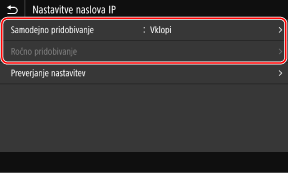
 Ročna nastavitev naslova IP
|
1
|
Pritisnite [Samodejno pridobivanje].
Prikaže se zaslon [Nastavitve naslova IP (Samod. pridob.)].
|
|
2
|
Možnost [Samodejno pridobivanje] nastavite na [Izklopi] in pritisnite [Uporabi]
[Vključeno].Prikaže se zaslon [Nastavitve naslova IP].
|
|
3
|
Pritisnite [Ročno pridobivanje].
Prikaže se zaslon za vnos naslova IP.
|
|
4
|
Vnesite naslov IP, masko podomrežja in naslov prehoda, nato pa pritisnite [Uporabi].
|
Samodejna dodelitev naslova IP
|
1
|
Pritisnite [Samodejno pridobivanje].
Prikaže se zaslon [Nastavitve naslova IP (Samod. pridob.)].
|
|
2
|
Nastavite možnost [Samodejno pridobivanje] na [Vklopi].
|
|
3
|
Po potrebi konfigurirajte nastavitev samodejnega pridobivanja.
[Izbira protokola]
Nastavite na [DHCP]. Če pa je možnost [DHCP] nastavljena v okolju, kjer DHCP-ja ni mogoče uporabljati, naprava še naprej potrjuje funkcijo samodejnega pridobivanja v omrežju, s čimer je ustvarjena nepotrebna komunikacija. Če ne uporabljate DHCP-ja, nastavite to možnost na [Izklopi].
[Avtom. IP]
Nastavite na [Vklopi]. Čeprav ima prednost naslov IP, ki mu je dodeljen DHCP, pa je v primeru neodzivnosti DHCP-ja uporabljena nastavitev samodejnega IP-ja.
|
|
4
|
Pritisnite [Uporabi].
|
4
Pritisnite [Vključeno].
5
Znova zaženite napravo. Vnovičen zagon naprave
Nastavitve so uporabljene.
Izvedite preizkus vzpostavljanja povezave, s katerim preverite, ali je naslov IPv4 pravilno konfiguriran. Preverjanje stanja in nastavitev omrežja
Izvedite preizkus vzpostavljanja povezave, s katerim preverite, ali je naslov IPv4 pravilno konfiguriran. Preverjanje stanja in nastavitev omrežja

|
Preverjanje trenutno nastavljenega naslova IPNa zaslonu v 3. koraku pritisnite [Preverjanje nastavitev], da preverite trenutno nastavitev naslova IP. Če je naslov IP prikazan kot »0.0.0.0«, ni pravilno konfiguriran.
Spreminjanje naslova IP po namestitvi gonilnika tiskalnikaV sistemu Windows morate dodati nova vrata. Konfiguracija vrat tiskalnika (Windows)
Če ne veste, katera vrata uporabljate, glejte to: Ogled tiskalnih vrat V operacijskem sistemu macOS, morate znova registrirati napravo v računalniku Mac. Podrobnosti o registraciji naprave so na voljo v priročniku za gonilnik na spletnem mestu s spletnim priročnikom.
https://oip.manual.canon/ * Če uporabljate DHCP za samodejno pridobivanje naslova IP naprave, lahko naslov IP samodejno spremenite.
|
Model s črno-belim zaslonom LCD
1
Na nadzorni plošči izberite [Meni] na zaslonu [Domov] in pritisnite  . Zaslon [Domov]
. Zaslon [Domov]2
Pritisnite [Preference] [Omrežje] [Nastavitve TCP/IP] [Nastavitve IPv4] [Nastavitve naslova IP] .
[Omrežje] [Nastavitve TCP/IP] [Nastavitve IPv4] [Nastavitve naslova IP] .Če se prikaže zaslon za prijavo, vnesite ID in kodo PIN upravitelja sistema ter pritisnite  . ID in koda PIN upravitelja sistema
. ID in koda PIN upravitelja sistema3
Nastavite naslov IP.
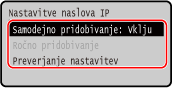
Ročna nastavitev naslova IP
|
1
|
Izberite [Samodejno pridobivanje] in pritisnite
.Prikaže se zaslon [Samodejno pridobivanje].
|
|
2
|
Pritisnite [Izbira protokola]
[Izključeno] . |
|
3
|
Pritisnite [Avtom. IP]
[Izključeno] . |
|
4
|
Izberite [<Uporabi>] in pritisnite
.Prikaže se zaslon [Nastavitve naslova IP].
|
|
5
|
Izberite [Ročno pridobivanje] in pritisnite
.Prikaže se zaslon za vnos naslova IP.
|
|
6
|
Vnesite naslov IP in pritisnite
. |
|
7
|
Vnesite masko podomrežja in pritisnite
. |
|
8
|
Vnesite naslov prehoda in pritisnite
. |
Samodejna dodelitev naslova IP
|
1
|
Izberite [Samodejno pridobivanje] in pritisnite
.Prikaže se zaslon [Samodejno pridobivanje].
|
|
2
|
Po potrebi konfigurirajte nastavitev samodejnega pridobivanja.
[Izbira protokola]
Nastavite na [DHCP]. Če pa je možnost [DHCP] nastavljena v okolju, kjer DHCP-ja ni mogoče uporabljati, naprava še naprej potrjuje funkcijo samodejnega pridobivanja v omrežju, s čimer je ustvarjena nepotrebna komunikacija. Če ne uporabljate DHCP-ja, nastavite to možnost na [Izključeno].
[Avtom. IP]
Nastavite na [Vključeno]. Čeprav ima prednost naslov IP, ki mu je dodeljen DHCP, pa je v primeru neodzivnosti DHCP-ja uporabljena nastavitev samodejnega IP-ja.
|
|
3
|
Izberite [<Uporabi>] in pritisnite
. |
4
Znova zaženite napravo. Vnovičen zagon naprave
Nastavitve so uporabljene.
Izvedite preizkus vzpostavljanja povezave, s katerim preverite, ali je naslov IPv4 pravilno konfiguriran. Preverjanje stanja in nastavitev omrežja
Izvedite preizkus vzpostavljanja povezave, s katerim preverite, ali je naslov IPv4 pravilno konfiguriran. Preverjanje stanja in nastavitev omrežja
|
|
Preverjanje trenutno nastavljenega naslova IPNa zaslonu v 3. koraku izberite [Preverjanje nastavitev] in pritisnite
, da preverite trenutno nastavitev naslova IP. Če je naslov IP prikazan kot »0.0.0.0«, ni pravilno konfiguriran.Spreminjanje naslova IP po namestitvi gonilnika tiskalnikaV sistemu Windows morate dodati nova vrata. Konfiguracija vrat tiskalnika (Windows)
Če ne veste, katera vrata uporabljate, glejte to: Ogled tiskalnih vrat V operacijskem sistemu macOS, morate znova registrirati napravo v računalniku Mac. Podrobnosti o registraciji naprave so na voljo v priročniku za gonilnik na spletnem mestu s spletnim priročnikom.
https://oip.manual.canon/ * Če uporabljate DHCP za samodejno pridobivanje naslova IP naprave, lahko naslov IP samodejno spremenite.
|