Impressió d'informes i llistes
Podeu imprimir informes i llistes per comprovar informació com ara el nombre total de pàgines copiades, els resultats de comunicació i els paràmetres de l'equip.
Impressió d'un informe sobre el nombre de pàgines copiades i impreses
Informe de comptador
Podeu imprimir un informe per comprovar el nombre total de totes les pàgines impreses.
 (Comptador/Informació de dispositiu)
  <Imprimir llista> <Sí>
Llista del nombre de pàgines
Podeu imprimir una llista per comprovar el nombre total de pàgines* copiades, impreses i llegides per cada ID de departament. Per imprimir aquesta llista heu d'iniciar sessió amb privilegis d'administrador. Inici de sessió a l'equip
 (Configuració) <Opcions de gestió> <Gestió d'usuaris> <Gestió d'ID de departaments> <On> <Totals de pàgines> <Imprimir llista> Seleccioneu els elements que voleu imprimir <Iniciar impressió>
 |
Per tal de calcular la llista del nombre de pàgines de cada ID de departament, cal configurar la gestió d'ID de departament. Configuració de la gestió d'ID de departaments Amb la llista del nombre de pàgines de Remote UI (IU remota), podreu comprovar les pàgines que ha imprès cada nom d'usuari enllaçat a un ID de departament. Per mostrar la llista, Inici de Remote UI (IU remota) feu clic [Configuració] [Gestió d'usuaris] [Department ID Management]. Tanmateix, cal tenir en compte que no es mostraran els noms d'usuari si hi ha més d'un usuari assignat a un mateix ID de departament, o bé si s'està utilitzant l'autenticació d'ID de departament com a servei d'inici de sessió.La llista del nombre de pàgines també es pot desar com un fitxer CSV amb Remote UI (IU remota). Inici de Remote UI (IU remota) feu clic a [Configuració] [Gestió d'usuaris] [Department ID Management] [Store in CSV Format...]. |
* En aquest informe, els nombres es basen en les cares impreses de la pàgina. Per exemple, el recompte és 1 si imprimiu una cara d'una pàgina i 2 si imprimiu totes dues cares de la pàgina.
Impressió d'una llista de l'historial d'ús
Quan premeu  (Monitor estat), es mostra la pantalla Monitor estat, que us permet comprovar l'historial d'ús de cada funció, com ara còpia, impressió, enviament de correu electrònic, enviament o recepció d'I-faxos, etc. Des d'aquesta pantalla també podeu imprimir l'historial d'ús de cada funció.
(Monitor estat), es mostra la pantalla Monitor estat, que us permet comprovar l'historial d'ús de cada funció, com ara còpia, impressió, enviament de correu electrònic, enviament o recepció d'I-faxos, etc. Des d'aquesta pantalla també podeu imprimir l'historial d'ús de cada funció. |
Si a la columna "RESULT" de la llista impresa apareix "NG", comproveu el número de tres dígits seguit de "#" per detectar la causa i les solucions. Si l'opció (Configuració) <Opcions de gestió> <Gestió del dispositiu> <Restringir l'accés a treballs d'altres usuaris> està establerta en <On>, els treballs que no siguin de l'usuari que té la sessió iniciada es mostren com a "***" i no es poden processar. Si inicieu sessió amb privilegis d'administrador, es mostren els treballs de tots els usuaris. |
1
Premeu (Monitor estat).
(Monitor estat).2
Visualitzeu l'historial d'ús de cada funció i imprimiu una llista.
 Registre d'impressió
1 | Premeu <Treball> <Registre de treballs>. |
2 | Seleccioneu els elements que voleu imprimir i premeu <Imprimir llista>. 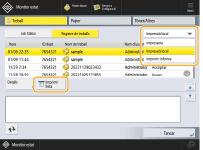 |
3 | Premeu <Sí>. |
Impressió d'un informe de resultats de comunicacions
Podeu imprimir una llista de resultats de l'enviament/recepció de correus electrònics o I-fax, així com els resultats de l'emmagatzematge d'elements al servidor de fitxers o a la bústia (espai d'emmagatzematge temporal de l'equip). Un informe es configura per a la impressió automàtica o només s'imprimeix quan es produeix un error. Amb tot, podeu canviar la configuració perquè s'imprimeixi només en un moment determinat o no s'imprimeixi mai. També podeu enviar l'informe a una destinació concreta com a fitxer CSV.
|
Si a la columna "RESULT" de la llista impresa apareix "NG", comproveu el número de tres dígits seguit de "#" per detectar la causa i les solucions. Si l'opció (Configuració) <Opcions de gestió> <Gestió del dispositiu> <Restringir l'accés a treballs d'altres usuaris> està establerta en <On>, els treballs que no siguin de l'usuari que té la sessió iniciada es mostren com a "***" i no es poden processar. Si inicieu sessió amb privilegis d'administrador, es mostren els treballs de tots els usuaris. |
Informe de registre de comunicacions d'informació de dispositius
Podeu configurar l'equip per imprimir automàticament l'informe quan s'arriba al nombre especificat de resultats per a distribució o recepció d'informació del dispositiu. També podeu configurar l'opció per imprimir l'informe en un moment determinat. Heu d'iniciar la sessió amb privilegis d'administrador per poder canviar l'opció d'informe.
(Configuració) <Opcions de gestió> <Gestió del dispositiu> <Opcions distribució informació dispositiu> <Registre de comunicacions> Opcions d'informes Activeu l'informe <Bé> |
Quan heu iniciat la sessió amb privilegis d'administrador, podeu imprimir manualment l'historial de comunicacions d'informació del dispositiu com una llista. Premeu (Configuració) <Opcions de gestió> <Gestió del dispositiu> <Opcions distribució informació dispositiu> <Registre de comunicacions> <Imprimir llista> <Sí>.Quan configureu imprimir un informe en un moment determinat Si es configura un informe per a la impressió en un moment determinat, s'imprimeixen els 100 resultats més recents amb els resultats més recents al capdamunt. Si el nombre de resultats és superior a 100, els resultats més antics no s'imprimeixen. |
Impressió d'una llista d'opcions
La informació i les opcions registrades a l'equip, com ara les destinacions registrades, les opcions d'enviament/recepció, les condicions de reenviament, els fitxers d'una bústia, etc., es poden imprimir com una llista.
Llista de fitxers de bústies
Podeu imprimir una llista de fitxers emmagatzemats temporalment en una bústia de l'equip.
Llista d'opcions de xarxa
Podeu imprimir una llista de les opcions configurades per a <Xarxa> a la secció <Preferències> de Configuració.
(Configuració) <Preferències> <Xarxa> <Imprimir informe> <Sí> |
Els elements les opcions predeterminades dels quals s'han modificat s'imprimeixen amb un asterisc (*) al costat. De manera predeterminada, els elements següents es generen automàticament a partir de la informació única de l'equip quan s'inicialitzen les opcions i es mostren amb un asterisc (*) al costat. Nom d'amfitrió IPv4 Nom d'amfitrió IPv6 Nom d'mDNS (Opcions d'mDNS) Velocitat de transmissió actual (Opcions del controlador Ethernet) |
Llista d'informació del sistema
Podeu imprimir una llista d'informació com ara les aplicacions i llicències MEAP. Heu d'iniciar la sessió amb privilegis d'administrador per poder imprimir aquesta llista.
(Configuració) <Opcions de gestió> <Llicències/Altres> <Opcions de MEAP> <Imprimir informació del sistema> <Sí>Llista de destinacions de la distribució d'informació de dispositius
Podeu imprimir una llista dels dispositius registrats com a destinacions de distribució d'informació. Heu d'iniciar la sessió amb privilegis d'administrador per poder imprimir aquesta llista.
(Configuració) <Opcions de gestió> <Gestió del dispositiu> <Opcions distribució informació dispositiu> <Desar destinacions> <Imprimir llista> <Sí>