Configuració de la pantalla i les operacions per imprimir fitxers desats
Quan premeu <Fitxers desats> a la pantalla <Inici> i seleccioneu la bústia per imprimir fitxers, s'obrirà la següent pantalla de configuració.
Pantalla d'impressió/Pantalla d'opcions d'impressió
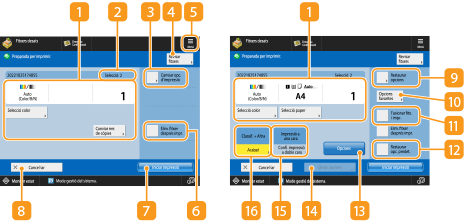
(Els elements que apareixen a la pantalla poden diferir segons el model i les opcions).
 Estat de les opcions actuals i botons de les opcions
Mostra l'estat de l'opció, com la mida de paper per imprimir i el nombre d'impressions. Assegureu-vos de confirmar les opcions per imprimir correctament. Per modificar les opcions, premeu el botó que hi ha a sota de la secció de la pantalla. Per canviar el nombre d'impressions, introduïu el nombre amb les tecles numèriques.
Premeu <Selecció color> per seleccionar el mode de color per a la impressió.
En funció de les opcions que esteu especificant, es mostra el botó <Mostra d'impressió>, que permet comprovar el resultat de la impressió d'un fitxer.
Si seleccioneu diversos fitxers, es mostra el botó <Canviar nre. de còpies>. Premeu-lo per canviar el nombre de còpies.
Premeu <Selecció paper> per seleccionar la mida i el tipus de paper i l'origen de paper.
 <Mostra d'impressió> només es mostra si establiu alhora que es facin diverses impressions i una de les opcions següents. Tingueu en compte que les funcions disponibles poden variar en funció del model i de les opcions instal·lades. <Classificar (per jocs)> <Desplaçar> <Grapar + Classificar> <Quadern> <Portada> <Inserir fulls> <Fusionar fitx. i impr.> quan se seleccionen diversos fitxers |
 Nombre de fitxers seleccionats
Mostra el nombre de fitxers seleccionats.
Quan seleccioneu diversos fitxers, es mostra el botó <Canviar nre. de còpies>. Per canviar el nombre d'impressions, premeu aquest botó.
 <Canviar opc. d'impressió>
Per modificar les opcions d'impressió especificades, premeu aquest botó per visualitzar la pantalla d'opcions d'impressió.
Les opcions d'impressió que s'utilitzen per als fitxers següents són les establertes quan es van desar aquests. Fitxers desats des del controlador de la impressora |
 <Revisar fitxers>
Es pot utilitzar per comprovar els tipus i els noms dels fitxers seleccionats.
Seleccioneu un fitxer a la pantalla <Revisar fitxers> i premeu <Detalls> per visualitzar informació com ara la mida del fitxer i la data o l'hora d'actualització.
Seleccioneu un fitxer a la pantalla <Revisar fitxers> i premeu <Mostrar imatge> per obtenir una imatge de visualització prèvia del fitxer.

Premeu aquesta icona per desar les opcions actuals a <Opcions favorites> de  o canviar les opcions d'impressió predeterminades de fàbrica.
o canviar les opcions d'impressió predeterminades de fàbrica. <Elim. fitxer després impr.>
Permet eliminar un fitxer automàticament després d'imprimir-lo.
 <Iniciar impressió>
Inicia la impressió.
 <Cancel·lar>
Permet cancel·lar les operacions d'impressió i tornar a la pantalla de selecció de fitxers.
 <Restaurar opcions>
Premeu aquesta opció per especificar les opcions una altra vegada des del principi i tornar a la pantalla d'impressió.
<Opcions favorites>
Permet desar les opcions de lectura comunes per avançat per recuperar-les ràpidament quan sigui necessari.
 <Fusionar fitx. i impr.>
Imprimeix diversos fitxers seleccionats com un sol fitxer. El fitxer s'imprimeix amb les opcions desades a <Canviar opcions predeterminades>, en comptes d'imprimir-se amb les opcions d'impressió desades al fitxer. <Canviar opcions predeterminades>
 <Restaurar opc. predet.>
Canvia els valors de les opcions d'impressió pels valors desats a <Canviar opcions predeterminades>. <Canviar opcions predeterminades>
 <Opcions>
Permet especificar les opcions de les funcions que no es mostren a / . Per obtenir informació detallada sobre cada element d'opció, vegeu Opcions.
/. Per obtenir informació detallada sobre cada element d'opció, vegeu Opcions. <Desar opcions>
Torna a desar el fitxer amb les opcions d'impressió que hàgiu modificat.
Aquesta clau no es pot utilitzar si se seleccionen diversos fitxers.
Si ja hi ha opcions d'impressió desades, la informació se sobreescriurà.
<Confi. impressió a doble cara>
Seleccioneu el tipus d'impressió a doble cara. Seleccioneu <Tipus llibre> si voleu imprimir l'anvers i el revers amb la mateixa orientació superior-inferior. Seleccioneu <Tipus calendari> si voleu imprimir l'anvers i el revers amb orientacions superior-inferior oposades.
 <Acabat>
Selecciona el mètode d'acabament.
Acabat amb classificació/agrupació
Acabat amb la grapadora
Altres funcions d'acabat
Acabat amb classificació/agrupació
Acabat amb la grapadora
Altres funcions d'acabat
Opcions
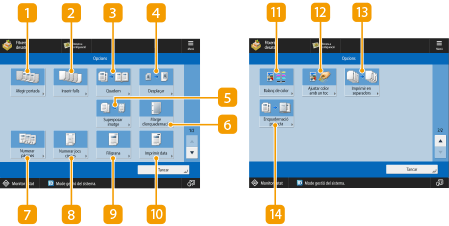
(Els elements que apareixen a la pantalla poden diferir segons el model i les opcions).
<Afegir portada>
Afegeix portades. Addició d'una portada i una contraportada
<Inserir fulls>/<Separador de treballs>
Insereix fulls en blanc entre les pàgines especificades. Si se seleccionen diversos documents, podeu seleccionar <Separador de treballs> per separar cada document. Inserció de fulls i portadelles (Inserir fulls)
<Quadern>
Imprimeix un document amb moltes pàgines de manera que les impressions es fan en un quadern. Creació de quaderns (Impressió en quadern)
<Desplaçar>
Mou la imatge a la ubicació especificada del paper. Desplaçament de la imatge
 <Superposar imatge>
Superposa una imatge desada en memòria a la imatge original que voleu imprimir. Superposició d'imatges
<Marge d'enquadernació>
Crea marges d'enquadernació a les vores del paper. Configuració dels marges d'enquadernació
<Numerar pàgines>
Afegeix números de pàgina. Inclusió de números i símbols a les impressions
<Numerar jocs còpies>
Afegeix el nombre de jocs. Inclusió de números i símbols a les impressions
<Filigrana>
Afegeix filigranes. Inclusió de números i símbols a les impressions
<Imprimir data>
Afegeix la data. Inclusió de números i símbols a les impressions
<Balanç de color>
Permet ajustar el balanç de color. Ajust del color
<Ajustar color amb un toc>
Permet ajustar el contrast. Mode de color amb un toc
<Imprimir en separadors>
Imprimeix en els separadors. Inserció de separadors
<Enquadernació perfecta>
Imprimeix la portada i el document principal enganxats. Enquadernació perfecta