
Využívání personalizace
Zažili jste někdy následující?
Časté konfigurování stejné kombinace nastavení
Stroj je vybaven funkcí personalizace, která umožňuje, aby pomocí správy osobního ověření byla pro každého přihlášeného uživatele registrována nastavení. Například počáteční obrazovka po přihlášení může být nastavena na obrazovku základních funkcí Přístup k ulož. soub..
Přizpůsobená nastavení lze rovněž synchronizovat s jinými stroji Canon ve stejné síti a používat na libovolném stroji.
Funkce personalizace pomáhá vylepšit ovládání a zabezpečení a snížit náklady.
Přizpůsobená nastavení lze rovněž synchronizovat s jinými stroji Canon ve stejné síti a používat na libovolném stroji.
Funkce personalizace pomáhá vylepšit ovládání a zabezpečení a snížit náklady.
|
Pokud chce uživatel používat personalizaci, musí být schopen používat funkci osobního ověření. Více informací o osobním ověření vám sdělí správce. Správa uživatelů Nastavení, která byla personifikována pro každého uživatele, mohou být synchronizována s dalšími stroji Canon na stejné síti a použit na všech synchronizovaných strojích. Synchronizace nastavení pro více multifunkčních tiskáren Canon Podrobnosti o nastaveních, která lze přizpůsobit, najdete v seznamu Seznam položek, které je možno personalizovat. |
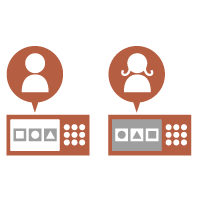
Personalizace obrazovky
 |  |  | ||
 | ||||
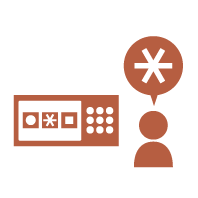
Personalizace nastavení
 |  |  | ||
Personalizace obrazovky
Změna jazyka displeje pro každého uživatele (Přepnout jazyk/klávesnici)
| Jazyk obrazovky lze změnit podle preferencí každého přihlášeného uživatele. Například stroj může zobrazovat obrazovku v angličtině pro jistého uživatele a pak přepnout jazyk displeje na francouzštinu, když se přihlásí jiný uživatel. Rozvržení klávesnice displeje dotykového panelu lze též změnit. |
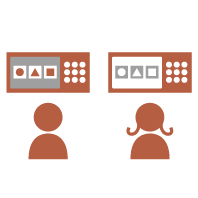
Zobrazení často používané obrazovky jako výchozí obrazovky (Výchozí obrazovka po spuštění/obnově / Výchozí obrazovka (Monitor stavu))
| Je možné nastavit obrazovku, která se zobrazí po přihlášení a po návratu stroje z režimu spánku. Jako výchozí obrazovku lze například nastavit obrazovku výběru místa určení pro <Přístup k ulož. soub.> nebo obrazovku <Monitor stavu> pro kontrolu stavu úlohy. Často používaná obrazovka stavu úlohy/hlášení může být registrována jako výchozí obrazovka zobrazená při stisknutí <Monitor stavu>. |
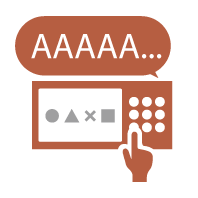
Zamezení opakovanému zadání stejného znaku (Nastavení opakování tlačítka)
| Toto nastavení umožňuje nastavit čas, než se zopakuje zadání stejného znaku. Například pokud stisknete a přidržíte klávesu <a> po jistou dobu, písmeno „a“ se začne zadávat opakovaně. Tomu lze zabránit pro osoby, které chtějí pracovat pomalu, nastavením rychlosti reakce displeje dotykového panelu. |
Vylepšení viditelnosti obrazovky (Reverzní zobrazení (Barva) / Umožnit zvětšení obrazovky)
| Obrazovku lze zvětšit nebo zobrazovat v inverzních barvách. Například je možné invertovat barvy obrazovky, aby se usnadnilo čtení pro uživatele, kteří mají problémy s výchozími barvami. Některé obrazovky lze též zvětšit nebo zmenšit pohybem dvou prstů od sebe nebo k sobě. |
Personalizace nastavení
Zadání často používaných nastavení jako výchozích nastavení (Změnit výchozí nastavení)
| Často používaná nastavení lze nastavit jako výchozí, aby je nebylo nutné zadávat pokaždé, kdy uživatel obsluhuje stroj. <Změnit výchozí nastavení> (Přístup k uloženým souborům) |
Usnadnění zobrazení seznamu úloh (třídění seznamu úloh)
| Seznam úloh lze třídit pomocí pořadí názvů, dat atd., aby se usnadnilo vyhledání požadované úlohy nebo dokumentu. Pořadí třídění se zachová pro příští přihlášení uživatele. |
Aktivace více nastavení pomocí jednoho tlačítka (<Osobní>/<Sdílené>)
| Tlačítka <Osobní> a tlačítka <Sdílené> lze použít k tomu, aby nebylo nutné samostatně nastavovat stejnou kombinaci nastavení. Pokud se nastavení uloží do tlačítka <Sdílené>, mohou je pohodlně používat i jiní uživatelé. |