Tisk hlášení a seznamů
Na stroji si můžete vytisknout hlášení a seznamy, na nichž můžete zkontrolovat informace, jako např. celkový počet okopírovaných stran, výsledky komunikace a nastavení stroje.
Tisk hlášení s počtem okopírovaných a vytištěných stran
Hlášení počítadla
Můžete vytisknout hlášení pro kontrolu celkového počtu veškerých vytištěných stran.
 (Informace o počitadle nebo zařízení)
  <Tisknout seznam> <Ano>
Seznam počtu stran
Na stroji si můžete vytisknout seznam, na němž můžete zkontrolovat celkový počet stran* okopírovaných, vytištěných a naskenovaných pro jednotlivá ID oddělení. Pro tisk tohoto seznamu se musíte do systému stroje přihlásit s přístupovými právy administrátora (správce). Přihlášení do systému stroje
 (Nastavení/Uložení) <Nastavení správy> <Správa uživatele> <Správa ID oddělení> <Zap> <Celkem stran> <Tisknout seznam> Vyberte položky k tisku <Spustit tisk>
 |
Aby bylo možné vypočítat Seznam počtu stran pro každé ID oddělení, musí být nastavená Správa ID oddělení. Nastavení správy ID oddělení Pomocí seznamu počtu stran vzdáleného UR můžete zkontrolovat, kolik stran bylo vytištěno jednotlivými uživatelskými jmény spojenými s ID oddělení. Chcete-li zobrazit seznam, Spuštění Remote UI (Vzdálené UR) klikněte na [Nastavení/Uložení] [Správa uživatele] [Department ID Management]. Všimněte si však, že uživatelská jména se nezobrazí, pokud bude ke stejnému ID oddělení přiřazeno více uživatelů nebo pokud používáte ověřování ID oddělení jako službu přihlašování.Seznam počtu stránek lze také uložit jako soubor CSV pomocí služby Remote UI (Vzdálené UR). Spuštění Remote UI (Vzdálené UR) klikněte na [Nastavení/Uložení] [Správa uživatele] [Department ID Management] [Store in CSV Format...]. |
* Počty uvedené v tomto hlášení vycházejí z vytištěných stran listu papíru. Například počet je 1, jestliže provedete tisk na jednu stranu listu, a počet je 2, jestliže provedete tisk na obě strany listu.
Tisk seznamu s historií používání funkcí
Stisknete-li tlačítko  (Monitor stavu), otevře se obrazovka Monitor stavu, ze které můžete kontrolovat historii používání jednotlivých funkcí, jako je kopírování, tisk, odesílání e-mailů, odesílání/přijímání I-faxů atd. Z této obrazovky také můžete tisknout historii používání jednotlivých funkcí.
(Monitor stavu), otevře se obrazovka Monitor stavu, ze které můžete kontrolovat historii používání jednotlivých funkcí, jako je kopírování, tisk, odesílání e-mailů, odesílání/přijímání I-faxů atd. Z této obrazovky také můžete tisknout historii používání jednotlivých funkcí. |
Pokud se ve vytištěném seznamu ve sloupci „VÝSLEDEK“ objeví výraz „NG“, použijte číslo se třemi číslicemi, před kterým je znak „#“, k nalezení příčiny a řešení. Pokud je funkce (Nastavení/Uložení) <Nastavení správy> <Správa zařízení> <Omezit přístup k úlohám jiného uživatele> nastavená na <Zap>, úlohy jiné než úlohy přihlášeného uživatele se zobrazí jako „***“ a nelze je ovládat. Jestliže se do systému stroje přihlásíte s přístupovými právy administrátora (správce), zobrazí se úlohy všech uživatelů. |
1
Stiskněte (Monitor stavu).
(Monitor stavu).2
Vyvolejte historii používání jednotlivých funkcí a vytiskněte seznam.
 Výpis tisku
1 | Stiskněte <Úloha> <Výpis úloh>. |
2 | Vyberte položky, které chcete vytisknout, a stiskněte <Tisknout seznam>. 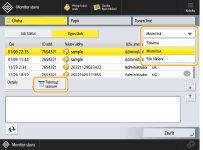 |
3 | Stiskněte <Ano>. |
Tisk hlášení s výsledky komunikace
Na stroji si můžete vytisknout seznam s výsledky odesílání/přijímání e-mailů nebo I-faxů a výsledky vkládání položek na souborový server nebo do schránky (dočasné úložiště stroje). Stroj je nastaven tak, aby se hlášení tisklo automaticky nebo aby se tisklo pouze v případě výskytu chyby. Nastavení však můžete změnit, aby se hlášení tisklo pouze v zadanou dobu nebo aby se netisklo vůbec. Hlášení můžete také odeslat na zadaná místa určené ve formě souboru CSV.
|
Pokud se ve vytištěném seznamu ve sloupci „VÝSLEDEK“ objeví výraz „NG“, použijte číslo se třemi číslicemi, před kterým je znak „#“, k nalezení příčiny a řešení. Pokud je funkce (Nastavení/Uložení) <Nastavení správy> <Správa zařízení> <Omezit přístup k úlohám jiného uživatele> nastavená na <Zap>, úlohy jiné než úlohy přihlášeného uživatele se zobrazí jako „***“ a nelze je ovládat. Jestliže se do systému stroje přihlásíte s přístupovými právy administrátora (správce), zobrazí se úlohy všech uživatelů. |
Hlášení výpisu komunikace informací o zařízení
Stroj lze nastavit tak, aby toto hlášení tiskl automaticky po dosažení zadaného počtu výsledků pro distribuci nebo příjem informací o zařízení. Stroj lze také nastavit tak, aby hlášení tiskl v zadaný čas. Pro změnu nastavení tohoto hlášení se musíte do systému přihlásit s přístupovými právy administrátora (správce).
(Nastavení/Uložení) <Nastavení správy> <Správa zařízení> <Nastavení distribuce informací o zařízení> <Výpis komunikace> Nastavení hlášení Nastavte zprávu <OK> |
Když jste do systému přihlášeni s přístupovými právy administrátora (správce), můžete v podobě seznamu ručně vytisknout historii komunikace informací o zařízení. Stiskněte (Nastavení/Uložení) <Nastavení správy> <Správa zařízení> <Nastavení distribuce informací o zařízení> <Výpis komunikace> <Tisknout seznam> <Ano>.Když nastavíte tisk hlášení v zadaný čas Nastavíte-li, aby se hlášení tisklo v zadaný čas, vytiskne se 100 posledních výsledků a jako první se vytisknou nejnovější výsledky. Přesáhne-li počet výsledků 100, starší výsledky se nevytisknou. |
Tisk seznamu nastavení
Informace a nastavení uložená ve stroji, mezi něž patří například uložená místa určení, nastavení odesílání/přijímání, podmínky pro přesměrování, soubory uložené ve schránce atd., si můžete vytisknout v podobě seznamu.
Seznamu souborů uložených ve schránce
Na stroji lze vytisknout seznam souborů dočasně uložených ve schránce stroje.
<Přístup k uloženým souborům> (Obrazovka <Hlavní obrazovka>) Vyberte schránku určenou k tisku <Tisknout seznam> <Ano>
Vyberte schránku určenou k tisku <Tisknout seznam> <Ano>Seznam nastavení sítě
Na stroji si můžete vytisknout seznam nastavení provedených pro <Síť> v <Možnosti> pod Nastavení/Uložení.
(Nastavení/Uložení) <Možnosti> <Síť> <Výstup hlášení> <Ano> |
Položky, které byly změněny vzhledem k jejich výchozím nastavením, jsou označeny hvězdičkou (*). Následující položky jsou automaticky generovány z jedinečné informace stroje ve výchozím nastavení a při inicializaci nastavení; jsou označeny hvězdičkou (*). IPv4 jméno hostitele IPv6 jméno hostitele mDNS jméno (Nastavení mDNS) Rychlost aktuálního přenosu (Nastavení ovladače Ethernet) |
Seznam informací systému
Na stroji lze vytisknout seznam informací, které se týkají například aplikací a licencí MEAP. Pro tisk tohoto seznamu se musíte do systému přihlásit s přístupovými právy administrátora.
(Nastavení/Uložení) <Nastavení správy> <Licence/Jiné> <Nastavení MEAP> <Tisknout informace systému> <Ano>Seznam míst určení pro distribuci informací o zařízení
Na stroji můžete vytisknout seznam zařízení uložených jako místa určení pro distribuci informací. Pro tisk tohoto seznamu se musíte do systému přihlásit s přístupovými právy administrátora.
(Nastavení/Uložení) <Nastavení správy> <Správa zařízení> <Nastavení distribuce informací o zařízení> <Uložit místa určení> <Tisknout seznam> <Ano>