Kontrol af printresultaterne
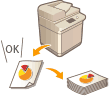 | Inden du udfører en stor printopgave, kan du tjekke printresultatet ved at printe et prøveprint. Ved at bekræfte printresultaterne på forhånd kan du undgå outputfejl. |
 |
<Prøveprint> vises kun, hvis du indstiller, at der skal oprettes flere kopier og en af følgende indstillinger på samme tid. Sætsortér (Sideorden) Forskydning Hæftning + Sætsortering Hæfte Foromslag Indsæt ark |
Tjek af printresultatet ved at printe et eksempel (prøveprint)
Når du angiver flere kopier, kan du starte med at lave en kopi af hele din original for at tjekke resultatet og derefter gå i gang med at lave de resterende kopier. Du kan også nøjes med at kopiere specifikke sider i din original.
1
Tryk på <Se gemte filer>. <Hjem>-skærmen
2
Vælg en mailboks, vælg en fil, der skal printes, og tryk på <Print>.
3
Angiv antallet af kopier, og angiv printindstillinger ifølge din hensigt og dit formål. Praktiske printfunktioner
4
Tryk på <Prøveprint> på skærmen.Indstilling af skærmbillede og handlinger til printning af gemte filer
5
Vælg sider til prøveprintet, og tryk på <OK>.
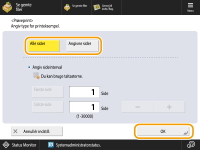
Hvis du vil printe alle siderne, skal du vælge <Alle sider>.
For at printe specifikke sider skal du vælge <Angivne sider>. Indtast siderne ved at trykke på <Startside> eller <Sidste side>.

Hvis du vælger <Alle sider>
Hvis du vælger <Alle sider>, medregner maskinens tæller prøvesættet som et print.
Hvis du vælger <Angivne sider>
Indstillinger, som f.eks. finishing og hæfte, udføres ikke.
Angiv siderne baseret på sidenumrene i outputtet.
6
Tryk på <Start print>.
Prøveprintet printes. Tjek resultatet.
 Hvis der ikke er et problem med printresultatet
Tryk på <Start print> for at printe det antal kopier, du angav. Hvis du valgte <Alle sider> i trin 5, printes antallet af kopier minus et. Hvis du valgte <Angivne sider> i trin 5, printes antallet af kopier.
Hvis du vil ændre indstillinger
Tryk på <Skift indstillinger> for at ændre indstillingerne. <Prøveprint> vises, når indstillingerne er ændret. Print et eksempel igen.