Indstilling af skærmbillede og handlinger til printning af gemte filer
Når du trykker på <Se gemte filer> på skærmen <Start> og derefter vælger mailboksen for at printe filer, vises følgende indstillingsskærm.
Skærmbilledet Print/Skærmbilledet Printindstillinger
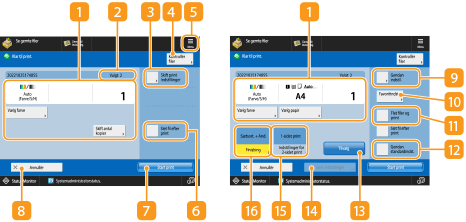
(Elementer vises, der vises på skærmbilledet, kan være anderledes. Det afhænger af modellen og tilbehøret.)
 Aktuel indstillingsstatus og knapper til indstilling
Viser indstillingsstatus, som f.eks. papirformatet, der skal printes på, og printantallet. Sørg for at tjekke indstillingerne for at printe korrekt. For at ændre indstillingerne skal du trykke på knappen under displayafsnittet. For at ændre antallet af print skal du indtaste antallet med taltasterne.
Du kan vælge farvestatussen for printning ved at trykke på <Vælg farve>.
Afhængigt af de indstillinger du angiver, vises knappen <Prøveprint>, hvormed du kan tjekke en fils printresultat.
Hvis du vælger flere linjer, vises knappen <Skift antal kopier>. Tryk på denne knap, når du ændrer antallet af kopier.
Du kan vælge papirformat/type og papirkilden ved at trykke på <Vælg papir>.
 <Prøveprint> vises kun, hvis du indstiller, at der skal oprettes flere print, og en af følgende indstillinger på samme tid. Bemærk, at de tilgængelige funktioner kan variere afhængigt af modellen og det installerede tilbehør. <Sætsortér (Sideorden)> <Forskydning> <Hæftning + Sætsortering> <Hæfte> <Foromslag> <Indsæt ark> <Flet filer og print>, når der er valgt flere filer |
 Antal valgte filer
Viser antallet af valgte filer.
Ved valg af flere filer vises knappen <Skift antal kopier>. For at ændre antallet af print skal du trykke på denne knap.
 <Skift printindstillinger>
For at ændre de angivne printindstillinger skal du trykke på denne knap for at vise skærmbilledet med printindstillinger.
De printindstillinger, der bruges til filerne herunder, er dem, der var aktuelle, da filerne blev gemt. Filer, der er gemt via printerdriveren |
 <Kontrollér filer>
Kan bruges til at kontrollere typerne og navnene for de valgte filer.
Vælg en fil på skærmen <Kontrollér filer>, og tryk på <Detaljer> for at vise oplysninger såsom filstørrelse og dato/klokkeslæt for opdatering.
Vælg en fil på skærmen <Kontrollér filer>, og tryk på <Vis billede> for at få vist et eksempelbillede af filen.

Tryk på dette ikon for at registrere de aktuelle indstillinger i <Favoritindst.> for  eller for at ændre de fabriksindstillede printindstillinger.
eller for at ændre de fabriksindstillede printindstillinger. <Slet fil efter print>
Sletter automatisk en fil, når den er printet.
 <Start print>
Starter printning.
 <Annullér>
Annullerer printindstillinger og vender tilbage til skærmbilledet til filvalg.
 <Gendan indstil.>
Tryk for at angive indstillingerne igen fra starten og vende tilbage til skærmbilledet til print.
<Favoritindst.>
Registrér på forhånd ofte anvendte scanningsindstillinger her, så de nemt kan hentes, når det ønskes.
 <Flet filer og print>
Printer flere valgte filer som én fil. Filen printes ved hjælp af de indstillinger, der er registreret i <Skift standardindstillinger>, i stedet for de printindstillinger, der er lagret i hver fil. <Skift standardindstillinger>
 <Gendan standardindst.>
Ændrer printindstillinger til indstillingsværdier registreret i <Skift standardindstillinger>. <Skift standardindstillinger>
 <Tilvalg>
Gør det muligt at angive indstillingerne for funktioner, der ikke vises i / . For detaljer om hvert indstillingsemne kan du se Ekstraudstyr.
/. For detaljer om hvert indstillingsemne kan du se Ekstraudstyr. <Gem indstillinger>
Gemmer en fil igen med de printindstillinger, du ændrede.
Denne tast kan ikke bruges, hvis der vælges flere filer.
Hvis der allerede er lagret printindstillinger, overskrives oplysningerne.
<Indstillinger for 2-sidet print>
Vælg typen til 2-sidet printning. Vælg <Bogtype>, når for- og bagsiderne printes med samme top-bund-retning. Vælg <Kalendertype>, når for- og bagsider printes med modsat top-bund-retning.
 <Finishing>
Vælg finishing-metoden.
Finishing med sætsortering/staksortering
Finishing med hæftningsenheden
Andre finishing-funktioner
Finishing med sætsortering/staksortering
Finishing med hæftningsenheden
Andre finishing-funktioner
Ekstraudstyr
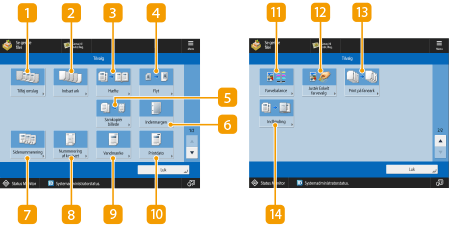
(Elementer vises, der vises på skærmbilledet, kan være anderledes. Det afhænger af modellen og tilbehøret.)
<Tilføj omslag>
Tilføj omslag. Tilføjelse af et for- og bagomslag
<Indsæt ark>/<Jobseparator>
Indsæt tomme ark mellem de angivne sider. Når du vælger flere dokumenter, kan du vælge <Jobseparator>, der kan adskille hvert dokument. Indsættelse af ark og kapitelsider (Indsæt ark)
<Hæfte>
Printer et dokument med flere sider på en måde, så printene laves til en brochure. Udførelse af hæfter (Hæfteprintning)
<Flyt>
Flytter billedet til den angivne placering på papiret. Flytning af billedet
 <Samkopiér billede>
Overlejrer et billede, der er gemt i hukommelsen, på originalbilledet, der skal printes. Samkopiering af billeder
<Indermargen>
Bruges til at lave indermargener langs siderne på papiret. Indstilling af indbindingsmargener
<Sidenummerering>
Tilføjer sidetal. Tilføjelse af numre og symboler på print
<Nummerering af kopisæt>
Tilføjer antal sæt. Tilføjelse af numre og symboler på print
<Vandmærke>
Tilføjer vandmærker. Tilføjelse af numre og symboler på print
<Printdato>
Tilføjer datoen. Tilføjelse af numre og symboler på print
<Farvebalance>
Gør det muligt at justere farvebalancen. Justering af farven
<Justér Enkelt farvevalg>
Gør det muligt at justere kontrasten. Enkelt farvevalg
<Print på faneark>
Printer på fanerne på fanearket. Indsættelse af faneark
<Indbinding>
Printer omslagssiden og hoveddokumentet limet sammen. Indbinding