
Usein käytettyjen toimintojen yhdistelmän tallentaminen
Jos käytät samoja asetuksia joka kerta perustoiminnolle tai haluat tallentaa monimutkaiset asetukset, voit tallentaa asetukset suosikkiasetuksina, jotka on vaivattomasti haettavissa.
|
Muistiin tallennetut asetukset säilyvät vaikka virta katkaistaisiin. |
Asetusten tallentaminen
Esimerkki: Tulostustoiminto
1
Paina <Tallennetut tiedostot>, valitse postilokero, valitse tulostettava tiedosto, paina <Tulostus> ja määritä tallennettavat asetukset.
<Päävalikko>-näyttö
<Päävalikko>-näyttö
2
Paina 
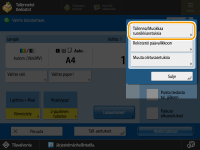
 <Tallenna/Muokkaa suosikkiasetuksia>.
<Tallenna/Muokkaa suosikkiasetuksia>.3
Valitse painike ja valitse sitten <Tallenna>.
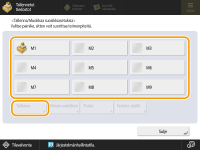
Jos haluat vaihtaa painikkeen nimen, valitse painike, valitse <Nimeä uudelleen> ja kirjoita uusi nimi.
Poista tallennetut asetukset valitsemalla painike ja painamalla <Poista>.
Painikkeen nimeä ei poisteta. Muuta painikkeen nimeä valitsemalla <Nimeä uudelleen>.
Jos suosikkiasetukset-painikkeeseen tallennettu osoite poistetaan osoitekirjasta, se poistetaan myös suosikkiasetukset-painikkeeseen tallennetuista asetuksista.
4
Paina <Kyllä> <Sulje>.
<Sulje>.Valitse tietyille toiminnoille <Seuraava>, kirjoita tarvittaessa kommentti ja valitse sitten <OK>. Voit näyttää kommentit valitsemalla <Näytä kommentit> -asetukseksi <Kyllä>.
Tallennettujen asetusten hakeminen
Esimerkki: Tulostustoiminto
1
Paina <Tallennetut tiedostot>, valitse postilokero, valitse tulostettava tiedosto ja paina <Tulostus>. <Päävalikko>-näyttö
2
Paina <Muuta tulostusasetuksia> ja <Suosikkiasetukset>.
3
Valitse painike valitse <OK> <Kyllä>.
valitse <OK> <Kyllä>.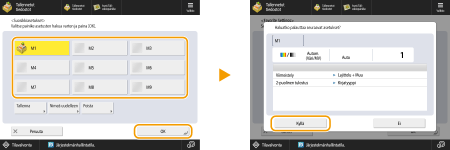 (Näytössä näkyvät kohteet saattavat vaihdella mallin ja asennettujen lisävarusteiden mukaan.) |
Voit myös muuttaa hakemasi asetukset, kun olet valinnut <Kyllä>.
4
Paina<Aloita tulostus>.
Tulostus alkaa.
 |
Tallennettavien <Suosikkiasetukset>-tietojen enimmäismäärät ovat seuraavat. Tallennetut tiedostot: 9. |