Kuvan paikan säätäminen
Voit säätää tulostetun kuvan paikkaa, jos kuva on kohdistunut väärin tai huonolaatuinen, tarkistamalla testisivut ja määrittämällä asetusarvot.
Voit säätää kuvan sijaintia automaattisesti asentamalla lisävarusteen "Sensing Unit-B."Kuvan paikan automaattinen säätö (valinnainen)
Voit säätää kuvan sijaintia automaattisesti asentamalla lisävarusteen "Sensing Unit-B."Kuvan paikan automaattinen säätö (valinnainen)
Testisivun tulostaminen
Tulosta testisivu, kun säädä kuvien paikkaa.
1
Valitse <Muuta> kohdassa <Säädä kuvan paikka>.
Jos tunnistinyksikköä ei ole asennettu, jatka vaiheeseen 3.
2
Paina <Säädä manuaalisesti>.
3
Paina <Testituloste>.
4
Syötä tehtävien testisivujen määrä  valitse <Seuraava>.
valitse <Seuraava>.5
Valitse paperilähde, joka sisältää muokatun paperityypin valitse <Aloita tulostus>.
valitse <Aloita tulostus>.Testisivu tulostetaan.

Tietoja papereista, joita voi käyttää testisivuina, on kohdassa Kaksipuoliseen tulostukseen käytettävissä oleva paperi.
Varmista, että laitteessa on riittävästi sopivaa paperia, ennen kuin aloitat testisivujen tulostuksen.
Kuvan etureunan kohdistuksen säätö
Tällä asetuksella voit säätää kuvan paikkaa tarkistamalla kohdistuvatko testisivun tallennusmerkit kuvan etureunaan testisivun syöttösuunnassa.
1
Tarkista etureunan kuvan sijainti testisivun etupuolella.
Alla olevassa esimerkissä tarvitaan säätöä, koska tallennusmerkin keskiviiva on 0,4 mm testitulosteen reunan ulkopuolella. Noudata alla olevia ohjeita, kun säädät testisivun etupuolen etureunan kuvan sijaintia.
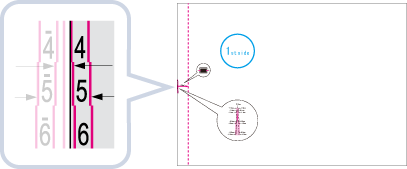
Testisivu, jolle on tulostettu "1st side", on etupuoli.
2
Syötä <Säädä kuvan paikka> -näytössä testisivulla vahvistettu arvo, joka kohdistaa tallennusmerkin keskilinjan paperin reunaan.
Ylläolevan esimerkin tapauksessa, aseta "+ 0,4" kohtaan <Etupuoli>.
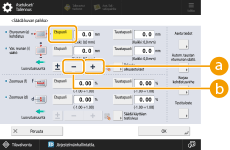
Syötä arvo käyttämällä <-> ja <+> kohdassa <Etupuoli> kohdassa <Etureunan (e) kohdistus>.
 <+>
<+>Paina, kun tallennusmerkin keskiviiva on testisivun reunan ulkopuolella (tallennusmerkin keskiviiva EI tulostu). Kuva siirtyy syötetyn arvon verran taaksepäin paperin syöttösuunnasta.
 <->
<->Paina, kun tallennusmerkin keskiviiva on testisivun reunan sisäpuolella. Kuva siirtyy syötetyn arvon verran eteenpäin paperin syöttösuunnasta.
3
Käännä testisivu ympäri tarkista kuvan etureuna testisivun taustapuolella.
tarkista kuvan etureuna testisivun taustapuolella.4
Syötä testisivulla vahvistettu arvo, joka kohdistaa tallennusmerkin keskilinjan paperin reunaan.
Syötä arvo käyttämällä <-> ja <+> kohdassa <Taustapuoli> kohdassa <Etureunan (e) kohdistus>.
5
Tulosta testisivu uudelleen ja tarkista kuvan paikka valitse <OK>.
valitse <OK>.Tee korjaus tarvittaessa uudelleen.

Kun avaat uudelleen <Säädä kuvan paikka> -näytön sen jälkeen, kun olet sulkenut sen painamalla <OK>, näytössä olevat arvot palautuvat arvoon <0>. Siitä huolimatta säädetty arvo on voimassa. Jos toistat nämä vaiheet, lue tallennusmerkkien arvot uudesta testisivulta ja syötä uusi arvo.
Palauta kokonaisarvo valitsemalla <Palauta alkuasetukset>.
6
Paina <OK>.
Kuvan vasemman reunan kohdistuksen säätö
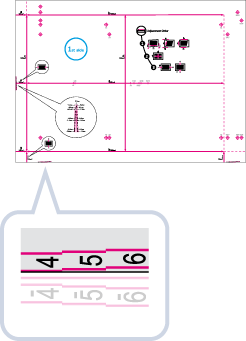
Tällä asetuksella voit säätää kuvan paikkaa tarkistamalla kohdistuvatko testisivun tallennusmerkit kuvan vasempaan reunaan testitulosteen syöttösuunnassa.
1
Tarkista vasemman reunan kuvan sijainti testisivun etupuolella.
Alla olevassa esimerkissä tarvitaan säätöä, koska tallennusmerkin keskiviiva on 0,4 mm testitulosteen reunan ulkopuolella. Noudata alla olevia ohjeita, kun säädät testisivun etupuolen etureunan kuvan sijaintia.
2
Syötä <Säädä kuvan paikka> -näytössä testisivulla vahvistettu arvo, joka kohdistaa tallennusmerkin keskilinjan paperin reunaan.
Ylläolevan esimerkin tapauksessa, aseta "+ 0,4" kohtaan <Etupuoli>.
Syötä arvo käyttämällä <-> ja <+> kohdassa <Etupuoli> kohdassa <Vas. reunan (i) säätö>.
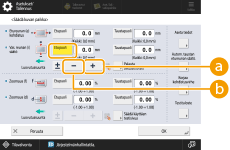 <+>
<+>Paina, kun tallennusmerkin keskiviiva on testisivun reunan ulkopuolella (tallennusmerkin keskiviiva EI tulostu). Kuva siirtyy syötetyn arvon verran oikealle paperin syöttösuunnasta katsottuna.
<->Paina, kun tallennusmerkin keskiviiva on testisivun reunan sisäpuolella. Kuva siirtyy syötetyn arvon verran vasemmalle paperin syöttösuunnasta katsoen.

Jos tulostat testisivun paperille jonka pystysivu syöttösuuntaan on 304 mm tai enemmän, vasemman reunan tallennusmerkki ei tulostu oikein. Jos näin käy, mittaa <i>-merkin pituus. Jos mitattu pituus on vähemmän kuin 20 mm, syötä erotuksen määrä <+> -merkillä varustettuna, jos mitattu pituus on enemmän kuin 20 mm, syötä erotuksen määrä <-> -merkillä varustettuna.
3
Käännä testisivu ympäri tarkista kuvan vasen reuna testisivun taustapuolella.
tarkista kuvan vasen reuna testisivun taustapuolella.4
Syötä testisivulla vahvistettu arvo, joka kohdistaa tallennusmerkin keskilinjan paperin reunaan.
Syötä arvo käyttämällä <-> ja <+> kohdassa <Taustapuoli> kohdassa <Vas. reunan (i) säätö>.
5
Suorita testisivu uudelleen ja tarkista kuvan paikka valitse <OK>.
valitse <OK>.Tee korjaus tarvittaessa uudelleen.
Kun avaat uudelleen <Säädä kuvan paikka> -näytön sen jälkeen, kun olet sulkenut sen painamalla <OK>, näytössä olevat arvot palautuvat arvoon <0>. Siitä huolimatta säädetty arvo on voimassa. Jos toistat nämä vaiheet, lue tallennusmerkkien arvot uudesta testisivulta ja syötä uusi arvo.
Palauta kokonaisarvo valitsemalla <Palauta alkuasetukset>.
6
Paina <OK>.
Kuvan zoomaussuhteen säätö
Paperityypistä riippuen, kiinnitysyksikön kehittämä lämpö saattaa aiheuttaa paperin lievää laajenemista tai kutistumista. Jos näin käy, myös kuvat saattavat vastaavasti suurentua tai pienentyä. Tällä toiminnolla voit asettaa kuvan zoomaussuhteen jokaiselle paperille, tai suurentaa pienentynyttä kuvaa vastaamaan paperin toisella puolella olevan kuvan zoomaussuhdetta. Voit säätää kuvan zoomaussuhteen joko syöttämällä suurennus/pienennyssuhteen, tai syöttämällä testisivun arvon, jonka olet mitannut manuaalisesti.
1
Tarkista tulostetun testisivun kuvat.
2
Suurenna tai pienennä kuvia <Säädä kuvan paikka> -näytössä.
 Jos syötät suurennus/pienennyssuhteen (%)
1. | Aseta suurennus-/pienennyssuhde (%) <Zoomaus (f)> ja <Zoomaus (d)> -kohtaan <Säädä kuvan paikka> -näytössä valitse <OK>.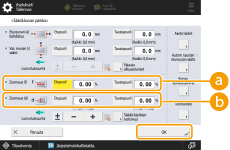 <Zoomaus (f)> <Zoomaus (f)>Suurentaa tai pienentää kuvaa syöttösuunnassa syötetyn arvon verran. <Zoomaus (d)>Suurentaa tai pienentää kuvaa syöttösuuntaan nähden poikittaisesti syötetyn arvon verran. Jos tarpeen, tulosta uusi testisivu ja tarkista korjauksen määrä. |
Jos syötät testisivun arvon, jonka olet mitannut manuaalisesti
1. | Mittaa testisivun <f>- ja <d>-merkkien pituus manuaalisesti. Oletusarvot ovat <f> = 360,0 mm ja <d> = 250,0 mm. 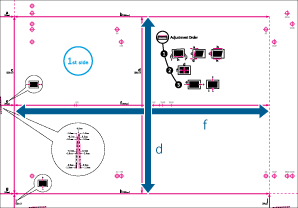 Jos tulostat testisivun paperille, joka on pienempää kuin 270 mm x 380 mm, et pysty mittaamaan <f>- ja <d>-merkkien pituutta, sillä koko kuvaa ei voi tulostaa paperille. Jos näin käy, laske suurennus-/pienennysprosentti vertaamalla mitattua 'f/2'- ja 'd/2'-pituutta oletusarvoihin (f/2: 180 mm, d/2: 125 mm). Säädä zoomaussuhde käyttämällä laskemaasi prosenttia. |
2. | Paina <Säädä käyttäen testisivua>. |
3. | Syötä testisivun pituus sekä etu- että taustapuolelle valitse <OK>.Jos esimerkiksi <f>:n mitattu pituus on 360,4 mm, syötä 360,4. Erotus oletuspituuteen verrattuna (0,4 mm tässä tapauksessa) pienennetään automaattisesti, jolloin kuva tulostetaan oikeaan kokoon. 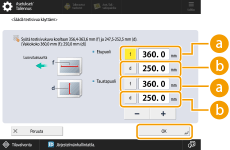 <f> <f>Syötä testisivun <f>-merkin mitattu pituus. <d>Syötä testisivun <d>-merkin mitattu pituus. Jos tarpeen, tulosta uusi testisivu ja tarkista korjauksen määrä. |
3
Paina <OK>.
Kuvan kohdistuksen korjaus
Tämän asetuksen avulla voit korjata väärin kohdistuneen kuvan paikkaa säätämällä paperin vasemman sivun reunusta syöttösuuntaan.
Oikea puoli | |||
 Syöttösuunta | Etureuna | 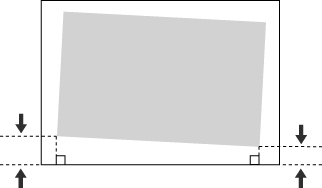 | Takareuna |
Vasen puoli |
 |
Jos tulostettu kuva on kohdistunut väärin, varmista että määrität ensin <Korjaa kuvan kohdistusvirhe> -tilan. |
1
Valitse <Muuta> kohdassa <Säädä kuvan paikka>.
2
Paina <Aseta tiedot> <Korjaa kuvan kohdistusvirhe>.
<Korjaa kuvan kohdistusvirhe>.Manuaalisesti mitatun testisivun arvojen syöttäminen
Manuaalisesti mitatun testisivun arvojen syöttäminen
1. | Mittaa testisivun <i>- ja <j>-merkkien pituus manuaalisesti. <i> tulostetaan syöttösuunnassa etureunaan vasemmalle, kun taas <j> tulostetaan takareunaan vasemmalle. 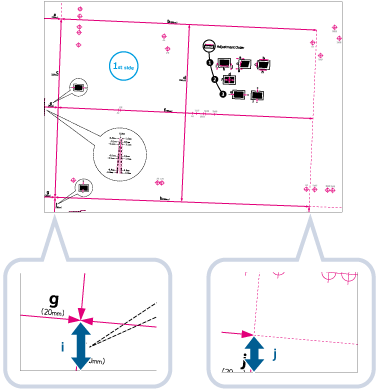 Esimerkki: <i> = 21,0 mm ja <j> = 20,5 mm Mittaa <i>- ja <j>-merkkien pituus oikein alla näytetyn mukaisesti.
| ||||
2. | Syötä <Korjaa kuvan kohdistusvirhe> -näytössä todelliset <i>- ja <j>-arvot etu- ja taustapuolta varten 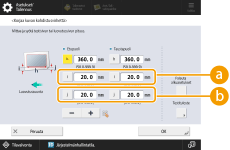 <i> <i>Syötä testisivun <i>-merkin mitattu pituus. <j>Syötä testisivun <j>-merkin mitattu pituus. Esimerkin mukaisesti pituuden 21,0 mm asettaminen kohtaan <i> ja pituuden 20,5 mm asettaminen kohtaan <j> korjaa 0,5 mm:n vääristymän automaattisesti. | ||||
3. | Suorita testisivu uudelleen ja tarkista kuvan paikka valitse <OK>. |
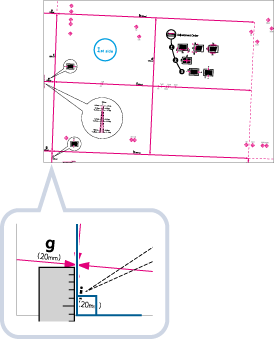
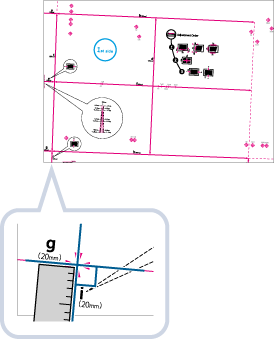
Manuaalisesti mitatun testisivun arvojen syöttäminen
1. | Tarkista kuvan paikka tulostetulla paperilla. 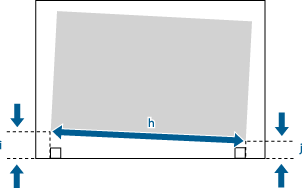 Tässä tapauksessa pituus <h> on 360,0 mm, <i> on 21,0 mm ja <j> on 20,5 mm. |
2. | Mittaa ja syötä seuraavien kohtien arvot valitse <OK>.Laite säätää automaattisesti tulostusalueen ja paperin samansuuntaiseksi käyttämällä seuraavia kolmea arvoa. 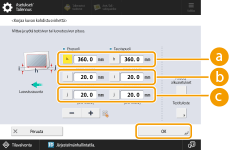 <h> <h>Syötä tulostusalueen vasemman sivun pituus. <i>Syötä mitattu pituus tulostusalueen vasemmasta etureunasta paperin vasempaan reunaan.  <j> <j>Syötä mitattu pituus tulostusalueen vasemmasta takareunasta paperin vasempaan reunaan. Esimerkin mukaisesti pituuden 360,0 mm asettaminen kohtaan <h>, pituuden 21,0 mm asettaminen kohtaan <i> ja pituuden 20,5 mm asettaminen kohtaan <j> korjaa 0,5 mm:n kohdistuseron automaattisesti. |
3. | Suorita tulostus uudelleen ja tarkista kuvan paikka valitse <OK>.Tee korjaus tarvittaessa uudelleen. |
3
Paina <OK> <OK>.
<OK>. |
Palauta kokonaisarvo valitsemalla <Palauta alkuasetukset>. Jos tallennusmerkit on tulostettu luovutetulle paperille, tulostettu alue on yhtä suuri kuin tallennusmerkkien sisäpuolinen alue. |
Kuvan Trapetsoidikorjaus
Tällä asetuksella voit korjata kuvan muotoa tasaamalla tulostusalueen vasemman ja oikean reunan pituuden kun kuva tulostuu kuin trapetsi.
Oikea puoli | |||
Syöttösuunta | Etureuna | 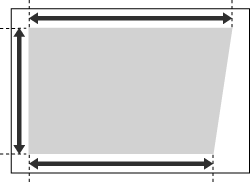 | Takareuna |
Vasen puoli |
|
Varmista, että määrität <Korjaa kuvan kohdistusvirhe> -tilan ja sitten <Korjaa väärist. (puolisuunn.)> -tilan ennen <Korjaa väärist. (suunnikas)> -tilan määrittämistä. |
1
Valitse <Muuta> kohdassa <Säädä kuvan paikka>.
2
Paina <Aseta tiedot> <Korjaa väärist. (puolisuunn.)>.
<Korjaa väärist. (puolisuunn.)>.Manuaalisesti mitatun testisivun arvojen syöttäminen
1. | Mittaa testisivun <b>- ja <h>-merkkien pituus manuaalisesti. Merkki <b> tulostetaan oikeaan reunaan ja merkki <h> tulostetaan vasempaan reunaan syöttösuunnassa. 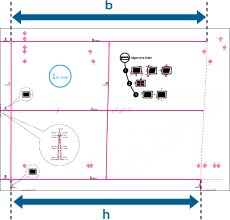 Tässä tapauksessa pituus <b> on 360,0 mm ja <h> on 355,5 mm. |
2. | Syötä <Korjaa väärist. (puolisuunn.)> -näytössä "250,0" <c>-pituudeksi sekä etu- että taustapuolelle. 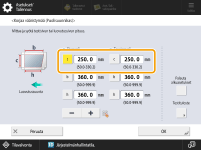 |
3. | Syötä <b>- ja <h>-arvot sekä etu- että taustapuolelle. 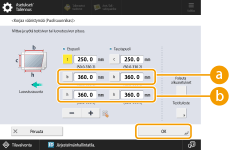 <b> <b>Syötä testisivun <b>-merkin mitattu pituus. <h>Syötä testisivun <h>-merkin mitattu pituus. Esimerkin mukaisesti pituuden 360,0 mm asettaminen kohtaan <b> ja pituuden 355,5 mm asettaminen kohtaan <h> korjaa 0,5 mm:n vääristymän automaattisesti. |
4. | Suorita testisivu uudelleen ja tarkista kuvan paikka valitse <OK>.Tee korjaus tarvittaessa uudelleen. |
Manuaalisesti mitatun testisivun arvojen syöttäminen
1. | Tarkista kuvan paikka tulostetulla paperilla. 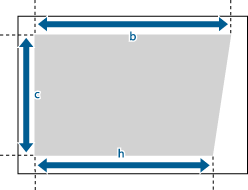 Tässä tapauksessa pituus <c> on 250,0 mm, <b> on 360,0 mm ja <h> on 355,5 mm. |
2. | Mittaa ja syötä seuraavien kohtien arvot valitse <OK>.Käyttämällä seuraavia kolmea numeroarvoa laite suorittaa automaattisen säädön siten, että vääristynyt tulostusalue saattaa korjaantua. 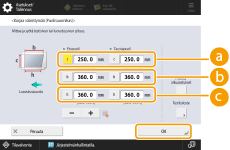 <c> <c>Syötä tulostusalueen etureunan mitattu pituus suhteessa syöttösuuntaan. <b>Syötä mitattu etäisyys tulostusalueen oikean puolen etureunasta tulostusalueen oikean puolen takareunaan. <h>Syötä mitattu etäisyys tulostusalueen vasemman puolen etureunasta tulostusalueen vasemman puolen takareunaan. Esimerkin mukaisesti pituuden 250,0 mm asettaminen kohtaan <c>, pituuden 360,0 mm asettaminen kohtaan <b> ja pituuden 355,5 mm asettaminen kohtaan <h> korjaa 0,5 mm:n kohdistuseron automaattisesti. |
3. | Suorita tulostus uudelleen ja tarkista kuvan paikka valitse <OK>.Tee korjaus tarvittaessa uudelleen. |
3
Paina <OK> <OK>.
<OK>. |
Palauta kokonaisarvo valitsemalla <Palauta alkuasetukset>. Jos tallennusmerkit on tulostettu luovutetulle paperille, tulostettu alue on yhtä suuri kuin tallennusmerkkien sisäpuolinen alue. |
Kuvan Vinoneliökorjaus
Tällä asetuksella voit korjata kuvan muotoa tasaamalla pituuden kohdista <a> ja <g> paperin etureunaan, kun kuva tulostuu kuin vinoneliö.
Oikea puoli | |||
Syöttösuunta | Etureuna | 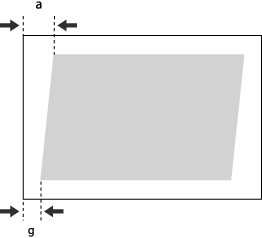 | Takareuna |
Vasen puoli |
|
Varmista, että määrität <Korjaa kuvan kohdistusvirhe> -tilan ensin ennen kuin määrität <Korjaa väärist. (suunnikas)> -tilan. |
1
Valitse <Muuta> kohdassa <Säädä kuvan paikka>.
2
Paina <Aseta tiedot> <Korjaa väärist. (suunnikas)>.
<Korjaa väärist. (suunnikas)>.Manuaalisesti mitatun testisivun arvojen syöttäminen
1. | Mittaa testisivun <g>- ja <a>-merkkien pituus manuaalisesti. Merkki <g> tulostetaan vasempaan etureunaan ja merkki <a> tulostetaan oikeaan etureunaan syöttösuunnassa. 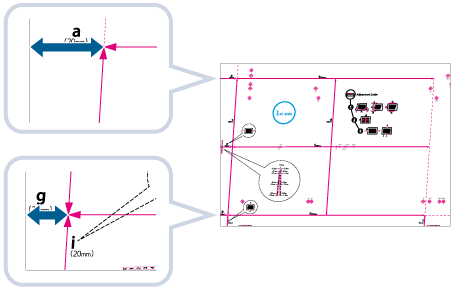 Tässä esimerkissä pituus <g> on 20,5 mm ja <a> on 21,0 mm. Mittaa <g>- ja <a>-merkkien pituus oikein alla näytetyn mukaisesti. 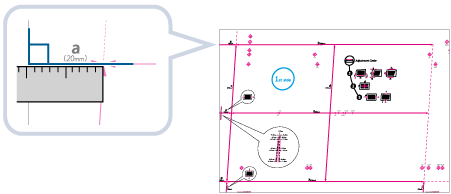 |
2. | Syötä <Korjaa väärist. (suunnikas)> -näytössä "250,0" <c>-pituudeksi sekä etu- että taustapuolelle. |
3. | Syötä arvo <g> ja <a> sekä etu- että taustapuolelle valitse <OK>.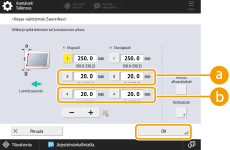 <g> <g>Syötä testisivun <g>-merkin mitattu pituus. <a>Syötä testisivun <a>-merkin mitattu pituus. Esimerkissä on syötettävä 20,5 kohtaan <g> ja 21,0 kohtaan <a>. Ero <g>:n ja <a>:n välillä (0,5 mm) korjataan automaattisesti. |
Manuaalisesti mitatun testisivun arvojen syöttäminen
1. | Tarkista kuvan paikka tulostetulla paperilla. 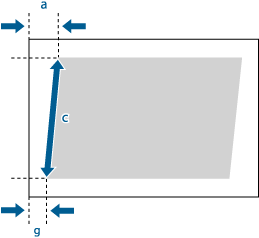 Tässä tapauksessa pituus <c> on 250,0 mm, <g> on 20,5 mm ja <a> on 21,0 mm. |
2. | Mittaa ja syötä seuraavien kohtien arvot valitse <OK>.Laite säätää automaattisesti tulostusalueen ja paperin samansuuntaiseksi käyttämällä seuraavia kolmea arvoa. 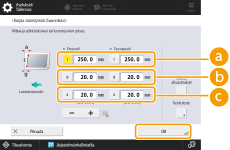 <c> <c>Syötä tulostusalueen etureunan mitattu pituus suhteessa syöttösuuntaan. <g>Syötä mitattu pituus tulostusalueen vasemmasta etureunasta tulostetun paperin etureunaan. <a> Syötä mitattu pituus tulostusalueen oikean sivun etureunasta tulostetun paperin etureunaan. Esimerkin mukaan, syötä 250,0 kohtaan <c>, 20,5 kohtaan <g> ja 21,0 kohtaan <a>. Ero <g>:n ja <a>:n välillä (0,5 mm) korjataan automaattisesti. |
3. | Suorita testisivu uudelleen ja tarkista kuvan paikka valitse <OK>.Tee korjaus tarvittaessa uudelleen. |
3
Paina <OK> <OK>.
<OK>. |
Palauta kokonaisarvo valitsemalla <Palauta alkuasetukset>. Jos tallennusmerkit on tulostettu luovutetulle paperille, tulostettu alue on yhtä suuri kuin tallennusmerkkien sisäpuolinen alue. |
Korjaa kohdistusvirhe
Jos kuva tulostuu vinoon vain tietyllä paperilla (kuten ohuella paperilla), voit tällä ominaisuudella säätää paperin siirtokohtaa.
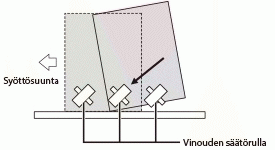
Vinouden säätörulla sijaitsee painoyksikön syöttöyksikössä. Se säätää syötettävän paperin asentoa työntämällä paperia vinosuuntaisesti syöttöyksikön seinää vasten. Jos vinouden korjaustaso on väärä, kuva tulostuu vinoon.
1
Tarkista testisivun etupuoli ja taustapuoli.
Voit tarkistaa tulostetun kuvan vinouden vertaamalla "i":n ja "j":n etäisyyttä paperin vasempaan sivureunaan syöttösuunnassa.
2
Valitse <Korjaa kohdistusvirhe> <Säädä kuvan paikka> -näytössä.
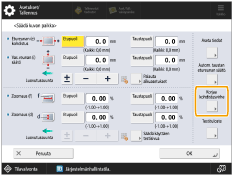
3
Paina haluamasi kohteen osalta <Etupuoli> tai <Taustap.> of the desired item (<Siirtovirta: etupuoli>, <Siirtovirta: taustapuoli>, <Siirtonopeus: taustapuoli>), ja säädä sitten kohdistus painamalla <+> tai <-> paina <OK>.
paina <OK>.Voit säätää vakiokokoista paperia ja pitkää arkkipaperia.
<Siirtovirta: taustapuoli> ja <Siirtonopeus: taustapuoli> ovat voimassa vain, kun käytät pitkää paperia.
Kohdan <Siirtovirta: etupuoli> säätö:
Jos haluat lisätä vinosyötön säätörullan nopeutta ja painetta, kuten alla olevassa kuvassa, paina <+>. Jos asetat arvon liian suureksi tai liian pieneksi, seurauksena voi olla paperitukos. Jos asetat arvon liian pieneksi, esimerkiksi ohuella paperilla oleva kuva saattaa kallistua.
Kohdan <Siirtovirta: taustapuoli> säätö:
Jos kuvan kohdistus vaihtelee huomattavasti paksujen arkkien osalta, paina <+>. Jos tapahtuu paperitukos käytettäessä ohuita arkkeja, paina [-]. Jos virhe ei korjaannu, säädä asetusarvoa alla näkyvässä kohdassa <Siirtonopeus: taustapuoli>.
Kohdan <Siirtonopeus: taustapuoli> säätö:
Jos kuvan kohdistus vaihtelee huomattavasti paksujen arkkien osalta, paina <+>. Jos tapahtuu paperitukos käytettäessä ohuita arkkeja, paina [-]. (Tee tämä säätö, jos virhe ei korjaannu, vaikka olet tehnyt <Siirtovirta: taustapuoli> -säädön.)
Jos tulostettaessa ensimmäiselle puolelle (etupuolelle) näkyy pystysuoria valkoisia raitoja noin 30 mm paperin alareunasta syöttösuuntaan nähden, pienennä taustapuolen asetusta kohdassa<Korjaa kohdistusvirhe>. Jos raitoja esiintyy säädönkin jälkeen, suurenna arvoa kohdassa <Kiiltävyys> kohdassa <Säädä kiilto/mustan terävyys>. Lisätietoja asetuksen <Kiiltävyys> säätämisestä on kohdassa Säädä kiilto/mustan terävyys.
4
Paina <OK>.
Tulosta uusi testisivu ja tarkista kuvan paikka tarvittaessa. Toista tarvittaessa yllä olevat vaiheet.
Taustapuolen kuvan etureunan kohdistuksen automaattinen korjaus
Tässä tapauksessa mitataan paperin pituus. Paperin mitatun pituuden perusteella säädetään toisella puolella olevan kuvan paikkaa vastaamaan ensimmäisellä puolella olevan kuvan paikkaa. Joidenkin paperityyppien kohdalla tämän toiminnon asettaminen pois käytöstä ('Ei') saattaa kuitenkin johtaa tarkempaan tallentamiseen.
Taustapuolen etureunan kohdistuksen korjauksen asettaminen käyttöön ('Kyllä') tuottaa tarkemman tallennuksen seuraaville paperityypeille:
Paperi joka laajenee ja supistuu tulostuksen jälkeen
Paperi jolla on eri leveys ja pituus
Taustapuolen etureunan kohdistuksen korjauksen asettaminen pois käytöstä ('Ei') tuottaa tarkemman tallennuksen seuraavalle paperityypille:
Paperi jolla on sama leveys ja pituus
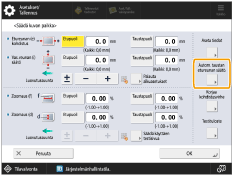
1
Valitse <Autom. taustan etureunan säätö.> <Säädä kuvan paikka> -näytössä.
2
Paina <Kyllä> tai <Ei> paina <OK>.
paina <OK>.Eri vaihtoehtojen tiedot ovat seuraavat:
[Kyllä]: | Paperin pituus mitataan tarkasti kaksipuolista tulostusta varten. Mitattu arvo säädetään toisella puolella olevan kuvan sijainnin säätöä varten. |
[Ei]: | Paperin pituutta ei mitata kaksipuolista tulostusta varten. Arvoa kohdassa Etureunan säätö käytetään sellaisenaan kuvan paikan säädössä. |
|
Jos vaihdat asetuksia [Kyllä] ja [Ei], tarkista taustapuolen kuvan paikka uudelleen kohdassa Etureunan säätö. |